Du kan bruke Google Disk til å opprette et samarbeid med et Google-dokument, regneark eller en presentasjon. Du kan velge individuelle brukere, grupper eller begge deler som en del av et samarbeid.
I Google Dokumenter kan du legge til opptil 50 brukere per samarbeid, og alle brukere kan se og redigere et dokument samtidig. En Google-fil kan imidlertid deles med opptil 200 e-postadresser, inkludert lesere, kommentatorer og redigerere.
Merknader :
- Google Drive-samarbeid er separate fra Google Docs-samarbeid . Hvis du ikke kan opprette et Google Drive-samarbeid, er ikke denne funksjonen aktivert for kurset.
- Når du inviterer en bruker til et samarbeid, er samarbeidet tilgjengelig for brukeren i brukerens Google Disk. Selv om du avbryter invitasjonen eller sletter samarbeidet, fjerner du ikke tilgangen til samarbeidet når en bruker er lagt til.
- Når du oppretter et samarbeid, kan du ikke lenke til et tidligere opprettet samarbeid.
- Når du har opprettet et Google Drive-samarbeid, er det bare brukere som er invitert til å delta i samarbeidet som kan få tilgang til og redigere dokumentet. Dokumentets delingsinnstillinger kan ikke endres fra Drive-dokumentet. Den eneste måten å legge til en samarbeidspartner på er ved å legge dem til i samarbeidet i Canvas.
Åpne samarbeid
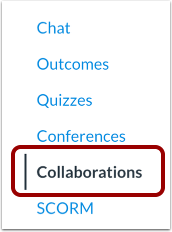
Klikk på lenken Samarbeid i emnenavigasjonen.
Start et nytt samarbeid
Klikk på knappen Start et nytt samarbeid .
Autoriser Google
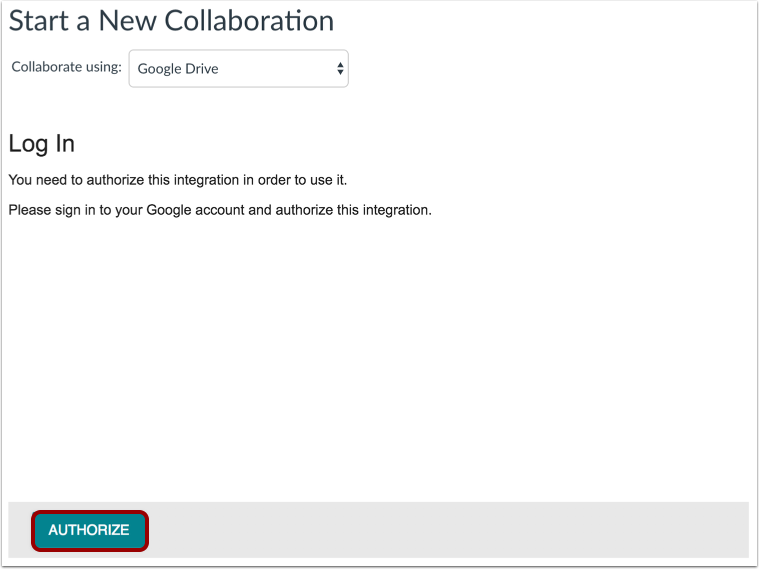
Hvis du ikke har autorisert Google Drive-tilgang i Canvas tidligere, kan du bli bedt om å autorisere tilgang. Klikk på Autoriser- knappen.
Velg type
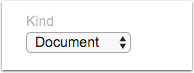
I rullegardinmenyen Type velger du typen samarbeid du vil opprette. Du kan opprette et dokument, et regneark eller en presentasjon.
Legg til detaljer
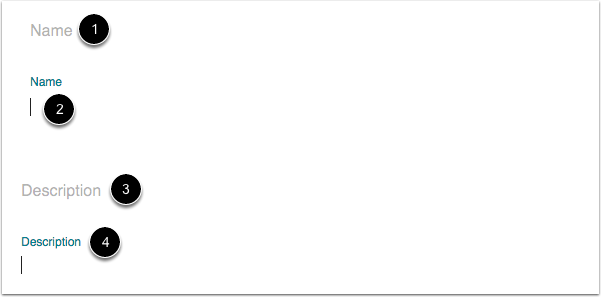
For å opprette et navn for samarbeidet, klikk på Navn -overskriften [1]. Siden vil opprette et tekstfelt der du kan skrive inn navnet [2].
For å opprette en beskrivelse av samarbeidet, klikk på overskriften Beskrivelse [3]. Siden vil opprette et tekstfelt der du kan skrive inn beskrivelsen [4].
Legg til personer
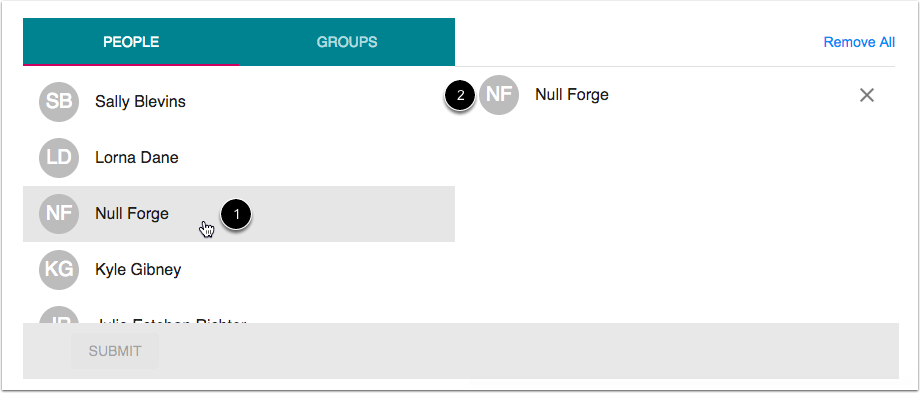
Samarbeidet er som standard i Personer-fanen. Hvis du vil samarbeide med enkeltpersoner i kurset ditt, klikker du på navnet til en bruker du vil legge til i samarbeidet [1]. Brukerens navn flyttes til høyre side av vinduet [2].
Legg til så mange brukere som nødvendig.
Merk: Samarbeidspartnere må ha en Google-konto og må autorisere Canvas før de kan se samarbeidet.
Fjern samarbeidspartnere
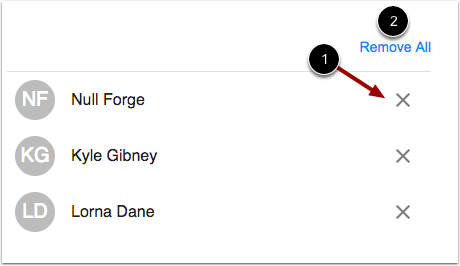
For å fjerne en samarbeidspartner, klikk på Fjern- ikonet [1]. For å fjerne alle brukere, klikk på Fjern alle -lenken [2].
Legg til grupper
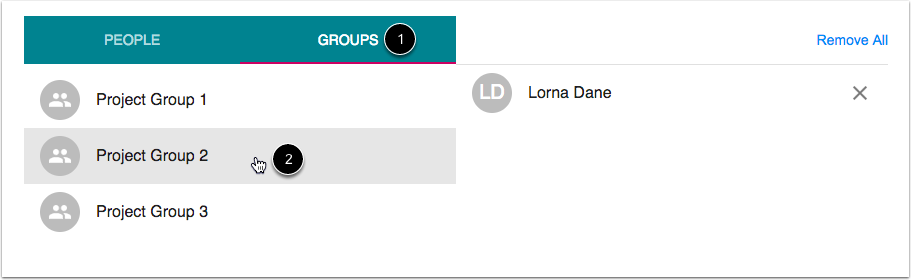
Du kan også opprette samarbeid med grupper. For å velge en hel gruppe, klikk på Grupper- fanen [1]. Velg gruppen(e) du vil legge til i samarbeidet [2].
Merknader:
- Du kan velge individuelle brukere så vel som en gruppe i et samarbeid.
- Samarbeidspartnere må ha en Google-konto og må autorisere Canvas før de kan se samarbeidet.
- Du kan legge til flere grupper i et samarbeid, men alle gruppene vil samarbeide i samme dokument. For gruppespesifikke samarbeid kan du vurdere å opprette et nytt samarbeid for hver gruppe eller opprette et gruppesamarbeid innad i gruppen .
Send inn samarbeid
Klikk på Send- knappen.
Vis samarbeid
Se samarbeidet ditt. For å redigere samarbeidet, klikk på Rediger -ikonet [1]. For å slette samarbeidet, klikk på Slett- ikonet [2].