Pensum i Canvas gjør det enkelt å kommunisere til studentene dine nøyaktig hva som kreves av dem gjennom kurset i kronologisk rekkefølge. Du kan også angi pensumet som kursets hjemmeside .
Ved å redigere pensumbeskrivelsen kan du legge til tekst- og lenkefiler, bilder og annet emneinnhold i pensumbeskrivelsen. Du kan også velge å skjule emnesammendragsdelen.
Du kan velge å gjøre pensumet ditt offentlig, slik at personer som ikke er påmeldt kurset ditt, kan se mer informasjon om kurset. Et offentlig pensum kan vises som en del av et privat kurs når du sender en lenke til en student, eller hvis kurset er oppført i den offentlige kursindeksen .
Merk: Bildefiler har ikke et forhåndsvisningsalternativ når de legges til som en fillenke via Rich Content Editor.
Åpen pensum
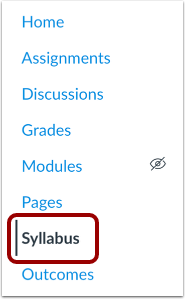
Klikk på Pensum- lenken i emnenavigasjonen.
Se pensum
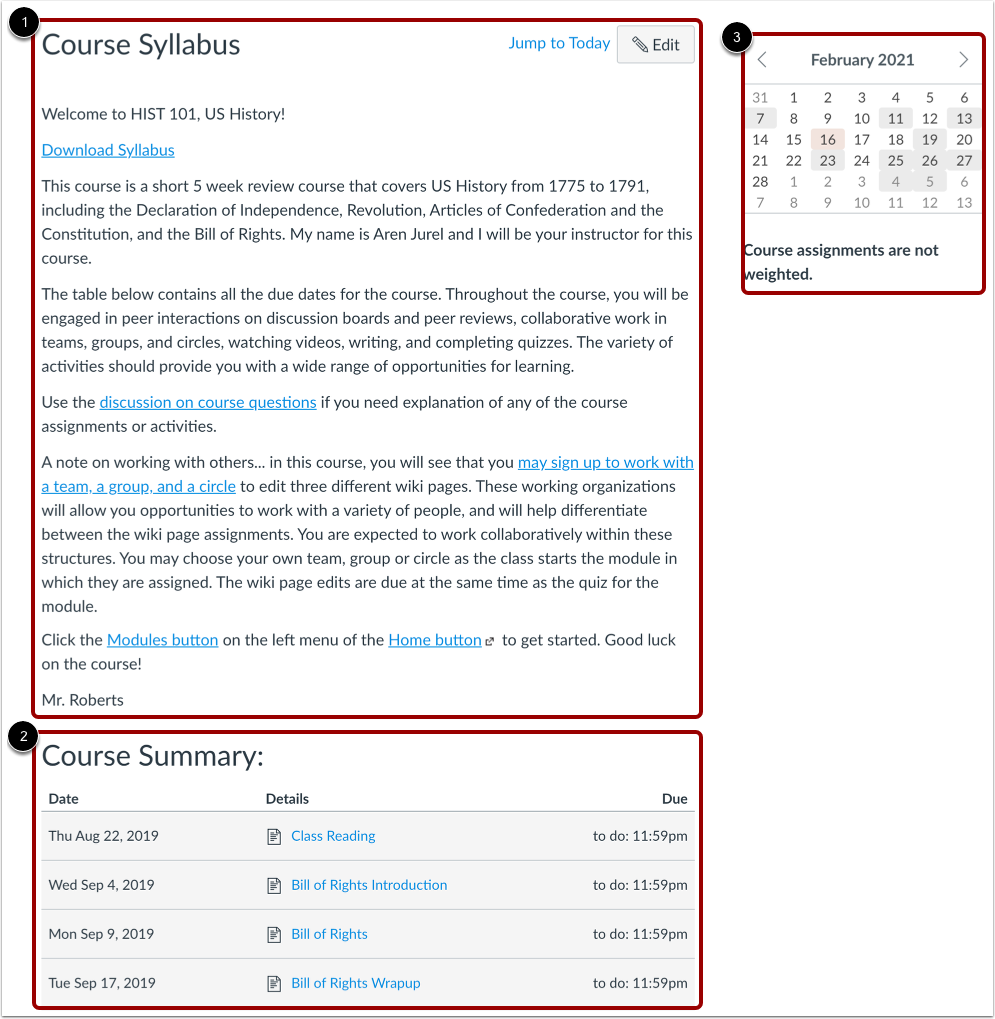
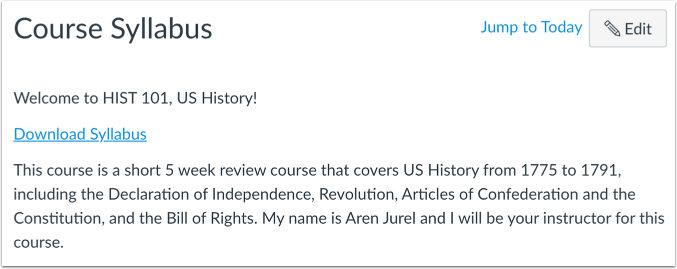
Pensumet inneholder pensumbeskrivelsen [1], emnesammendraget [2] og sidefeltet [3].
Se kurssammendrag
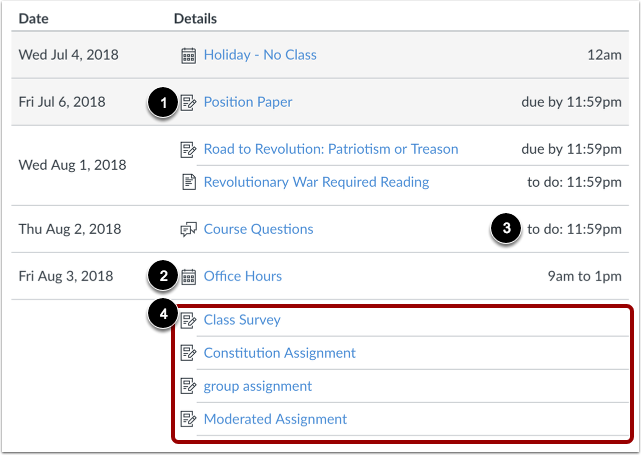
Kurssammendraget genereres automatisk for kurset og inneholder en liste over kursoppgaver og kalenderhendelser . Oppgaver er angitt med oppgaveikonet [1], og hendelser er angitt med kalenderikonet [2]. Ikke-graderte elementer med en gjøremålsdato viser gjøremålsdatoen [3]. Alle oppgaver (upubliserte og publiserte) er oppført i pensum for instruktører, men studentene ser bare publiserte oppgaver.
Elementer i emnesammendraget kan bare endres ved å redigere eller slette oppgavene eller hendelsene.
Endringer i daterte elementer kan gjøres i både oppgave- og kalenderfunksjonene, og de vil automatisk bli oppdatert i pensum.
Klikk på tittelen for å se detaljene for oppgaven eller arrangementet. Eventuelle oppgaver eller arrangementer som er etter forfallsdatoen er uthevet i grått. Udaterte elementer er oppført i alfabetisk rekkefølge [4].
Kurssammendraget er aktivert som standard, men du kan redigere pensumet og skjule kurssammendraget .
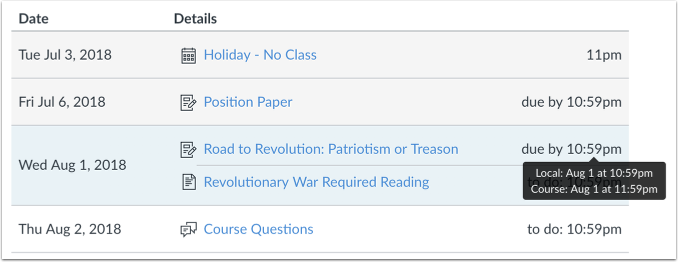
Hvis du har angitt en bestemt tidssone i brukerinnstillingene dine, vises alle kursdatoer og -klokkeslett i din lokale tid, men hvis du holder musepekeren over klokkeslettet, kan du også se kursdatoen og -klokkeslettet.
Sidefeltet viser informasjon om emnehendelser og vurdering. Informasjonen om oppgavegruppen kan redigeres i Oppgaver-funksjonen, mens kalenderinformasjonen kan redigeres i både Oppgaver- og Kalender-funksjonene. Eventuelle endringer vil gjenspeiles i Emnesammendrag-delen av pensum.
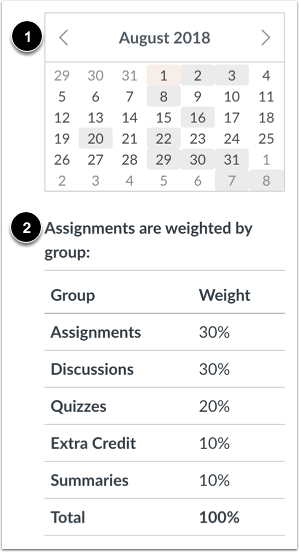
Sidefeltet inneholder en minikalender [1]. Alle datoer som inkluderer en hendelse eller forfallsdato for oppgaver vises med grå bakgrunn. For å se en tilknyttet oppgave eller hendelse i emnesammendraget, klikk på kalenderdatoen.
Hvis kurset ditt inkluderer vektede oppgavegrupper , viser sidefeltet også prosentandelen for hver gruppe [2].
Se pensumbeskrivelse
I pensumbeskrivelsen kan du legge ut emnebeskrivelsen, en kort introduksjon, retningslinjer for kurset, ukentlige påminnelser og annen viktig informasjon. Du kan kopiere innhold fra Word-dokumenter direkte til Rich Content Editor eller lage originalt innhold i Rich Content Editor.
Du kan også lenke til pensumet ditt ved å laste det opp i Kursfiler som en PDF og legge inn dokumentet i Rich Content Editor. Canvas vil automatisk opprette en forhåndsvisning av dokumentet ditt, slik at studentene dine ikke trenger å laste det ned før de leser det.
Du kan redigere pensumbeskrivelsen når som helst.
Rediger pensum
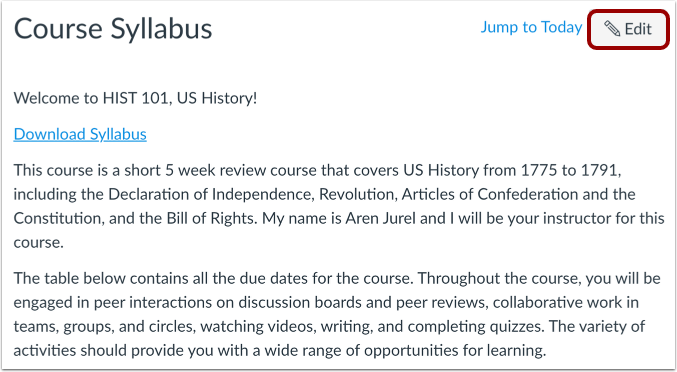
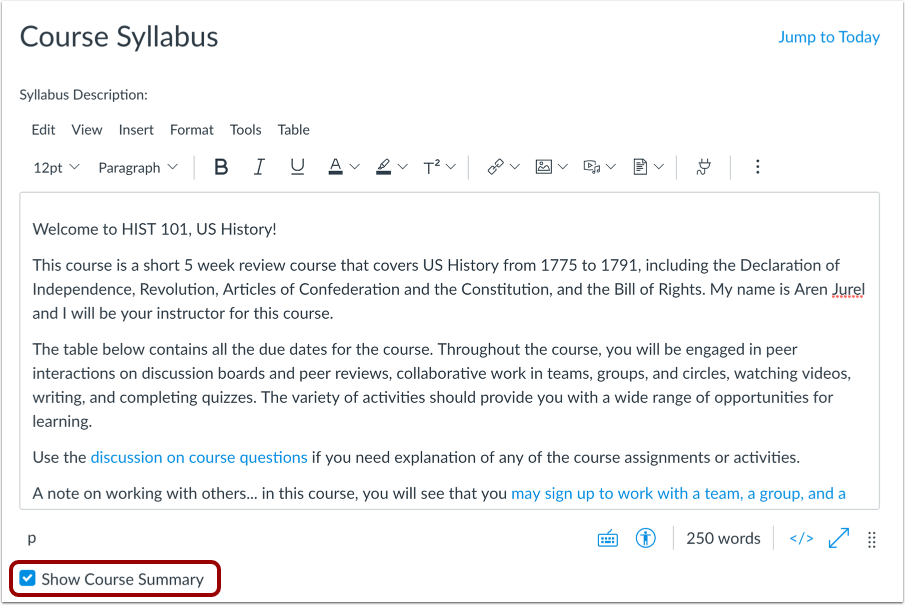
For å redigere pensumbeskrivelsen eller skjule eller vise emnesammendraget, klikk på Rediger- knappen.
Rediger beskrivelse
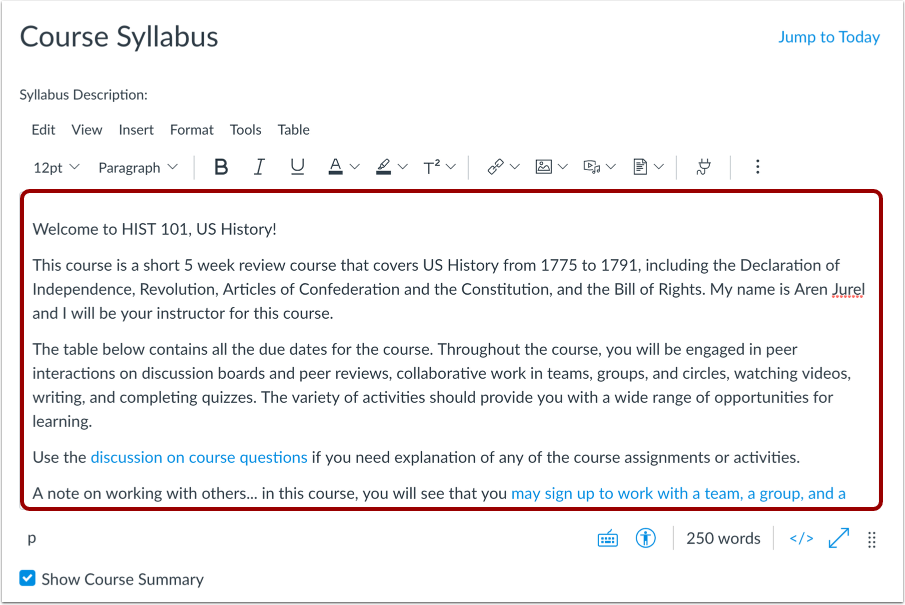
Rediger pensumbeskrivelsen ved hjelp av Rich Content Editor . Du kan:
- Legg ut kursbeskrivelsen din, en kort introduksjon, retningslinjer for klassen, ukentlige påminnelser og annen viktig informasjon.
- Kopier innhold fra Word-dokumenter direkte til Rich Content Editor, eller lag originalt innhold i Rich Content Editor.
- Bruk Rich Content Editor til å legge inn videoer og legge inn HTML.
For å legge inn et dokument i pensumet ditt, marker teksten der du vil legge til fillenken [1] og klikk på pilen Dokumentalternativer for å velge fildokumentet [2]. I Rich Content Editor vil teksten bli blå, noe som indikerer at lenken kan lastes ned.
Merk: For å fjerne dokumentet, klikk og marker teksten i Rich Content Editor, og trykk deretter på Delete-tasten (MAC) eller Backspace-tasten (PC).
Skjul kurssammendrag
For å skjule kurssammendraget, fjern merket for Vis kurssammendrag .
Oppdater pensum
Når du er ferdig med å redigere, klikker du på knappen Oppdater pensum .
Vis studentvisning
For å se pensumet som student, klikk på Vis som student -knappen.
Merk: Hvis emnenavigasjonslenken for siden er deaktivert og skjult for studenter, vises ikke Vis som student-knappen.