Du kan importere spørsmål fra en QTI-pakke til en elementbank. Denne leksjonen beskriver hvordan du legger til en QTI-pakke i en elementbank ved å opprette en ny elementbank. Du kan også legge til en QTI-pakke i en tom elementbank som allerede er opprettet.
Merknader:
- Nye quizer støtter bare import fra QTI 1.2- og 2.x-versjoner. Noen tredjepartspakker for QTI 1.2 og 2.x inkluderer imidlertid programvarespesifikke elementtyper som kanskje ikke støttes.
- Du kan bare importere spørsmål hvis du åpner elementbanker fra siden Administrer elementbanker i Alternativer-menyen. Hvis du klikker på Elementbanker-knappen, vil du ikke kunne importere spørsmål.
- Når du oppretter en varebank fra en QTI-import, får den nye varebanken samme tittel som den importerte QTI-filen.
00:07: Hvordan importerer jeg spørsmål fra en QTI-pakke til en elementbank i
00:11: Nye quizer?
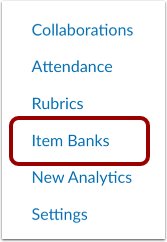
00:13: Klikk på lenken Elementbanker i emnenavigasjonen.
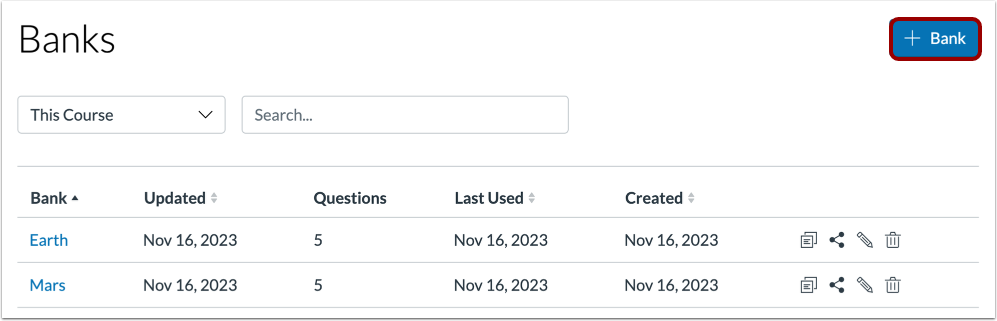
00:17: Klikk på Legg til bank-knappen.
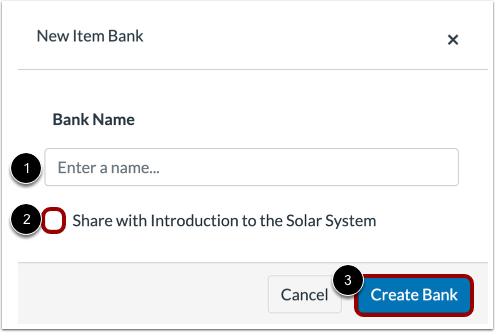
00:19: I feltet Banknavn skriver du inn navnet på varebanken.
00:22: Du kan dele den nye elementbanken med gjeldende kurs ved å klikke på Del.
00:27: avkrysningsboks.
00:29: For å lagre banken din, klikk på Opprett bank-knappen.
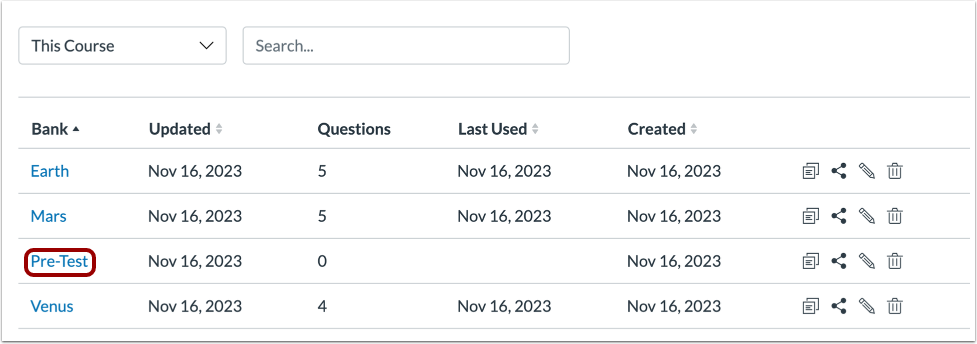
00:32: Klikk på navnet på den nye varebanken.
00:35: Klikk på Alternativer-ikonet og velg deretter alternativet Importer innhold.
00:40: For å importere en QTI-fil, dra og slipp filen eller velg en
00:45: filen ved å klikke på Bla gjennom-knappen.
00:47: Klikk på Importer-knappen for å starte importen.
00:51: En statuslinje viser statusen for importen.
00:55: Vis de importerte spørsmålene i elementbanken din.
00:59: For å legge til et nytt spørsmål i elementbanken,
01:01: klikk på Legg til ny-knappen.
01:04: For å redigere et spørsmål i varebanken, klikk på Rediger-ikonet.
01:09: For å flytte eller kopiere et spørsmål til en annen elementbank, klikk på Kopier-ikonet.
01:14: For å slette et spørsmål, klikk på Slett-ikonet.
01:17: Klikk på Åpne-ikonet for å se flere detaljer om et spørsmål.
01:22: Detaljene vil inkludere svaralternativer og dato og klokkeslett
01:25: spørsmålet ble sist oppdatert.
01:28: Klikk på Lukk-ikonet for å lukke spørsmålsdetaljene.
01:32: Denne veiledningen dekket hvordan man importerer spørsmål fra QTI-pakken til en
01:36: elementbank i Nye spørrekonkurranser.
Åpne varebanker
Klikk på lenken Elementbanker i emnenavigasjonen.
Merknader:
- Du kan også få tilgang til quizer fra Oppgaver-siden.
- Du kan også få tilgang til elementbanker fra siden for ny quizbygging.
Legg til varebank
Klikk på Legg til bank- knappen.
Navn Vare Bank
I feltet Banknavn [1] skriver du inn navnet på elementbanken. Du kan dele den nye elementbanken med gjeldende kurs ved å klikke i avmerkingsboksen Del [2]. For å lagre banken din, klikker du på knappen Opprett bank [3].
Velg varebank
Klikk på navnet på den nye varebanken.
Importer innhold
Klikk på Alternativer -ikonet [1] og velg deretter alternativet Importer innhold [2].
Merk: Hvis det er spørsmål i varebanken din, vil du ikke kunne velge alternativet Importer innhold.
Importer QTI-fil
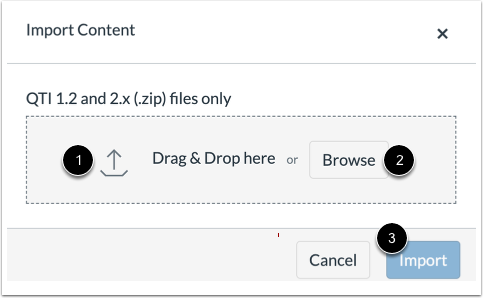
For å importere en QTI-fil, dra og slipp filen [1] eller velg en fil ved å klikke på Bla gjennom- knappen [2].
For å starte importen, klikk på Importer- knappen [3].
Vis importstatus
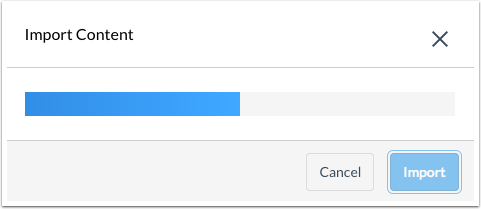
En statuslinje vil vise statusen for importen.
Administrer varebankspørsmål
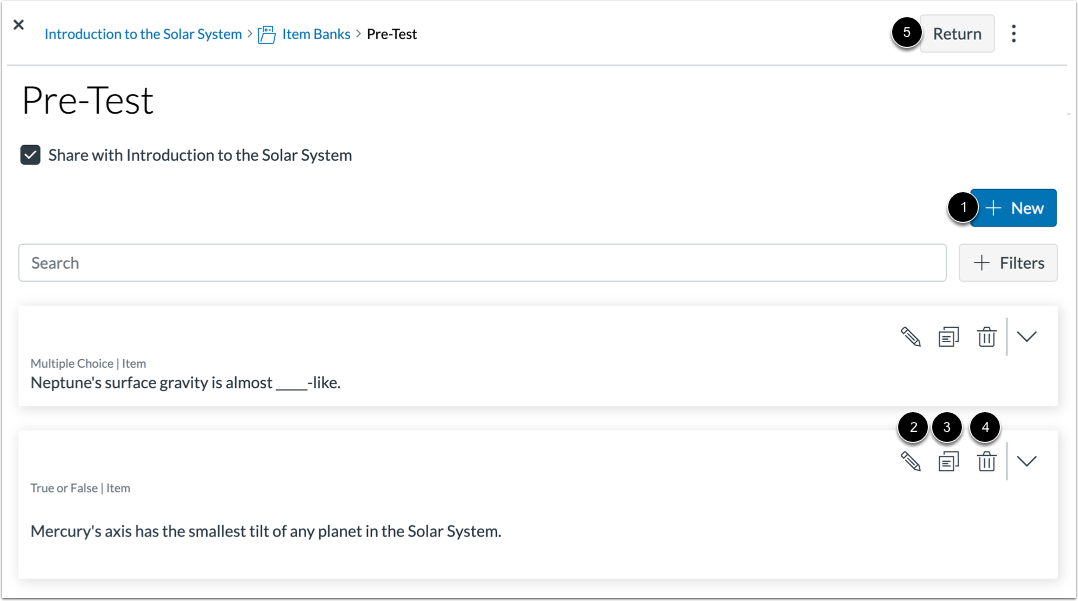
Se de importerte spørsmålene i elementbanken din. For å legge til et nytt spørsmål i elementbanken , klikk på Legg til ny- knappen [1].
For å redigere et spørsmål i elementbanken , klikk på Rediger- ikonet [2]. For å flytte eller kopiere et spørsmål til en annen elementbank , klikk på Kopier- ikonet [3]. For å slette et spørsmål, klikk på Slett- ikonet [4].
For å gå tilbake til varebanken din, klikk på Returner -knappen [5].
Vis spørsmålsdetaljer
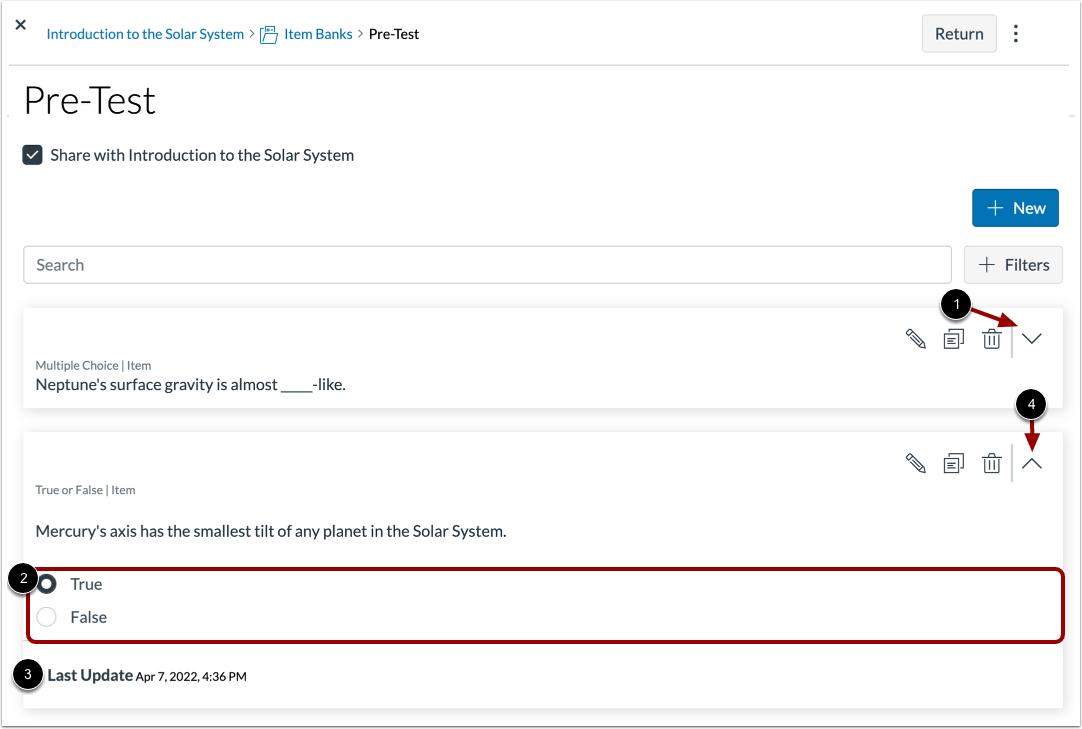
For å se flere detaljer om et spørsmål, klikk på Åpne- ikonet [1]. Detaljene vil inkludere svaralternativer [2] og dato og klokkeslett da spørsmålet sist ble oppdatert [3].
For å lukke spørsmålsdetaljene, klikk på Lukk- ikonet [4].