Du kan se quizstatistikk for quizer som er publisert og har minst én innsending. Du kan også laste ned kommaseparerte verdier (CSV-filer) for å se studentanalyse eller elementanalyse for hvert quizspørsmål. For mer detaljert informasjon om begrensninger og beregninger for elementanalyse, se ressursdokumentet for elementanalyse .
For optimal kursytelse i Canvas-grensesnittet vil quizstatistikk kun genereres for quizer med 100 eller færre unike spørsmål eller 1000 forsøk totalt. For eksempel vil ikke en quiz med 200 spørsmål generere quizstatistikk. En quiz med 75 spørsmål vil imidlertid generere quizstatistikk inntil quizen har nådd 1000 forsøk. Resultater som er større enn disse maksimumsverdiene, kan sees ved å laste ned Studentanalyserapporten og vise CSV-filen.
Merknader:
- Redigering av en quiz med studentinnleveringer kan påvirke quizstatistikken. Hvis spørsmålsfordelingsdiagrammene ikke lenger viser informasjonen du forventer riktig etter at du har redigert en quiz, kan studentanalyserapporten gi de riktige dataene.
- Medieelementer vises ikke i quizstatistikken.
- Svar som ble redigert eller opprettet i Rich Content Editor for et quiz-spørsmål med flere svar, vises ikke i quizstatistikken.
Åpne spørrekonkurranser
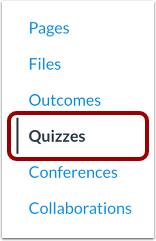
Klikk på Quizzer- lenken i kursnavigasjonen.
Åpne quiz
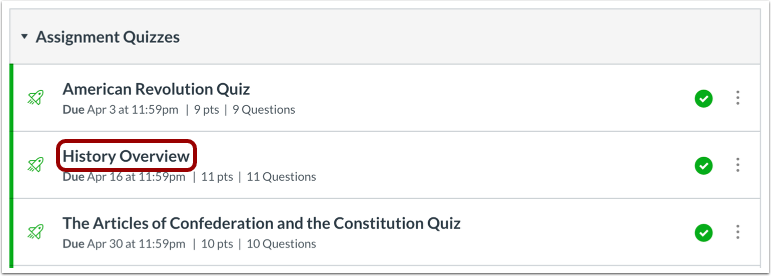
Klikk på tittelen til quizen du vil åpne.
Åpne quizstatistikk
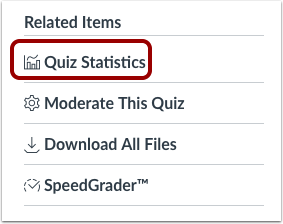
Klikk på lenken Quizstatistikk .
Merk: Quizstatistikk vil ikke være tilgjengelig før minst én student har fullført quizen.
Vis statistikk
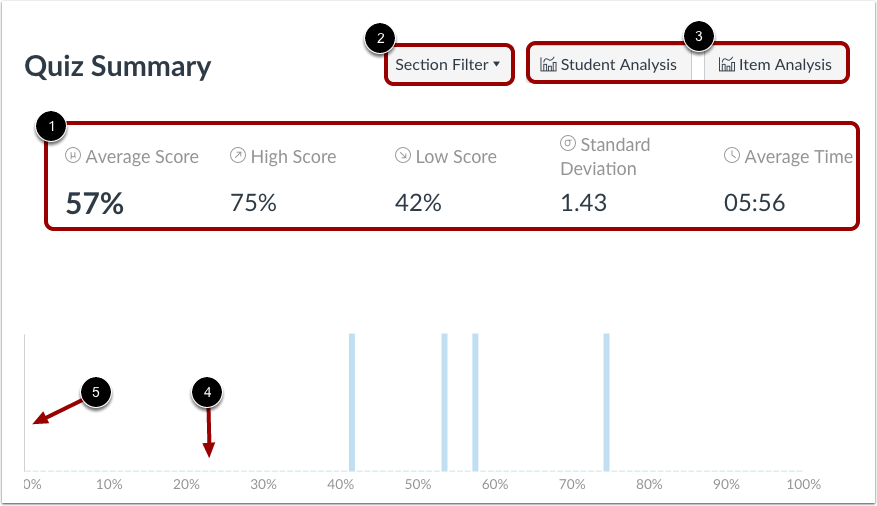
Som standard viser quiz-sammendraget statistikk for alle seksjoner, inkludert quiz-gjennomsnittspoengsum, høy poengsum, lav poengsum, standardavvik (hvor langt verdiene er spredt over hele poengsumsområdet) og gjennomsnittlig tid for quiz-fullføring [1].
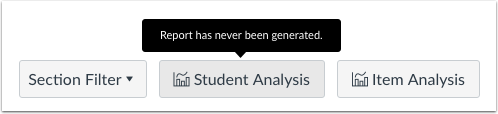
For å se quizstatistikk for en seksjon, klikk på rullegardinmenyen Seksjonsfilter [2]. For å få tilgang til flere undersøkelsesresultater, generer en Student-/Elementanalyse-rapport [3].
I sammendragsgrafen viser x-aksen prosentpoengsummene for quizen [4], og y-aksen viser antall studenter som mottok hver prosentpoengsum [5].
Hvis en student har hatt flere forsøk på oppgaver, kan du se tidligere forsøk i SpeedGrader. Quizstatistikk viser bare den beholdte poengsummen for studentens (høyeste poengsum eller siste poengsum). For å se poengsuminnstillingen for flere forsøk, rediger quizen din og se alternativet for innstillinger for flere forsøk. Om nødvendig kan du gi studentene dine et ekstra forsøk .
Vis analyserapporter
Last ned CSV-filer for å se elevanalyse eller elementanalyse for hvert quizspørsmål for å telle alle elevforsøk i statistikken. For mer detaljert informasjon om begrensninger og beregninger for elementanalyse, se ressursdokumentet for quizelementanalyse .
Når du genererer en analyserapport, viser Canvas sist gang rapporten ble generert. Hvis det er en feil med rapporten, kan du prøve alternativet på nytt eller avbryte analysen helt.
Studentanalyserapporten inneholder en tabellformet fremstilling av hver students svar og karakteren som er gitt for hvert svar.
Merknader:
- Som standard vises den innsendte tiden i studentanalyserapporten i UTC, ikke den angitte tidssonen.
- Elementanalyserapporten viser bare statistikk for flervalgs- og sant/usant-spørsmål.
- Hvis du har tillatelse til å lese SIS-data i kurset, inkluderes sis_id-kolonnen i CSV-nedlastingen.
Se spørsmålsfordelingen
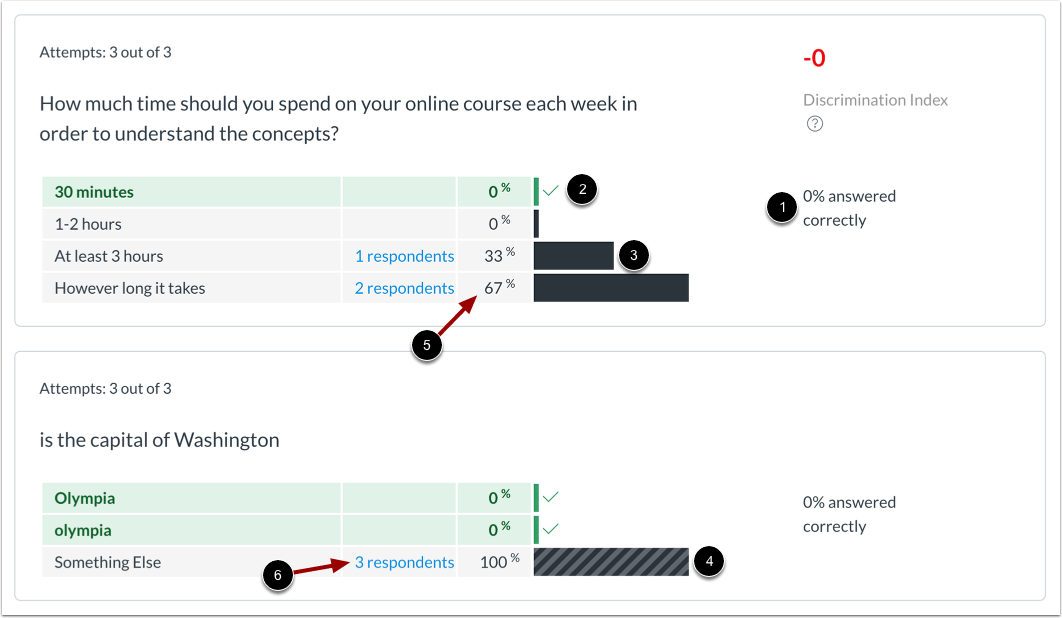
Quizspørsmålet viser den totale prosentandelen av studenter som svarte riktig på quizspørsmålet [1].
Hvert spørsmål inneholder en oversikt over hvert svaralternativ. Riktig svar vises i en grønn linje med et hakemerke [2]; feil svar vises i en svart linje [3]. Spørsmålstyper som ikke har faste svaralternativer, for eksempel utfyllingsspørsmål, viser andre oppføringer enn det riktige svaret i en svartstripet linje [4]. De horisontale linjene er skalert i henhold til svarprosenten [5].
Hvert svar viser også antall respondenter som valgte svaret [6]. For å se navnene på studentene som valgte et svaralternativ, klikk på lenken [x respondenter] .
Se manuelt vurderte spørsmål
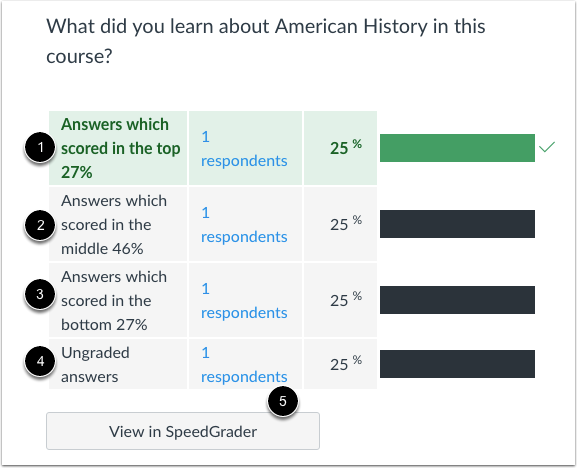
Quizstatistikk viser også relativ karakterytelse for manuelt vurderte essay- og filopplastingsquizspørsmålstyper. Manuelt vurderte spørsmålstyper vises i samme tabellformat som andre quiztyper.
En manuelt vurdert quiz-type merkes som riktig hvis den inneholder en studentpoengsum som er større enn eller lik det mulige spørsmålspoengene.
Karakterfordelingen av svarene vises som de øverste 27 % [1], de midterste 46 % [2] og de nederste 27 % [3]. Statistikken viser også innleveringer som ennå ikke er vurdert [4]. Men hvis alle poengsummene er identiske, kan en svarkategori vise mer enn prosentandelen av studenter (f.eks. at alle studenter scorer 100 %).
Manuelt vurderte spørsmål inkluderer også tilgang til SpeedGrader for rask referanse [5].
Se diskrimineringsindeksen
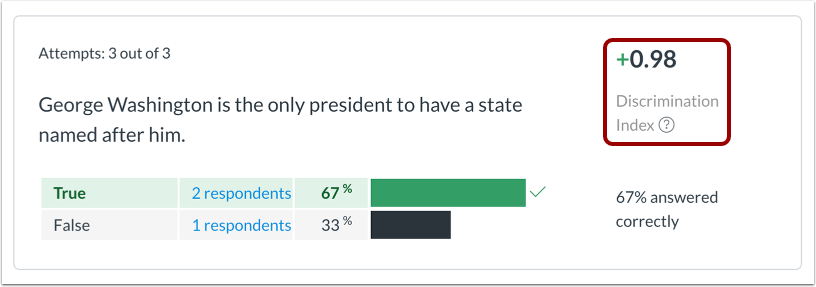
Sant/usant- og flervalgsspørsmål inkluderer en elementdiskrimineringsindeks, som gir et mål på hvor godt et enkelt spørsmål kan skille mellom elever som gjør det bra på en eksamen og de som ikke gjør det.
Den deler elevene inn i tre grupper basert på poengsummen deres på hele quizen: de øverste 27 %, de midterste 46 % og de nederste 27 %. Antall riktige svar fra den nederste gruppen trekkes fra antall riktige svar i den øverste gruppen, deretter deles totalen på størrelsen på gruppen.
Lavere diskrimineringspoengsummer gis på +0,24 eller lavere; gode poengsummer gis på +0,25 eller høyere. En ideell diskrimineringsindeks viser at elever som fikk høyere poengsum på quizen, fikk riktig svar på quizspørsmålet, elever som fikk lavere poengsum på quizen, fikk feil svar, og elever i mellomområdet på hver side. En diskrimineringsindeks på null viser at alle elever fikk riktig eller feil svar på quizspørsmålet.
Ideelt sett bør studenter som gjorde det bra på eksamen, få svaret riktig på spørsmålet. Hvis studentene gjør det bra på eksamen totalt sett, men ikke på spørsmålet, kan det hende at selve spørsmålet må endres.