Som standard viser analysesiden et interaktivt analysediagram over all ukentlig nettaktivitet. Du kan imidlertid velge å vise analysedata som en tabell. Dataene er kun for visning og kan ikke endres direkte. Du kan se analyser i både aktive og avsluttede kurs.
Med Kursanalyse kan du se gjennomsnittlig antall sidevisninger og deltakelser per uke i kurset ditt. Gjennomsnittlig antall sidevisninger er den gjennomsnittlige tilnærmingen til studentaktivitet på tvers av kurset. Deltakelsesanalyser er definert av spesifikke handlinger en student utfører i kurset og kan brukes til å identifisere trender i kurset. Sidevisninger og deltakelsesmålinger inkluderer et aggregert tvers av alle enheter, inkludert Canvas-mobilapper.
Bare aktive og fullførte studentregistreringer er inkludert i dataene for Course Analytics. Slettede eller inaktive brukerregistreringer vil ikke generere data.
Studenter som aldri har sett eller deltatt i kurset blir også ekskludert fra datatabellen.
Hvis Course Analytics nylig ble aktivert, kan det ta opptil 24 timer før ukentlige data om nettaktivitet vises.
Merknader:
- Hvis du ikke kan se lenken til Emneanalyse i Emnenavigasjon, må du kanskje gjøre lenken synlig via Navigasjon-fanen i Emneinnstillinger. Hvis lenken til Emneanalyse ikke er tilgjengelig i Navigasjon-fanen, har institusjonen din deaktivert denne funksjonen.
- Data oppdateres i Kursanalyse hver 24. time. Vennligst bekreft tidspunktet dataene sist ble oppdatert i kurset, da innholdet kan være utdatert sammenlignet med nylig kursaktivitet og studentinnleveringer.
- For at emneanalyse skal vises i Canvas, må tredjeparts informasjonskapsler kanskje aktiveres i nettleserinnstillingene dine.
- Ukentlig nettaktivitet vises i formatet mandag–søndag.
- Hvis elevaktivitet mangler i tabellen, kan det skyldes den 24 timer lange dataoppdateringsforsinkelsen.
- Du kan eksportere den ukentlige aktivitetstabellen ved å klikke på alternativmenyen (ikonet med tre prikker) og velge Last ned CSV.
- Sidevisninger indikerer navigasjonshandlinger (f.eks. å klikke på eller laste inn en side), mens deltakelse gjenspeiler kursinteraksjoner (f.eks. å levere en oppgave eller svare på en diskusjon).
Åpen løype
I den globale navigasjonen klikker du på lenken Kurs [1], og deretter på kursnavnet [2].
Åpne kursanalyser
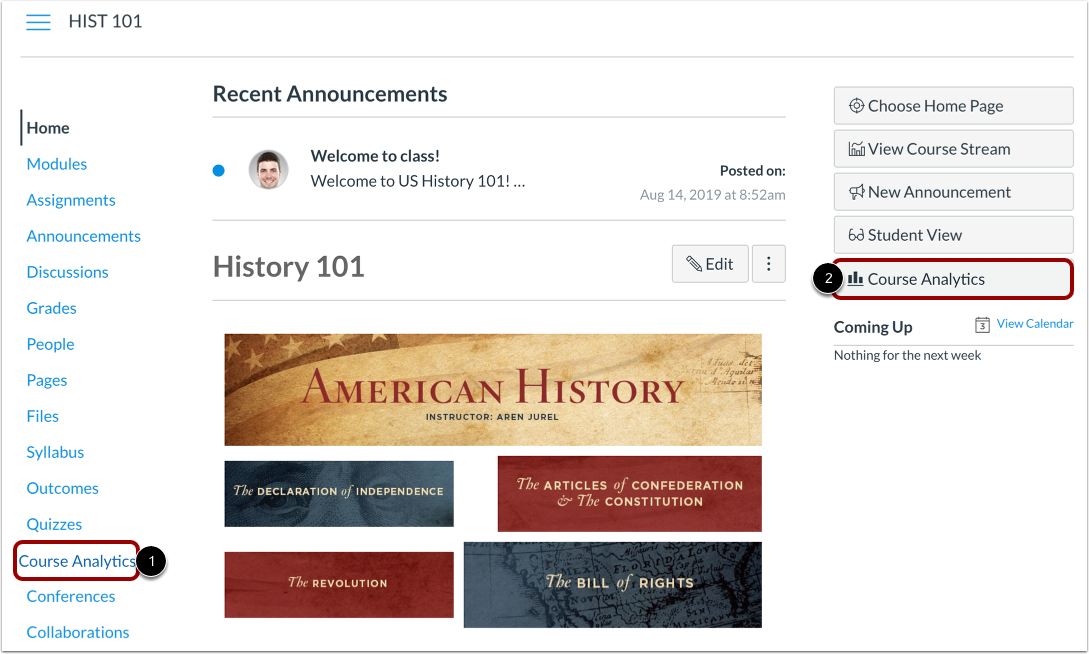
For å åpne Kursanalyse, klikk på Kursanalyse- lenken i Kursnavigasjonen [1] eller klikk på Kursanalyse- knappen på kursets hjemmeside [2].
Merk: Hvis du ikke kan se lenken til emneanalysen, må du kanskje gjøre lenken synlig via navigasjonsfanen i emneinnstillingene.
Se ukentlig nettaktivitet
Klikk på fanen Ukentlig nettaktivitet .
Vis datastatus
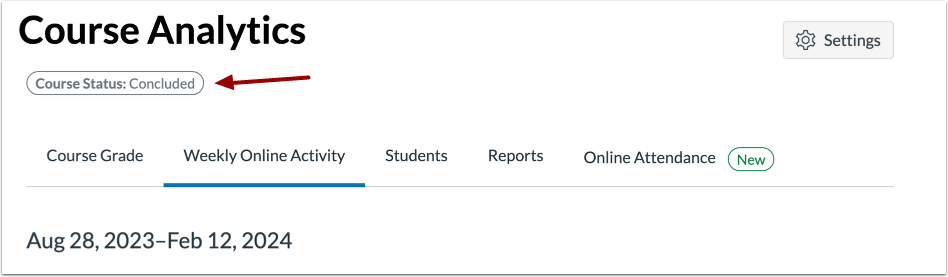
Hvis kurset er avsluttet, inneholder analysesiden en «Avsluttet»-etikett.
Vis datatabell
Klikk på ikonet Diagramalternativer [1] og klikk på alternativet Datatabell [2].
Vis filterfaner
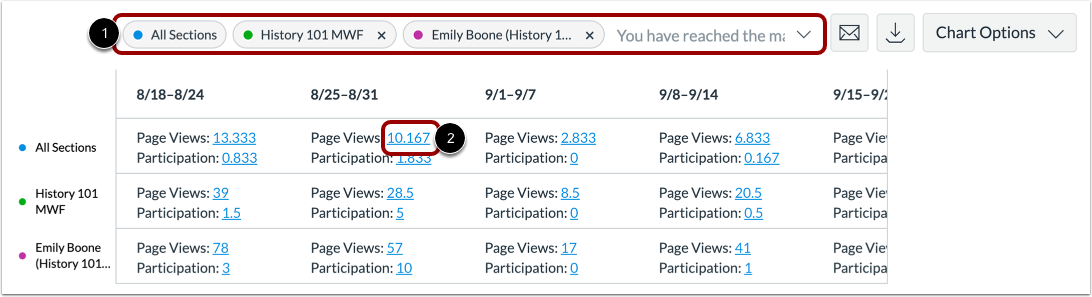
Analysesiden er dynamisk basert på filtrert innhold. Som standard vises alle seksjoner og kan ikke fjernes [1].
Filtrerte data vises som et diagram med én rad for hvert filter, inkludert datoperioden [2], gjennomsnittlig antall sidevisninger [3] og gjennomsnittlig antall deltakelser [4].
Sammenlign kursdata
For analytiske sammenligninger kan du sammenligne tabelldata ved å filtrere en seksjon eller student [1]. For å se datafeltet , klikk på dataprosenten i tabellen [2].
Se elevtabellen
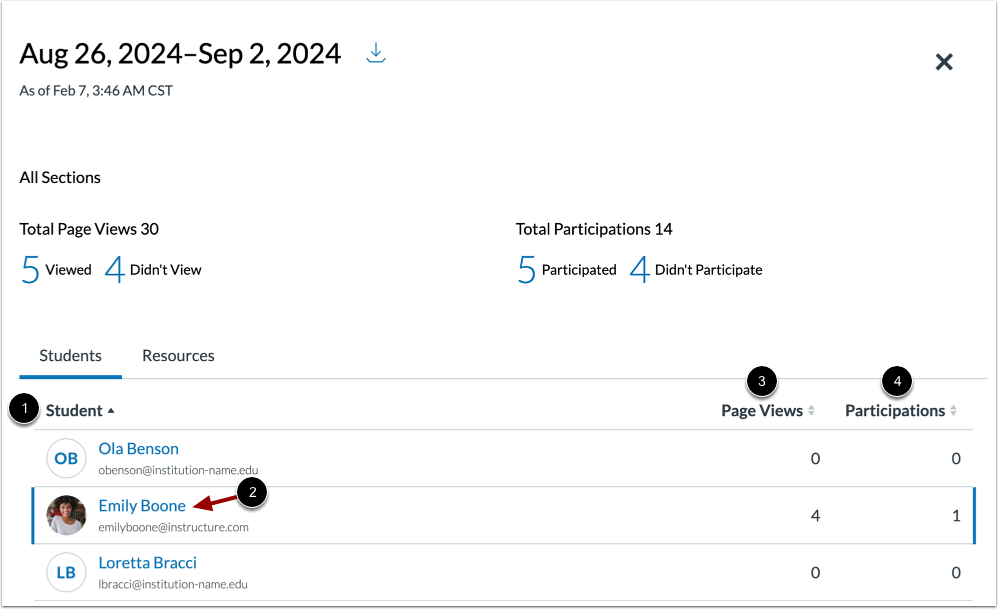
I datafeltet kan du også se de spesifikke studentene som er en del av hvert filter.
For hver elev viser tabellen følgende data:
- Studenter [1]: listen over studenter i kurset sortert etter etternavn. Klikk på studentens navn for å se analyser for studenten [2].
- Sidevisninger [3]: studentens totale antall sidevisninger i kurset.
- Deltakelse [4]: studentens totale antall deltakelser i kurset.
Se flere elever
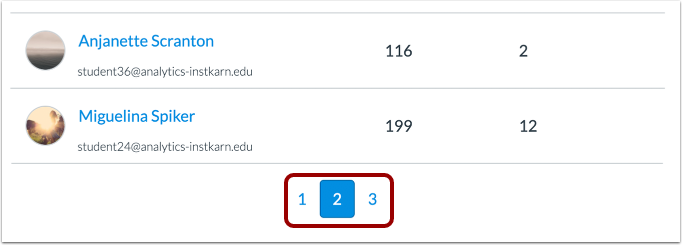
Som standard viser studenttabellen 20 studenter om gangen. Hvis emnet ditt inkluderer flere studenter, kan du se flere sider i pagineringslinjen.
Sorter studentdata
Som standard sorterer tabellen etter etternavn og fornavn. Du kan imidlertid sortere studentkolonnen i stigende eller synkende rekkefølge ved å klikke på overskriften. Den sorterte kolonnen er angitt med sorteringspilen.
Vis Ressurser-fanen
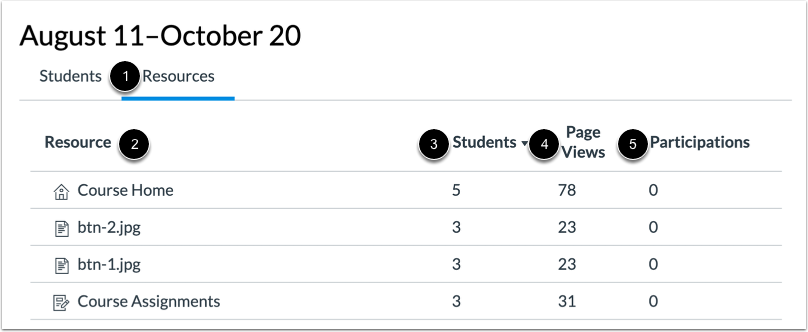
Du kan også se antall sidevisninger og deltakelser for spesifikke ressurser i kurset. Klikk på Ressurser- fanen [1].
På Ressurser-fanen kan du se ressursnavnet [2], antall studenter som har åpnet siden [3], antall visninger for siden [4] og antall deltakere for ressursen [5].
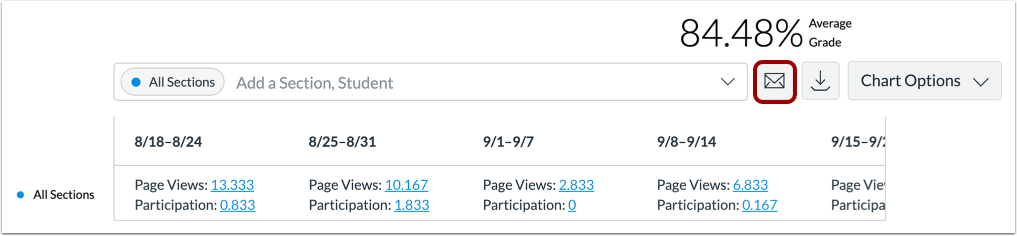
Send melding til studenter som
For å sende en melding til studenter som har eller ikke har sett på eller deltatt i en bestemt ressurs, klikker du på Melding- knappen.
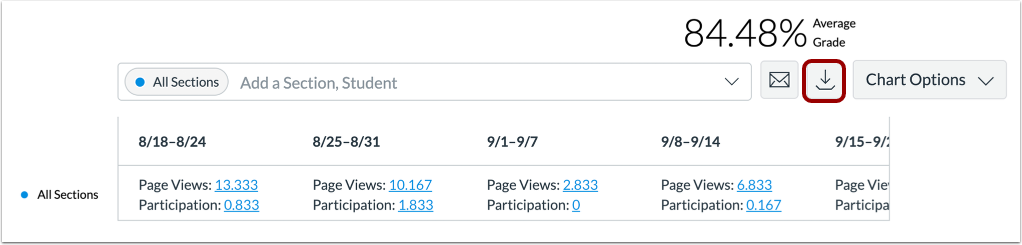
Eksporter tabell CSV
For å eksportere analysedata som en CSV zip-fil, klikk på Last ned CSV- knappen.
CSV-data eksporteres i henhold til de filtrerte dataene.
Den nedlastede zip-filen inneholder CSV-filer for diagramdata, studenttabelldata og ressurstabelldata.
CSV-filer kan vise en students fulle navn, sorterbart navn, ukestart, filtre, gjennomsnittlig og totalt antall sidevisninger, gjennomsnittlig og total deltakelse og ressursens URL-bane.