Hvis du har satt en tidsbegrensning på quizen din, kan du gi tilgang til ekstra tid. Hvis studenten ikke har tatt quizen, vil den ekstra tiden bli lagt til studentens første forsøk og ytterligere forsøk. Finn ut mer omhåndtering av ekstraforsøk.
Hvis en student tar testen mens du ser på siden Moderer test, kan du forlenge testtiden som en del av deres nåværende forsøk. Du kan velge hvor mange minutter du vil forlenge testen, og om du vil legge til disse minuttene til gjeldende tidspunkt eller gjeldende (planlagte) sluttid.
Merk :
- En quiz må publiseres før du kan moderere den. Hvis du vil administrere modereringsalternativene for quizen før du gir studentene tilgang til den, setter du quizen som Tilgjengelig fra-datoen til en fremtidig dato og publiserer quizen. Studentene dine vil ikke motta et varsel om en utilgjengelig quiz. Når du har gjort tidsmodereringer, kan du avpublisere quizen for å lagre modereringene dine. Du kan deretter fortsette å redigere quizen før du publiserer den slik at studentene dine kan få tilgang til den.
- Datoer for tilgjengelighet av quiz gjelder fortsatt når man modererer en quiz. Hvis «Til»-datoen passerer når studentene tar quizen med forlenget tid, sendes quizen inn automatisk selv om studentens forlengede tid ikke er utløpt.
- Maksimal tid du kan forlenge et gjeldende forsøk er 1440 minutter (24 timer).
- Hvis du gir en student ekstra tid under en quiz som er i gang med en angitt tilgjengelighetsdato og -klokkeslett, vil innleveringstiden vises som senere enn den valgte tilgjengelighetstiden.
Åpne spørrekonkurranser
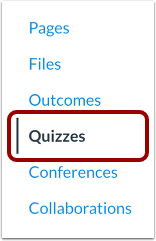
Klikk på Quizzer- lenken i kursnavigasjonen.
Åpne quiz
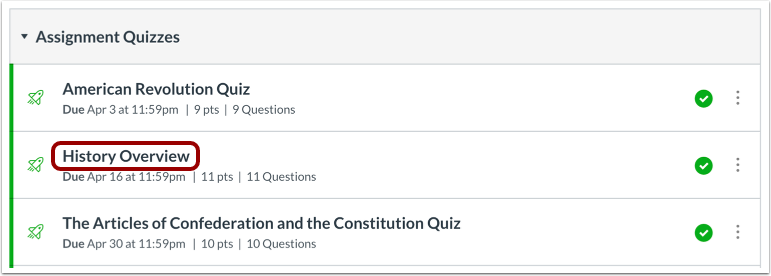
Klikk på navnet på quizen.
Moderer denne quizen
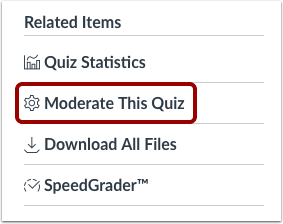
Klikk på lenken Moderer denne quizen .
Moderer quiz
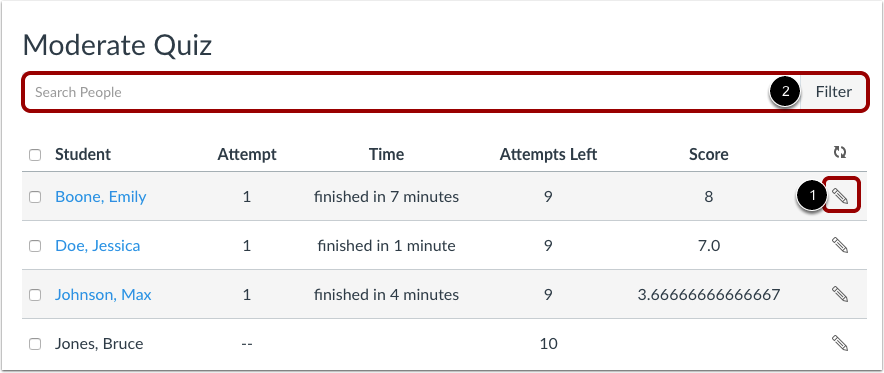
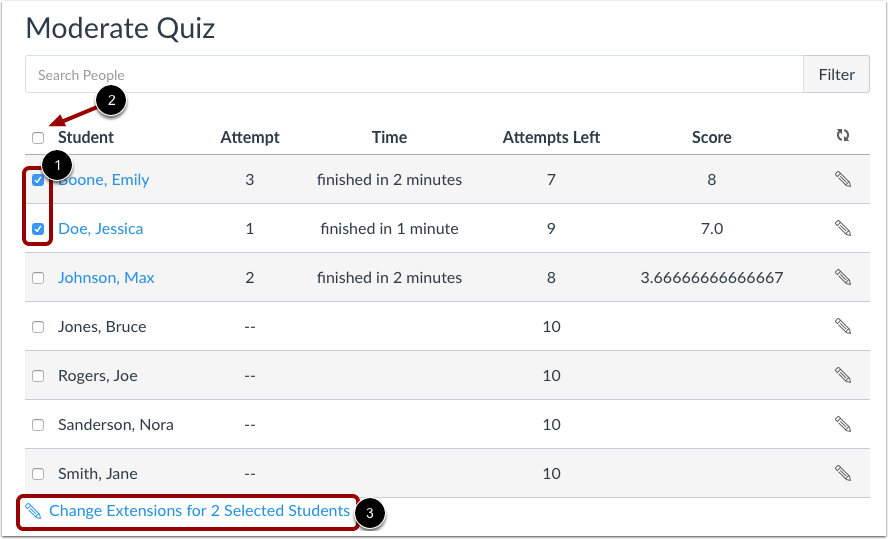
For å moderere en quiz for én student, finn studenten og klikk på Rediger- ikonet [1]. Du kan også filtrere studenter i kurset ditt ved å bruke feltet Søk etter personer [2].
Moderer quiz for flere elever
Hvis du vil velge flere elever, klikker du i avmerkingsboksen [1] ved siden av hvert av navnene deres. Hvis du vil velge alle elevene, klikker du i den øverste avmerkingsboksen [2]. Klikk på knappen Endre utvidelser for [#] valgte elever [3].
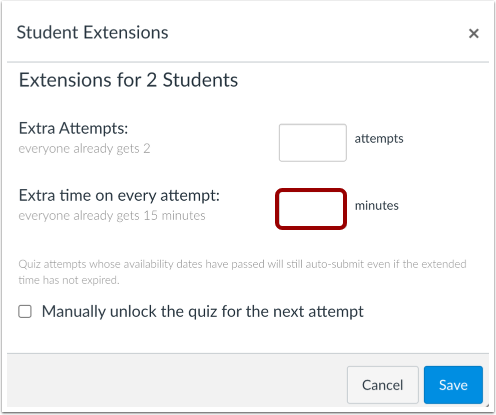
Skriv inn antall ekstra minutter i feltet Ekstra tid for hvert forsøk . Ekstra tid kan bare legges til i trinn på hele minutter.
Hvis du legger til tid for flere elever, vil boksen for elevforlengelse gjelde den ekstra tiden for alle valgte elever.
Hvis studenten ikke har tatt testen, vil den ekstra tiden bli lagt til studentens første forsøk og ekstra forsøk. Lær mer om håndtering av ekstra forsøk..
Merknader:
- Feltet Ekstra tid på hvert forsøk vises bare for quizer med en tidsbegrensning.
- Datoer for tilgjengelighet av quiz gjelder fortsatt når man modererer en quiz. Hvis «Til»-datoen passerer når studentene tar quizen med forlenget tid, sendes quizen inn automatisk selv om studentens forlengede tid ikke er utløpt.
Hvis en student tar testen mens du ser på siden Moderer test, kan du forlenge testtiden som en del av deres nåværende forsøk.
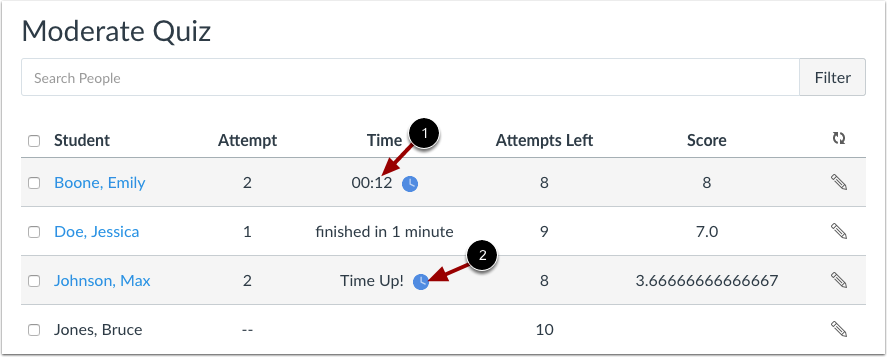
For gjeldende forsøk vises gjenværende tid [1].
For å forlenge quiztiden for studenten, klikk på klokkeikonet [2].
Merk: Du kan bare forlenge tiden for ett gjeldende quizforsøk om gangen.
Forleng quiztiden
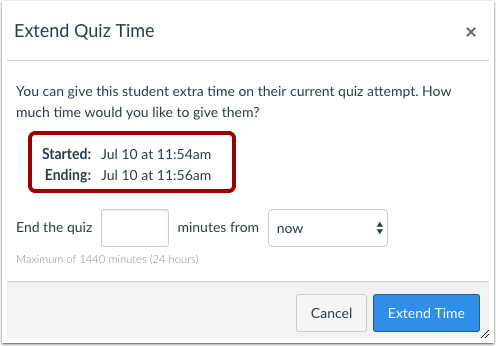
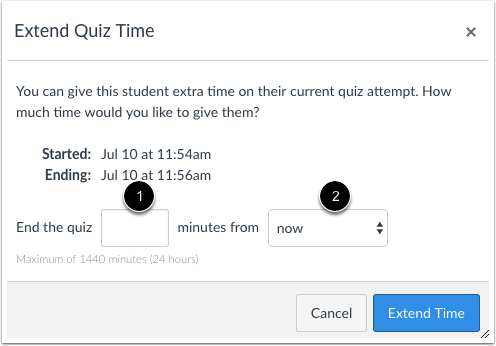
I vinduet Forleng quiztid kan du se når quizen startet og når den er planlagt å slutte.
I feltet «Avslutt quizen» [1] skriver du inn antall ekstra minutter du vil gi studenten som en del av deres nåværende forsøk. Maksimal tid du kan forlenge et gjeldende forsøk er 1440 minutter (24 timer).
I rullegardinmenyen for minutter [2] velger du om du vil legge til disse minuttene til gjeldende tid eller gjeldende sluttid .
Hvis du vil avslutte quizen i forhold til gjeldende tidspunkt, velger du nå- alternativet i rullegardinmenyen.
- For eksempel startet en student en 20-minutters quiz klokken 11:30. Quizen er satt til å slutte klokken 11:50. Du modererte denne quizen klokken 11:40, noe som betyr at det har gått 10 minutter. Du ønsker imidlertid at quizen skal slutte klokken 11:45. Siden klokken er 11:40, må du avslutte quizen om 5 minutter. Skriv inn tallet 5 i minuttfeltet, og velg « nå» -alternativet i rullegardinmenyen.
Hvis du vil avslutte quizen i forhold til gjeldende sluttidspunkt, velger du alternativet for gjeldende sluttidspunkt i rullegardinmenyen.
- For eksempel startet en student en 20-minutters quiz klokken 11:30. Quizen er satt til å slutte klokken 11:50. Du modererte denne quizen klokken 11:30, noe som betyr at det var nesten samtidig som studenten startet quizen, og du vil forlenge quizen til å slutte klokken 12. Hvis gjeldende sluttid er 11:50 og du vil forlenge den med 10 minutter, skriver du inn tallet 10 i minuttfeltet og velger alternativet for gjeldende sluttid i rullegardinmenyen.
Merk: Datoer for tilgjengelighet for quiz gjelder fortsatt når man modererer en quiz. Hvis «Til»-datoen passerer når studentene tar quizen med forlenget tid, sendes quizen inn automatisk selv om studentens forlengede tid ikke er utløpt.
Forleng tiden
Klikk på knappen Forleng tid .
Advarsel om kortere tid
Å endre tiden i forhold til Nå- alternativet kan bety at studenten vil ha mindre tid enn det som opprinnelig var på klokken. I vårt eksempel hadde studenten fortsatt 10 minutter igjen da læreren modererte quizen. Å endre tiden til 5 minutter betyr at studenten har 5 minutter mindre til å ta quizen.
Hvis du vil endre dette alternativet, klikker du på Avbryt-knappen. Ellers klikker du på OK -knappen.
Bekreft utvidelse
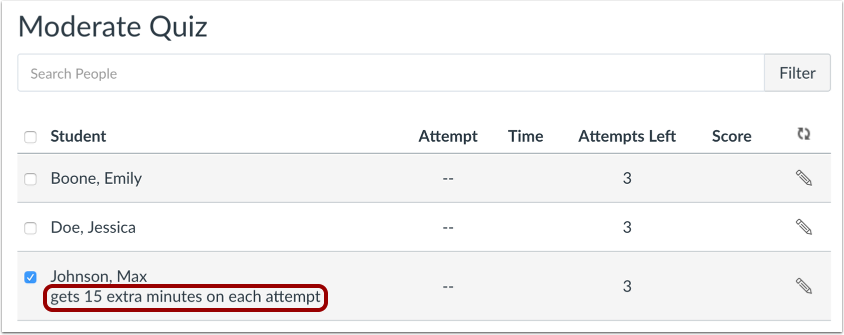
Se utvidelser av studentenes tidsbruk på siden Moderer quiz.
Merk: Når du er ferdig med å moderere en quiz, kan du avpublisere quizen, og alle modereringene lagres. Du kan deretter fortsette å redigere quizen før du publiserer den slik at studentene dine har tilgang til den.