Canvas lar deg legge inn videoinnhold på en side.
Merknader:
- Canvas støtter bare sikre video-URL-er (HTTPS) for innebygging.
- Videoavspilling er som standard satt til den laveste oppløsningskvaliteten. Brukere kan administrere alternativer for videoavspilling i videoinnstillingsmenyen.
- For å blokkere upassende annonser på YouTube som brukes i Canvas-instansen din, kan eieren av institusjonens domene merke institusjonens URL for behandling rettet mot barn .
00:07: Hvordan legger jeg inn en video på en side i et kurs?
00:10: Klikk på lenken Sider i emnenavigasjonen.
00:14: Sider er utformet for å åpne forsiden for kurset, hvis en forside er valgt.
00:20: For å velge en side fra sideindeksen, klikk på Vis alle sider-knappen.
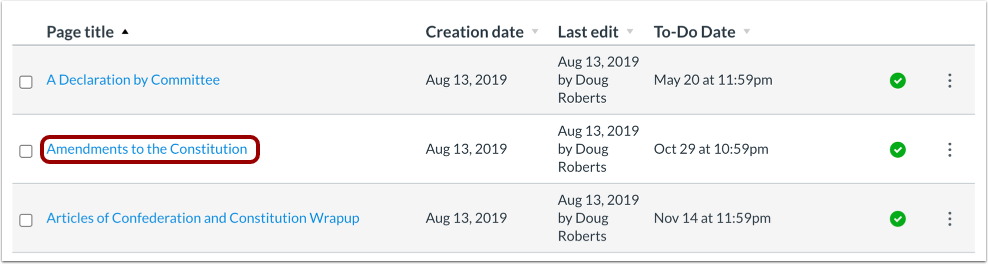
00:26: Klikk på tittelen til siden du vil vise.
00:29: Klikk på Rediger-knappen.
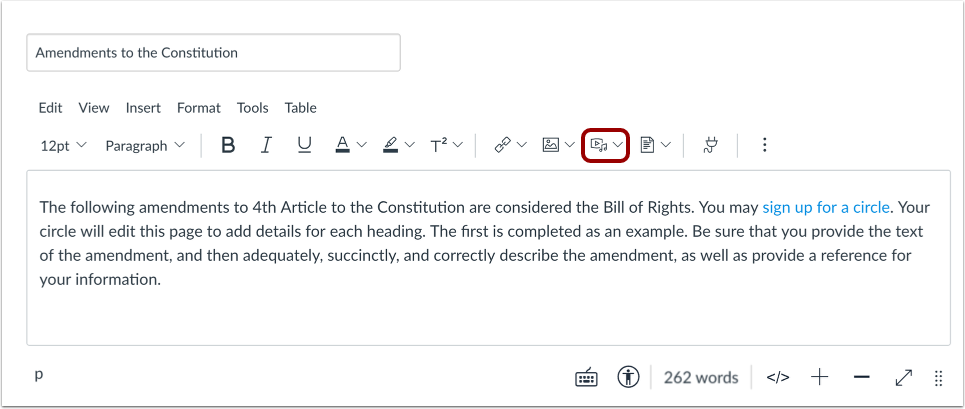
00:31: Klikk på Media-ikonet. Du kan laste opp og legge inn mediefiler fra datamaskinen din eller fra Canvas.
00:38: Media blir satt inn der markøren din er i Rich Content Editor.
00:43: Klikk på Lagre-knappen.
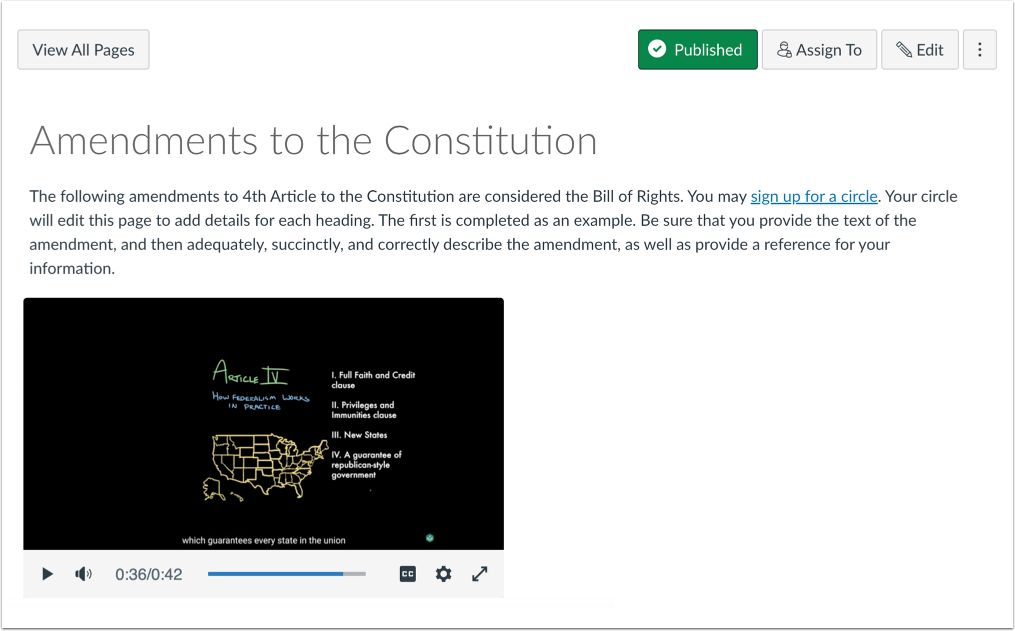
00:46: Se videoen som er innebygd på siden din.
00:49: Denne veiledningen dekket hvordan man legger inn en video på en side i et kurs.
Åpne sider
Klikk på Sider -lenken i Kursnavigasjon.
Vis sider
Sider er utformet for å åpne forsiden for kurset, hvis en forside er valgt. For å velge en side fra sideindeksen, klikk på Vis alle sider- knappen.
Åpne side
Klikk på tittelen på siden du vil vise.
Rediger side
Klikk på Rediger- knappen.
Åpne verktøyet for innsetting av medier
Klikk på Media- ikonet. Du kan laste opp og legge inn mediefiler fra datamaskinen din eller fra Canvas .
Merknader:
- Media vil bli satt inn der markøren din er i Rich Content Editor.
- Du kan også laste opp og legge inn mediefiler fra eksterne kilder eller YouTube .
Lagre side
Klikk på Lagre -knappen.
Vis side
Se videoen som er innebygd på siden din.