00:07: Hvordan legger jeg til betinget innhold i et kildeelement i en Mastery Path?
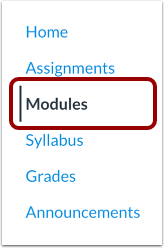
00:12: Klikk på Moduler-lenken i Kursnavigasjonen.
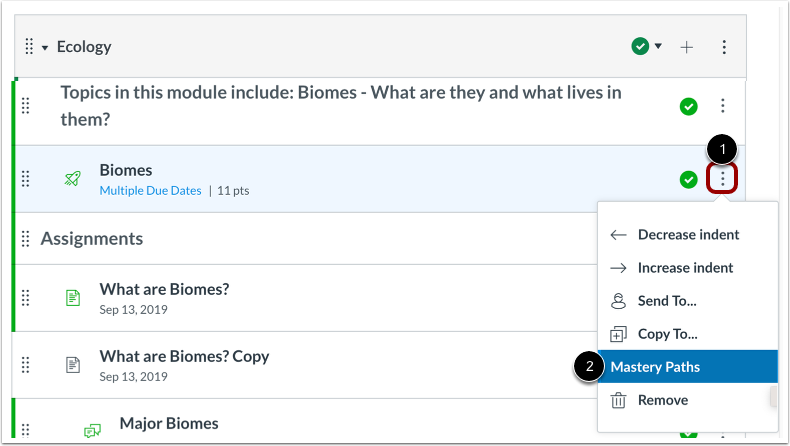
00:15: Finn elementet der du vil legge til en mestringssti, og klikk på Alternativer-ikonet.
00:19: Klikk på alternativet Mestringsbaner.
00:23: Karaktervisningen og poengverdien for oppgaven vises øverst i Mestringsvinduet.
00:27: Sti-side.
00:29: Fanen Mestringsbaner viser tre områder for betinget innhold,
00:33: Områdene samsvarer, karaktervisningen som er angitt for oppgaven, for eksempel poeng, prosentandel,
00:38: bokstav, karakter eller GPA, standardområdet er 70 %
00:42: 40 prosent og 0 % av poengverdien for oppgavene.
00:46: Rundt oppover henholdsvis, for eksempel en oppgave verdt 25
00:50: poeng, standardverdier er 25 til 18 poeng.
00:53: 18 til 10 poeng og 10 til 0 poeng.
00:58: Hvert område kan tilpasses til et område utenfor
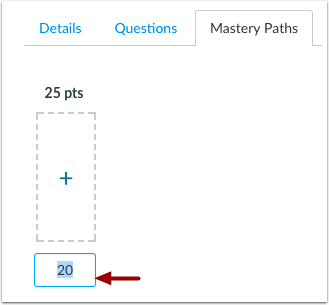
01:00: standardverdiene. For å justere et område,
01:03: klikk på verdien og skriv inn det nye betingede området.
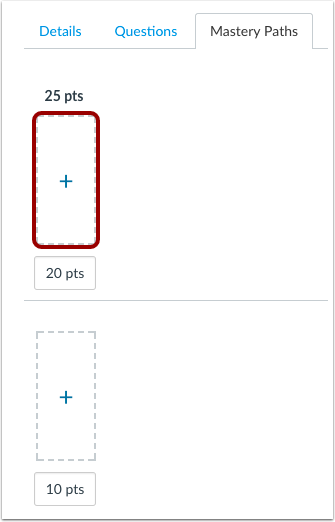
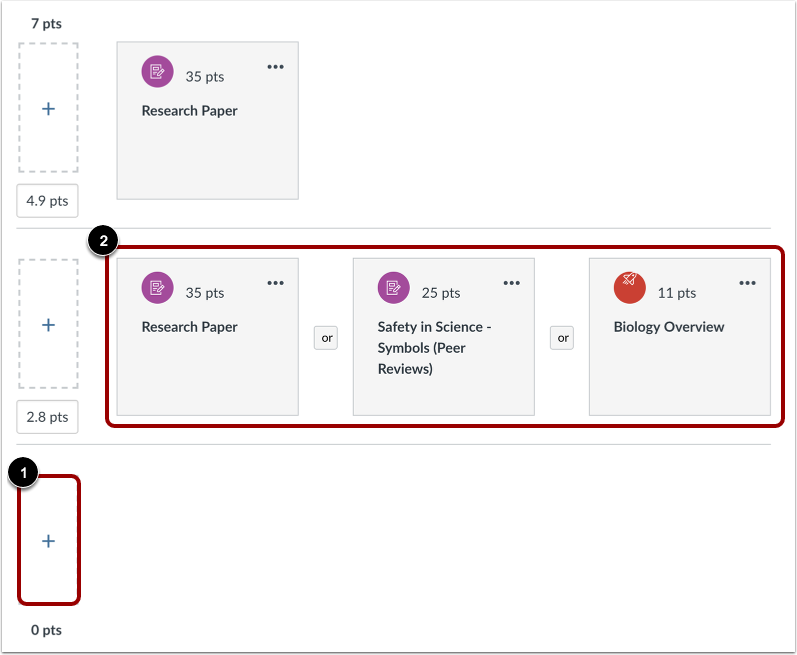
01:07: Velg området der du vil legge til betingede innholdselementer, og klikk på Legg til.
01:11: knapp.
01:13: Ethvert eksisterende emne som kan brukes i en Mastery
01:16: Stien kan legges til som betinget innhold.
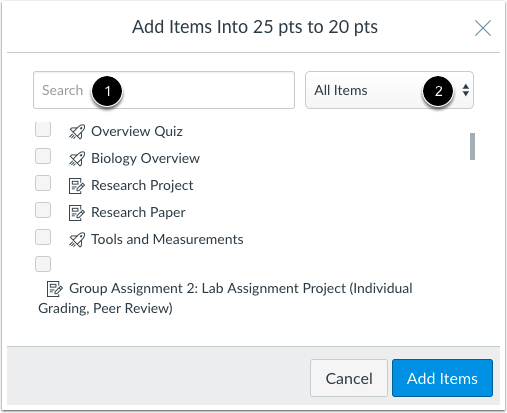
01:19: I innholdsvinduet kan du søke etter innhold etter navn i søkefeltet.
01:24: Åh, filtrer elementer etter type ved å bruke Alle elementer.
01:27: Nedtrekksmeny.
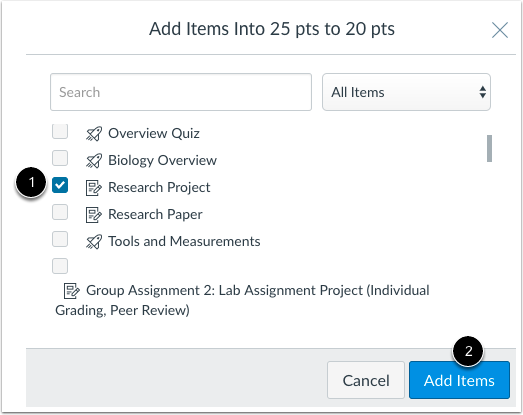
01:29: For å legge til et innholdselement, merk av i avmerkingsboksen ved siden av elementet.
01:33: Du kan velge flere elementer samtidig.
01:37: Klikk på Legg til elementer-knappen
01:39: Velg et annet område og legg til de aktuelle innholdselementene.
01:43: Sveip C.
01:45: Du kan legge til opptil tre varegrupper i hvert sortiment ved å bruke eksisterende varer i
01:49: et kurs som betingede elementer. Betingede elementer kan legges til i form av
01:53: krav til individuelle elementer som en student kan velge mellom, eller som en gruppe elementer
01:57: en student må fullføre.
02:00: Flere betingede elementer innenfor et område kan blandes og matches som
02:04: individuelle elementer, grupperte elementer eller begge deler. Elementer kan
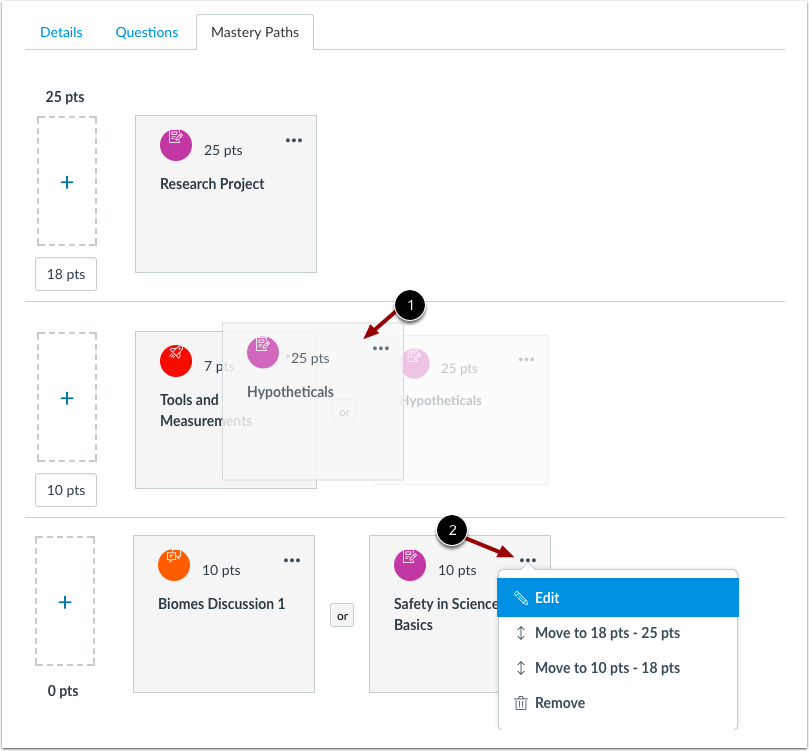
02:08: kan også endre rekkefølgen innenfor området ved å dra og slippe i ønsket rekkefølge.
02:13: Du kan også redigere et element, flytte et element eller slette et element fra
02:17: elementets alternativmeny.
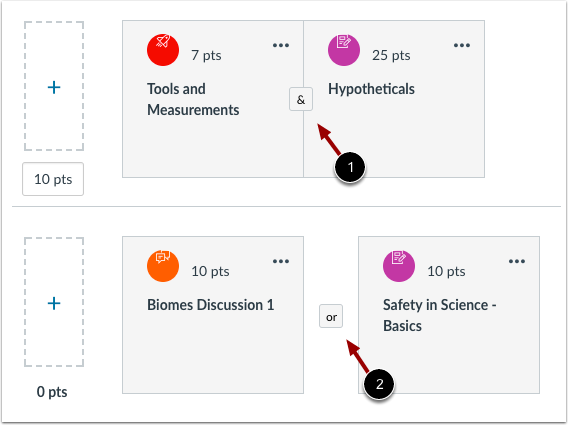
02:20: Når mer enn ett betinget element legges til i samme område.
02:23: Elementene skal som standard fullføres sammen, som angitt av og
02:27: eller studenter med Ampersand-knappen, som fullfører oppgaven og gir poeng
02:31: og ordnet med sammenslåtte oppgaver. Må fullføre alle oppgavene innen
02:35: den betingede stien. Hvis du vil gi elevene et valg mellom
02:39: oppgaver og en bane ordner elementer, kan settes til å fullføre bare én
02:44: element eller gruppe i banen.
02:46: For å opprette et banealternativ, klikk på Og-knappen.
02:49: Elementene vil skilles, og Og-et vil endres til et Eller-tegn
02:53: knapp. Studenter som fullfører oppgaven og får poengsum innenfor et gitt område
02:57: med en Eller-betegnelse kan man velge hvilke elementer som skal fullføres som en del av
03:01: av den betingede banen. For å hjelpe med å velge
03:04: en oppgavesti, studentene vil kunne se beskrivelsene av hver oppgave.
03:09: Når du er ferdig med å legge til betingede elementer, klikker du på Lagre-knappen.
03:14: Denne veiledningen dekket hvordan du legger til betinget innhold i en kilde for mestringsstien
03:18: vare.