Du kan lage et matchende spørsmål til elevene dine.
Merk: Samsvarende spørsmål støtter bare tekst for øyeblikket.
Legg til spørsmål
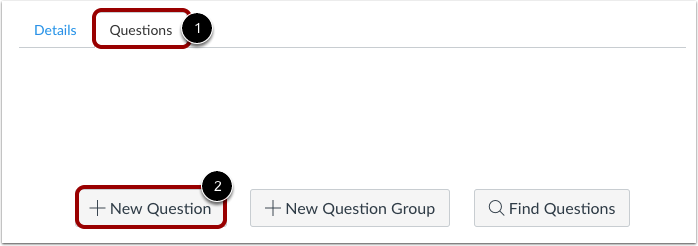
Med Spørsmål- fanen [1] valgt i en ny quiz, klikk på Nytt spørsmål- knappen [2].
Sett navn, type og poeng
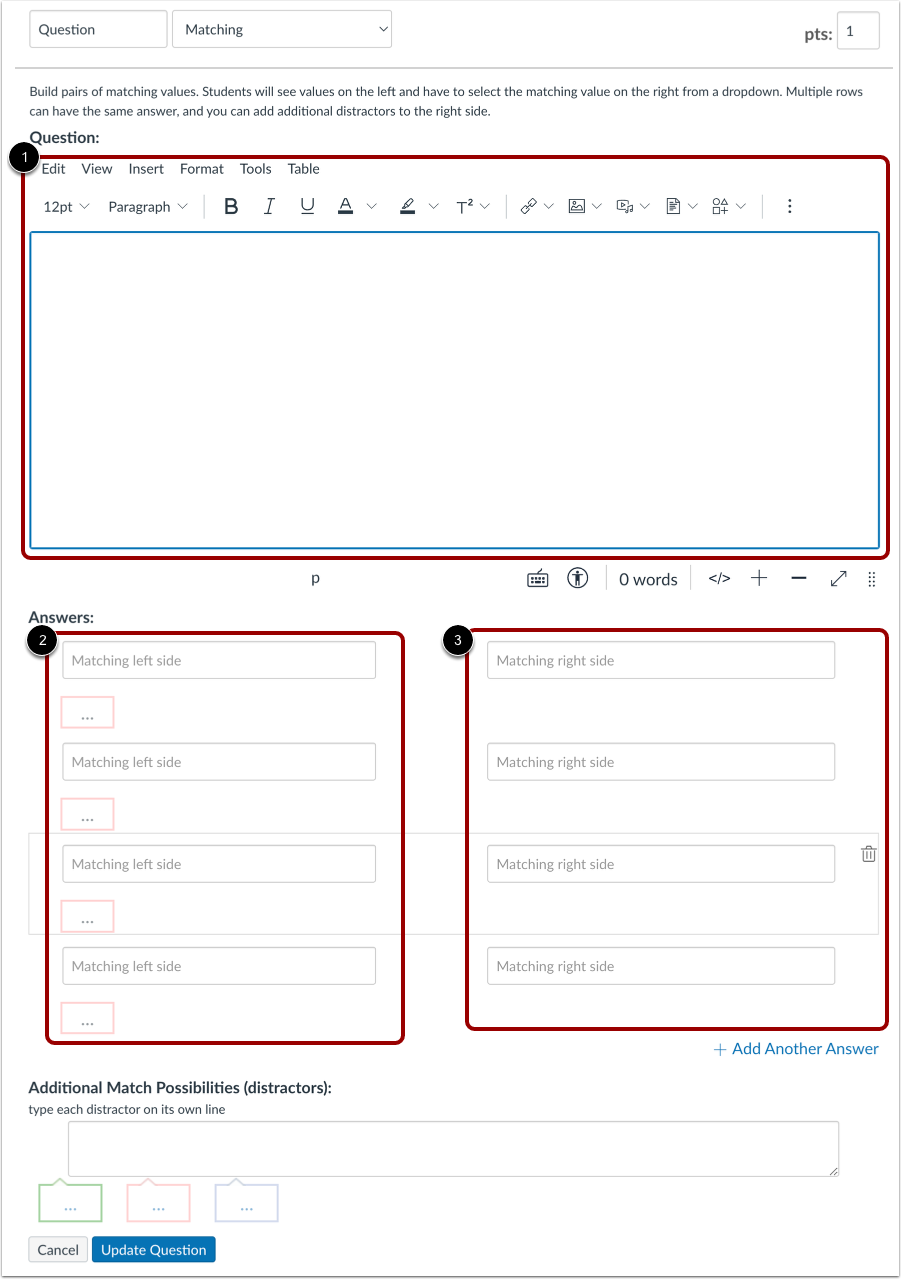
Quizspørsmål nummereres ikke automatisk for instruktører. For å legge til et egendefinert navn på quizspørsmålet ditt, skriv inn navnet i spørsmålstekstfeltet [1]. Egendefinerte navn kan hjelpe deg med å identifisere quizspørsmål enklere. Uansett spørsmålsnavn ser studentene alltid quizspørsmål i numerisk rekkefølge (f.eks. spørsmål 1, spørsmål 2).
Klikk på rullegardinmenyen og velg spørsmålstypen Samsvarende spørsmål [2].
Skriv inn antall poeng spørsmålet er verdt (quiz-totalene beregnes basert på det samlede antallet spørsmål) [3].
Merk: Poengverdier i quizen støtter opptil to desimaler. Hvis du skriver inn mer enn to desimaler, rundes poengverdien av til nærmeste hundredel.
Skriv inn samsvarende spørsmålsdetaljer
For å lage et samsvarende spørsmål, må du legge inn følgende detaljer:
- Spørsmålsteksten (bruk Rich Content Editor for å inkludere video, bilder, matematiske ligninger eller flash-aktiviteter)
- Den første delen av det matchende paret
- Den andre delen av det samsvarende paret (viser maksimalt 100 tegn)
Gjenta trinn 2 og 3 til alle treffene er paret.
Legg til flere matchsvar og muligheter
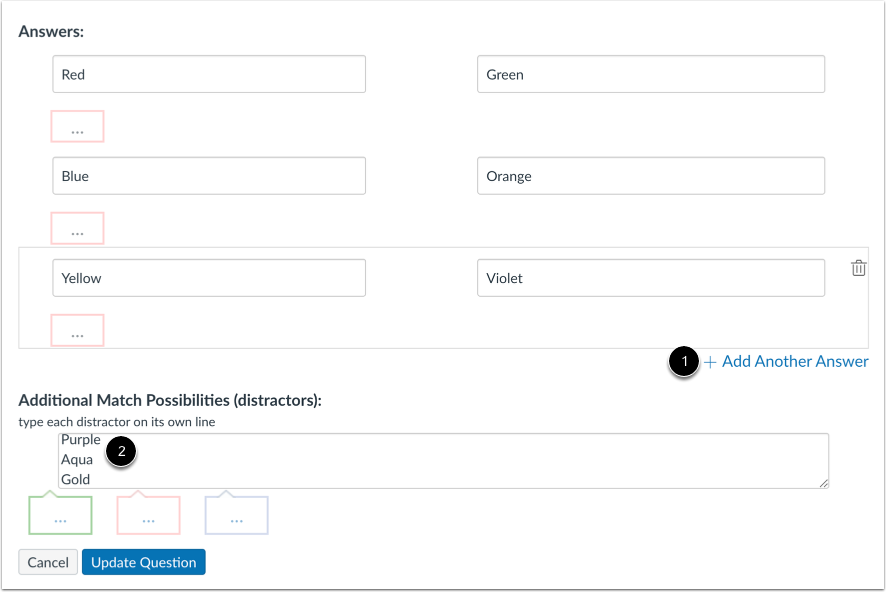
Hvis du vil legge til et nytt svar, klikker du på lenken Legg til et nytt svar [1].
For å legge til feil svar som distraherende faktorer, skriv inn hvert element på en egen linje i feltet Ytterligere samsvarsmuligheter [2]. Når elevene svarer på disse spørsmålene, vil de se en tilfeldig liste som inkluderer disse distraherende faktorene og alle riktige svar som er skrevet inn i feltene for samsvar på høyre side.
Skriv inn tilbakemeldingstekst
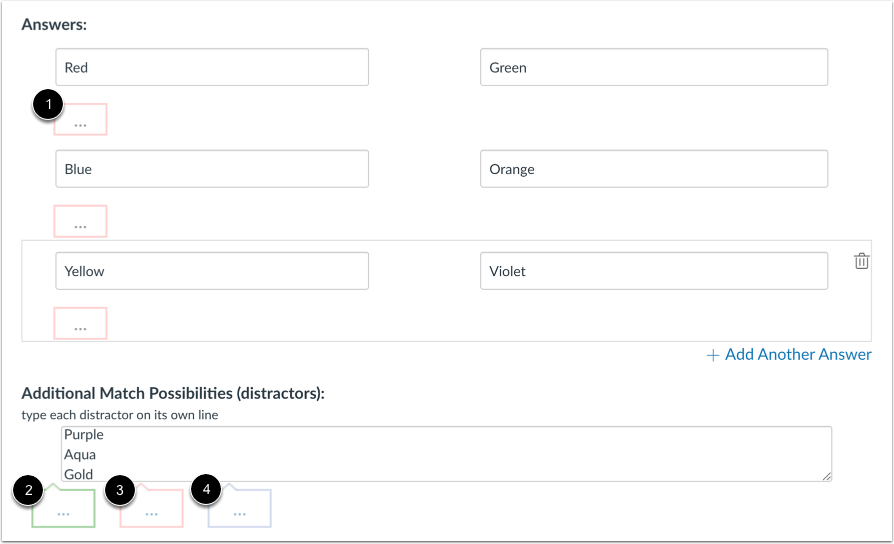
For å gi generell tilbakemelding per svar, klikk på feltet for generelle kommentarer [1].
Du kan velge å opprette en kommentar for riktig svar [2], en kommentar for feil svar [3] og generelle svarkommentarer [4] for hele quizspørsmålet.
Merk: All relevant tilbakemelding er synlig så snart en quiz er sendt inn, og kan ikke skjules for studentene.
Oppdater spørsmål
Klikk på Oppdater spørsmål- knappen.
Legg til flere individuelle spørsmål etter behov.
Studentvisning for samsvarende spørsmål
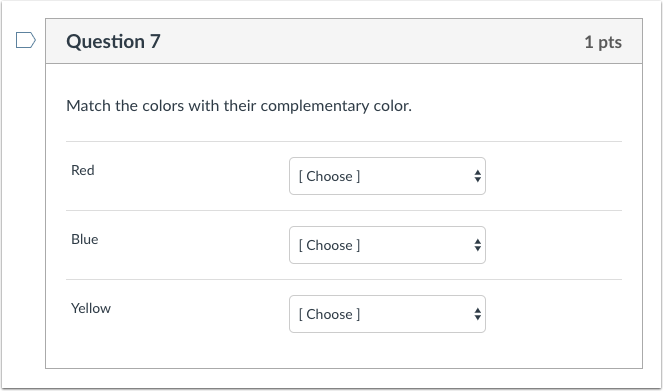
Dette er hva studentene ser når de møter et samsvarende spørsmål i en quiz.
Studentvisning for samsvarende tilbakemeldinger
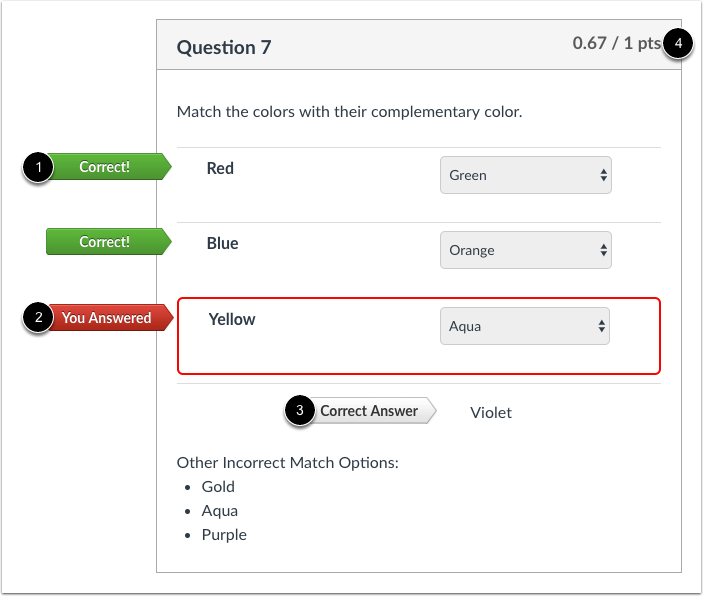
Hvis du lar elevene se de riktige svarene, blir riktige svar merket med et grønt flagg [1]. Feil svar vil bli merket med et rødt flagg [2], og eventuelle riktige svar som ikke er angitt av eleven, blir merket med et grått flagg [3]. Delvis poeng vil bli gitt hvis noen av de tomme feltene er riktig utfylt [4].