Du vil mest sannsynlig bruke SpeedGrader for å legge inn karakterer. Karakterene vil vises i karakterboken når du er ferdig. Du kan imidlertid legge inn og redigere karakterer manuelt i karakterboken.
Oppgaver i karakterboken vises alltid med oppgavens poengverdi. Du kan imidlertid endre oppgaven til å vise karakterer for en bestemt vurderingstype.
Du kan også bruke en CSV-fil til å importere karakterer .
Når en oppgavepoengsum legges inn som en bokstavkarakter i karakterboken, er prosentpoengsummen for oppgaven den øvre grensen for området som er tildelt den bokstavkarakteren i karakterskjemaet. Hvis en overstyring av endelig karakter legges inn som en bokstavkarakter, er prosentpoengsummen for oppgaven den nedre grensen for området som er tildelt den bokstavkarakteren i karakterskjemaet.
For eksempel kan karaktersettingssystemet i kurset ditt angi et intervall på 86 % til 89 % for en bokstavkarakter på B+. Å skrive inn en B+ for en oppgave vil tildele en prosentandel på 89 %, men å skrive inn en B+ for en overstyring av endelig karakter vil tildele en prosentandel på 86 %. For å sikre at studentene får en spesifikk prosentandel for en oppgave eller endelig karakter, skriver du inn oppgavepoengsummen eller karakteroverstyringen som en prosentandel.
Merknader:
- Når du bruker differensierte oppgaver, vises oppgaven som en kolonne for alle elever, men karakterceller er nedtonet for elever som ikke er en del av oppgaven eller en tildelt seksjon. Karakterer kan ikke gis til elever som ikke er en del av oppgaven eller seksjonen; disse oppgavene tas ikke med i de samlede karakterene.
- Hvis du fjerner tildelingen til en student eller seksjon fra en differensiert oppgave du tidligere har gitt karakter, fjernes karakteren og innleveringen fra oppgaven. Du kan gjenopprette innleveringen ved å tildele oppgaven på nytt til studenten.
- Når flere vurderingsperioder er aktivert i et emne, kan du ikke redigere karakterer for oppgaver som har minst én student i en lukket vurderingsperiode.
- Avhengig av detaljene i quizoppgaven , kan det hende at quizer verdt null poeng ikke vises i karakterboken.
- Karakterbokens historikkside registrerer alle karakterendringer i karakterboken, og den kan nås når som helst.
Åpne karakterer
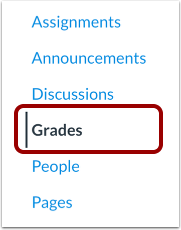
Klikk på lenken Karakterer i emnenavigasjonen.
Finn studentoppgave
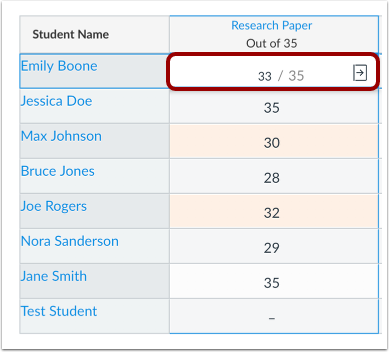
Finn studentnavnet og oppgaven der du vil legge inn en karakter.
Skriv inn karakter
Karakterer legges inn i henhold til oppgavens innstilling for visning av karakter. Karakterer kan legges inn som ett av fem alternativer: poeng, fullført/ufullført, bokstavkarakter, prosent og GPA. Du kan endre oppgaven til å vise karakterer for en bestemt karaktertype.
Merknader:
- Når du kommer til slutten av en kolonne, vil du gå videre til toppen av neste kolonne ved å trykke på Retur- eller Enter-tasten.
- Etter at du har valgt eller skrevet inn en karakter, må du klikke utenfor karakterregistreringscellen eller trykke på Retur- eller Enter-tasten for å lagre den. Dette gjelder både fullførte og ufullstendige karakterer.
Skriv inn poengkarakter
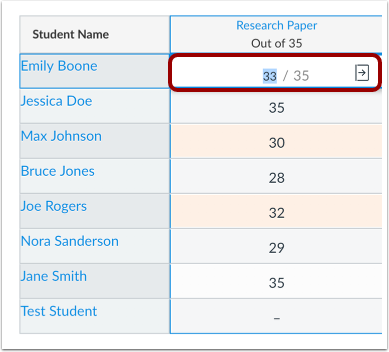
For å legge inn en poengkarakter, skriv inn antall poeng i cellen og trykk på Retur-tasten (på et Mac-tastatur) eller Enter-tasten (på et PC-tastatur).
Skriv inn fullstendig eller ufullstendig karakter
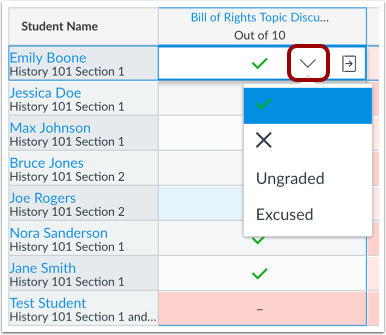
For å legge inn en fullstendig eller ufullstendig karakter, klikk på rullegardinmenyen i cellen og velg ønsket ikon. Karakteralternativene inkluderer fullstendig, ufullstendig, ikke vurdert og unnskyldt.
Skriv inn bokstavkarakter
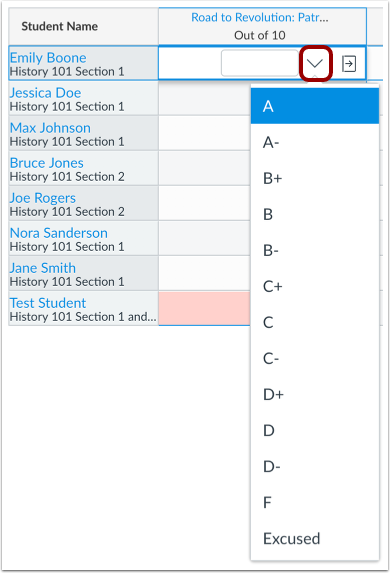
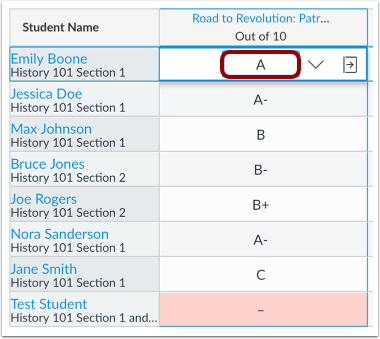
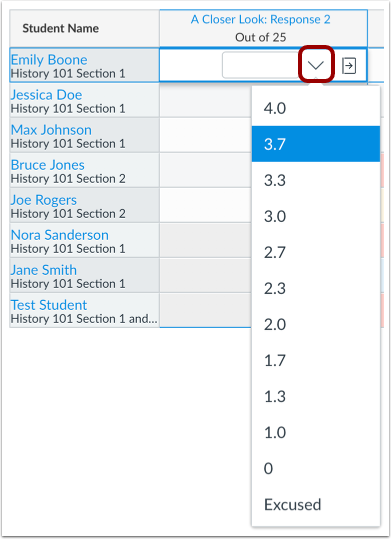
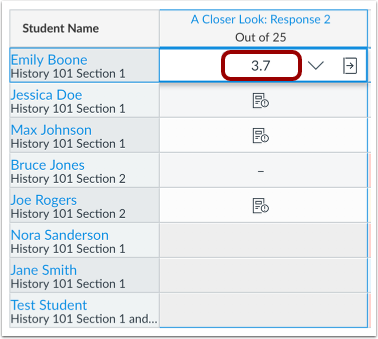
Klikk på rullegardinmenyen og velg en bokstavkarakter fra menyen.
Du kan også legge inn en bokstavkarakter manuelt. Skriv inn bokstaven som samsvarer med bokstavskalaen som er definert av karakterskjemaet, og trykk på Retur-tasten (på et Mac-tastatur) eller Enter-tasten (på et PC-tastatur).
Vis valideringsfeil for bokstavkarakter
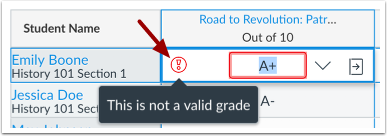
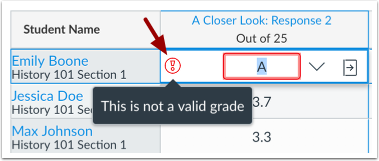
Hvis du skriver inn en bokstavkarakter som ikke støttes i karakterskjemaet, viser cellen et advarselsikon om ugyldig karakter. Canvas vil også vise en advarselsmelding om ugyldig karakter.
Skriv inn prosentkarakter
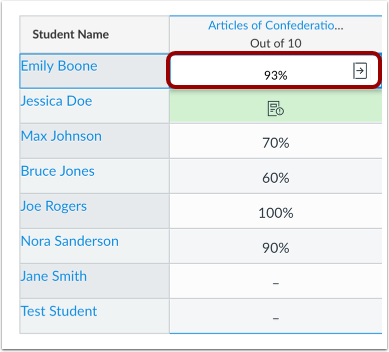
For å angi en prosentvurdering, skriv inn prosenten i cellen og trykk på Retur-tasten (på et Mac-tastatur) eller Enter-tasten (på et PC-tastatur).
Skriv inn GPA-karakter
For å legge inn en karaktergjennomsnittskarakter, klikk på rullegardinmenyen og velg ønsket karakter fra menyen.
Du kan også skrive inn tallet som tilsvarer GPA-skalaen som er definert av karakterskjemaet, og trykke på Retur-tasten (på et Mac-tastatur) eller Enter-tasten (på et PC-tastatur).
Vis GPA-valideringsfeil
Hvis du skriver inn en bokstavkarakter som ikke støttes i karakterskjemaet, viser cellen et advarselsikon om ugyldig karakter. Canvas vil også vise en advarselsmelding om ugyldig karakter.
Rediger karakter
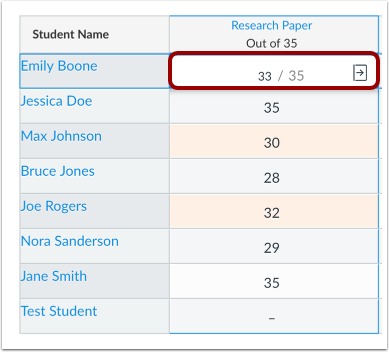
For å redigere en eksisterende karakter i karakterboken, klikk på oppgavecellen for karakteren.
For å tildele en ny karakter, skriv inn den nye karakteren. For å slette karakteren, klikk på slettetasten.
For å bruke den redigerte karakteren, trykk på Retur-tasten (på et Mac-tastatur) eller Enter-tasten (på et PC-tastatur).
Angi fall via falldetaljbrettet
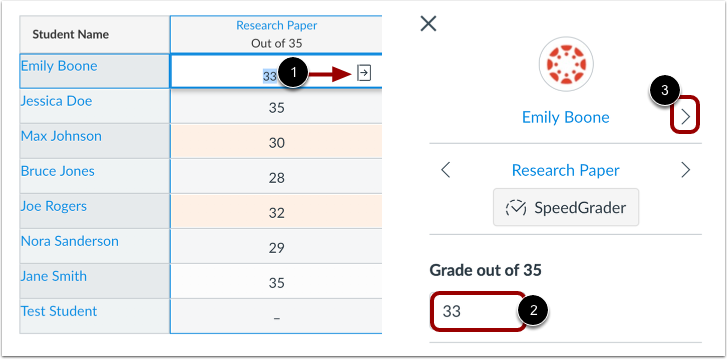
Karakterer kan også legges inn i karakterdetaljfeltet i henhold til oppgavens visningskarakterinnstilling. For å åpne feltet, klikk på en oppgavecelle for en student og klikk på ikonet for karakterdetaljfeltet [1]. I karakterfeltet [2] skriver du inn karakteren for studenten.
For å gå videre til neste student, klikk på pilikonet [3].
Vis varsel om overdreven punkter
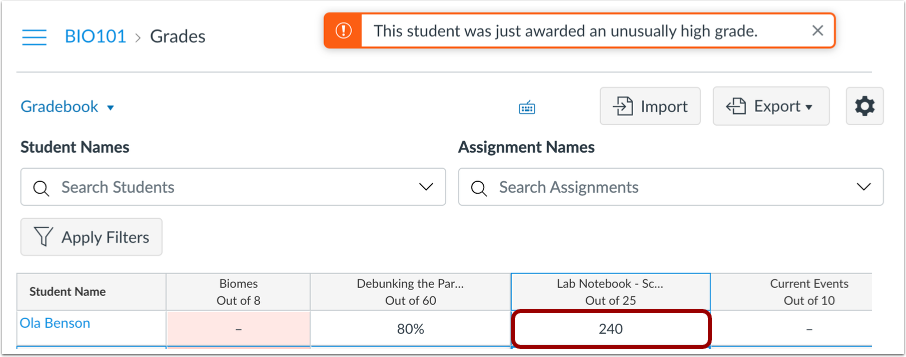
Hvis det legges til for mange poeng til en students karakter, vil Canvas generere et varsel som varsler om at studenten har fått en uvanlig høy karakter. Du kan enten beholde eller korrigere poengverdien.
For mange punkter kan oppstå i følgende situasjoner:
- Det angitte beløpet er 50 % over det totale antall mulige poeng
- Et ekstra siffer er tastet inn (f.eks. 500 i stedet for 50)
- En oppgave får negative poeng