Når du har publisert en quiz og gjort den tilgjengelig for studentene dine, kan du gjøre endringer i quizen. Originale quizdata beholdes som en del av eventuelle eksisterende studentinnleveringer. Studenter som allerede har åpnet eller fullført quizen, vil imidlertid ikke se noen endringer du gjør, noe som kan påvirke karakterene deres. Denne typen endringer inkluderer å legge til nye spørsmål eller slette spørsmål fra den opprinnelige quizen.
Hvis du i tillegg bare endrer poengverdien på testen, vil studentens innsendte test vise den oppdaterte poengverdien, men den gjeldende karakteren vil ikke endres i karakterboken.
Hvis du bare trenger å gjøre endringer i eksisterende quiz-spørsmål, kan du etter å ha redigert quizen bruke quiz-omvurdering for å redigere bestemte typer quizer, eller du kan legge til fudge-poeng til individuelle studenters quiz-resultater ved hjelp av SpeedGrader. Du kan også moderere quizen for å gi flere forsøk.
Merknader:
- Endring av til-datoen for en publisert quiz vil ikke endre tiden for automatisk innsending for studenter med pågående innleveringer.
- Å gjøre en endring i en quiz mens det er et aktivt forsøk i økten gir studentene ekstra tid til å ta quizen.
Åpne spørrekonkurranser
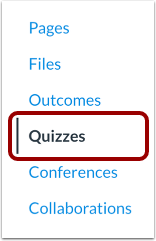
Klikk på Quizzer- lenken i kursnavigasjonen.
Rediger quiz
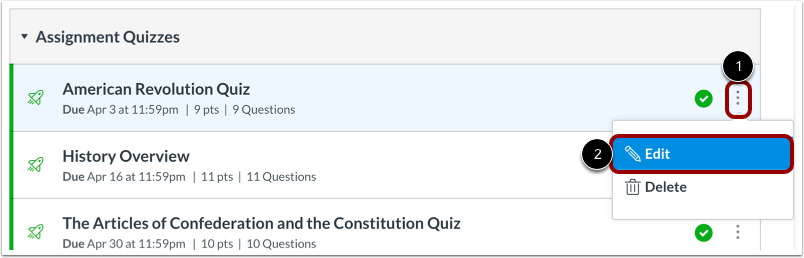
Finn quizen du vil redigere og klikk på Innstillinger- ikonet [1]. Klikk på Rediger- lenken [2].
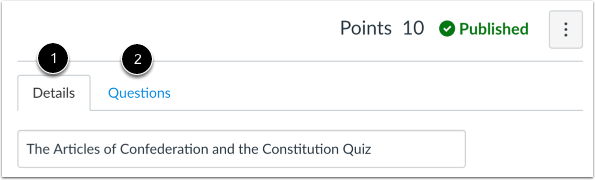
For å redigere quiz-innstillinger, klikk på Detaljer- fanen [1]. For å redigere quiz-spørsmål, klikk på Spørsmål- fanen [2].
Gjør de nødvendige endringene i quizen din.
Varsle studentene
Når du har redigert quizen, kan du varsle studentene i emnet ditt om at quizen er endret ved å merke av for Varsle brukere om at quizen er endret . Varselet sendes til alle studenter som har aktivert alternativet Emneinnhold i varslingsinnstillingene sine, inkludert studenter som allerede har fullført quizen.
Merk: Hvis du endrer forfallsdatoen for testen, vil studenter som har aktivert alternativet Forfallsdato i varslingsinnstillingene sine, motta et varsel, uavhengig av om du merker av for varsling om endring av testen.
Lagre quiz
Klikk på Lagre -knappen.
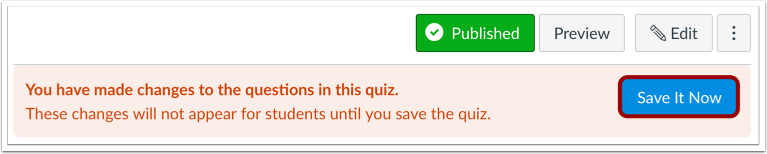
Lagre det nå
Hvis du avslutter quizen uten å lagre, vil Canvas vise en melding som indikerer at du har gjort endringer i spørsmålene i quizen som ikke kan vises av studentene. For å sikre at studentene ser den nyeste versjonen av quizen, klikk på Lagre nå- knappen.
Moderer denne quizen
Du kan også moderere quizen for å gi studentene ekstra forsøk, gi ekstra tid til tidsbegrensede quizer og manuelt låse opp quizforsøk. For å moderere quizen , klikk på lenken Moderer denne quizen .