Som en del av visningen av gjennomsnittskarakteren i et interaktivt diagram , kan du bruke filtre for å sammenligne resultater fra seksjoner, studenter og oppgaver med gjennomsnittet i kurset.
Bare aktive og fullførte studentregistreringer er inkludert i Kursanalyse. Studenter som er droppet, slettet eller inaktive vil ikke vises i filtrerte dataresultater.
Merknader:
- Hvis du ikke kan se lenken til Emneanalyse i Emnenavigasjon, må du kanskje gjøre lenken synlig via Navigasjon-fanen i Emneinnstillinger. Hvis lenken til Emneanalyse ikke er tilgjengelig i Navigasjon-fanen, har institusjonen din deaktivert denne funksjonen.
- Data oppdateres i Kursanalyse hver 8. time. Hvis Kursanalyse nylig ble aktivert i kurset, kan det imidlertid ta opptil 24 timer før filtrerte analysedata fylles ut. Sørg også for å sjekke tidspunktet dataene sist ble oppdatert i kurset, da innholdet kan være utdatert sammenlignet med nylig kursaktivitet og studentinnleveringer.
- For at emneanalyse skal vises i Canvas, må tredjeparts informasjonskapsler kanskje aktiveres i nettleserinnstillingene dine.
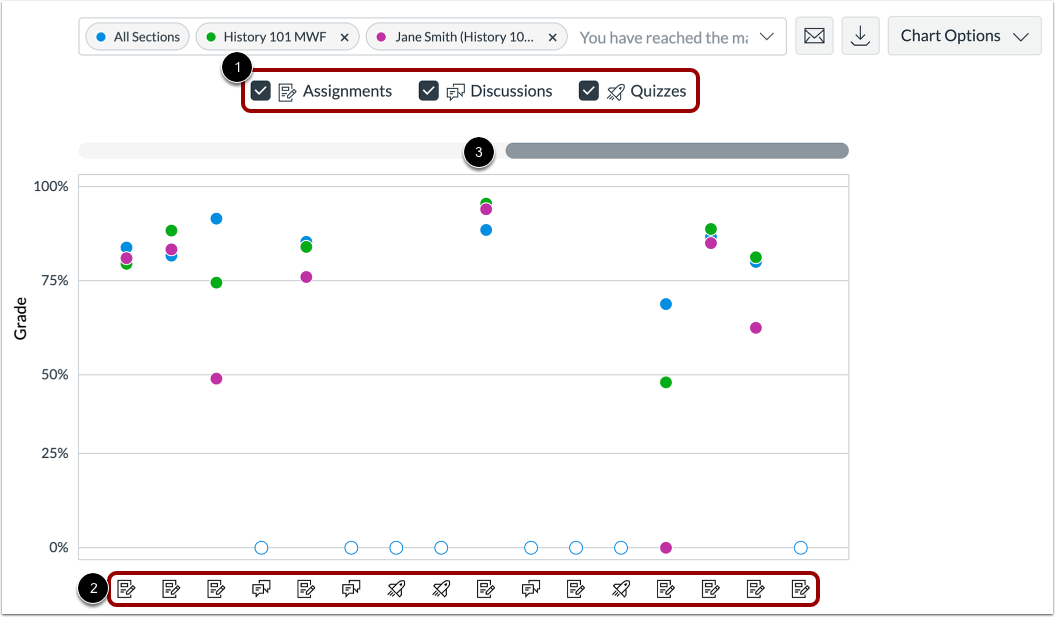
- Oppgaver uten forfallsdatoer vises helt til høyre i diagrammet.
Åpen løype
I den globale navigasjonen klikker du på lenken Kurs [1], og deretter på kursnavnet [2].
Åpne kursanalyser
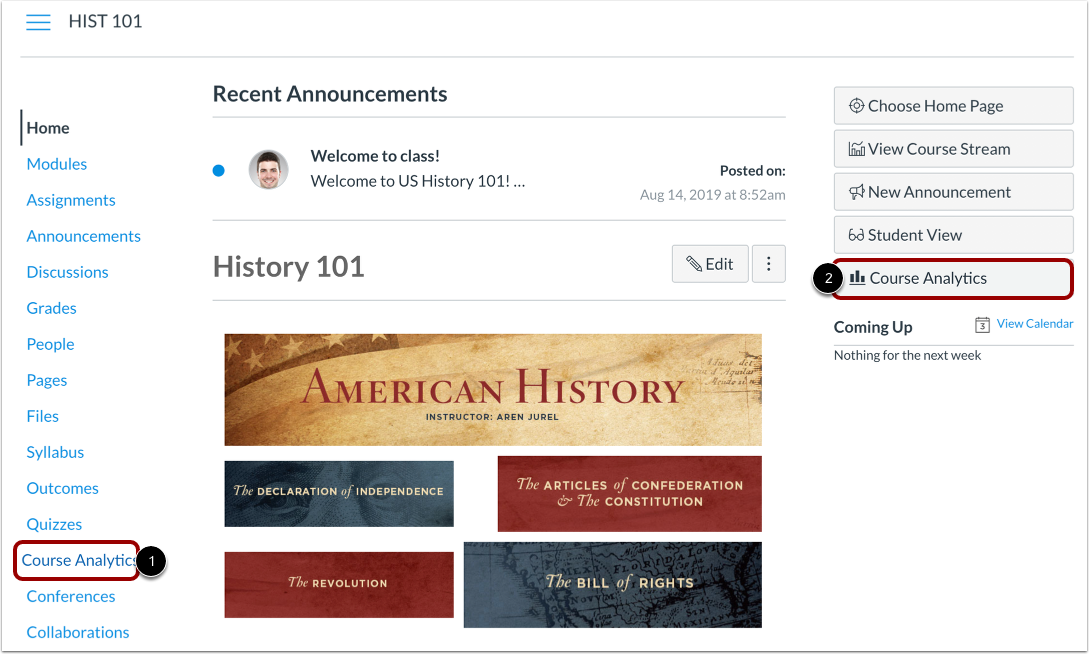
For å åpne Kursanalyse, klikk på Kursanalyse- lenken i Kursnavigasjonen [1] eller klikk på Kursanalyse- knappen på kursets hjemmeside [2].
Merk: Hvis du ikke kan se lenken til emneanalysen, må du kanskje gjøre lenken synlig via navigasjonsfanen i emneinnstillingene.
Åpne kurskarakteranalyser
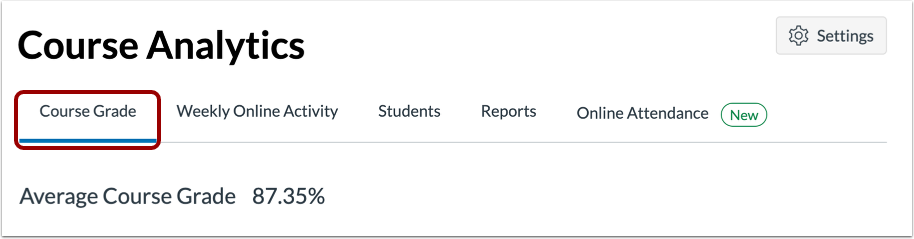
Klikk på fanen Kurskarakter .
Filtrer data
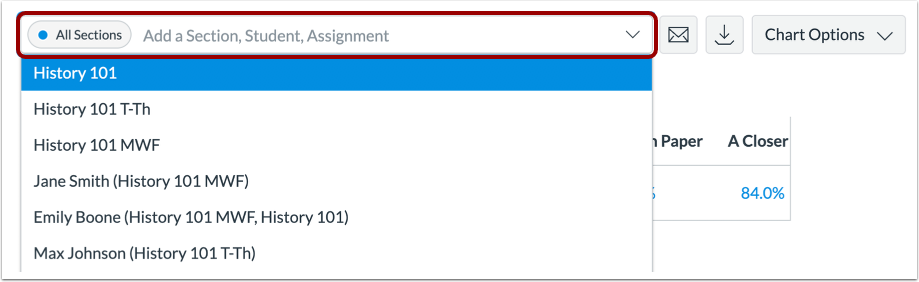
Klikk på Filter- feltet [1]. Skriv inn navnet på en seksjon, student eller oppgave [2]. Canvas vil fylle ut alle samsvarende resultater.
Når elementet vises i menyen, klikker du på elementnavnet [3].
Du kan også klikke på Filter- feltet og bruke rulleknappen til å finne og velge en seksjon, student eller oppgave.
Se flere filtre
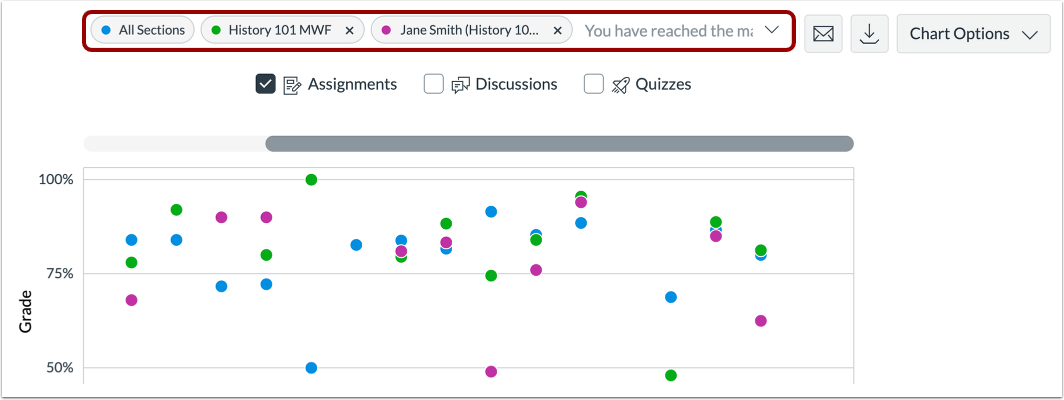
For å legge til et nytt filter, finn det ekstra filteret. Filterfeltet støtter opptil tre filtre. Filteret Alle seksjoner kan ikke fjernes.
Filtrer etter oppgave
Som standard velger analyse alle oppgavetyper som skal vises på siden [1]. Hver oppgave i diagrammet viser det aktuelle ikonet for hver valgte oppgavetype [2]. For å se flere oppgaver i de filtrerte resultatene, klikk og dra rullefeltet [3].
Merknader:
- Quiz-ikonet representerer både klassiske quizer og nye quizer-spørsmålstyper.
- Hvis en nyopprettet oppgave ikke er synlig ennå, kan den vises etter neste dataoppdatering (innen 24 timer).
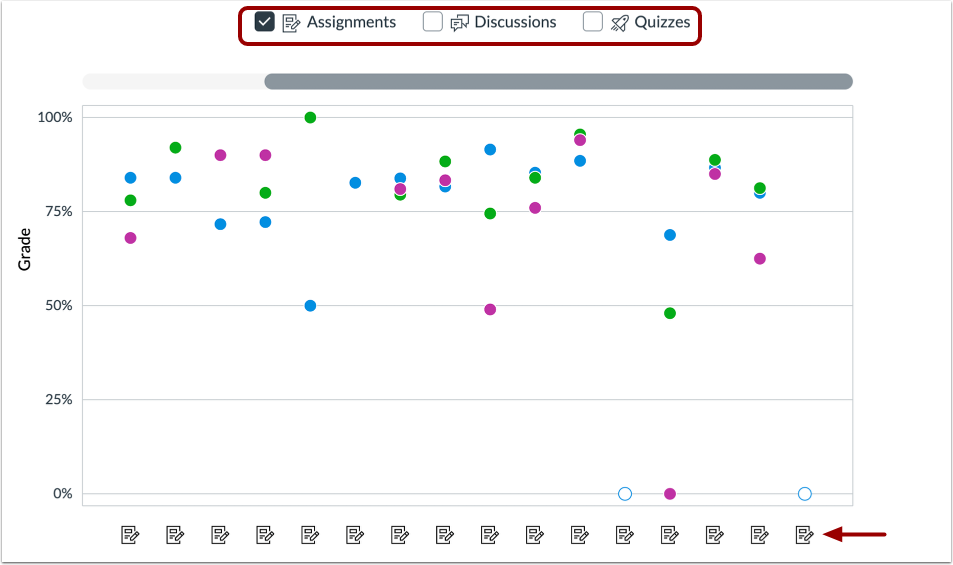
For å filtrere etter oppgavetype, fjern avmerkingsboksen ved siden av oppgavetypen. Diagrammet oppdaterer resultatene dynamisk basert på oppgavetypen som er valgt eller fjernet i filteret.
Merk: Minst én oppgavetype er påkrevd til enhver tid.
Vis filtrerte resultater
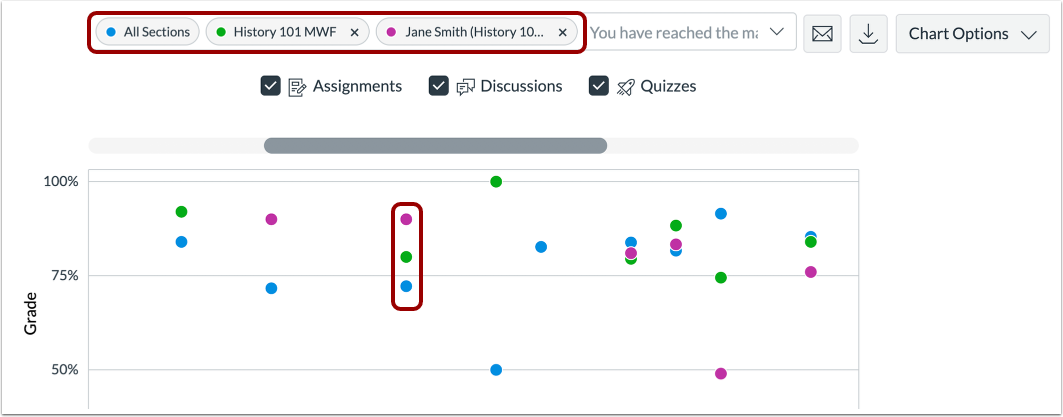
Det tillagte filteret vises i analyseresultatene. Hvert filter er identifisert med en bestemt farge.
Hvert filter vises som et datapunkt i tabellen.
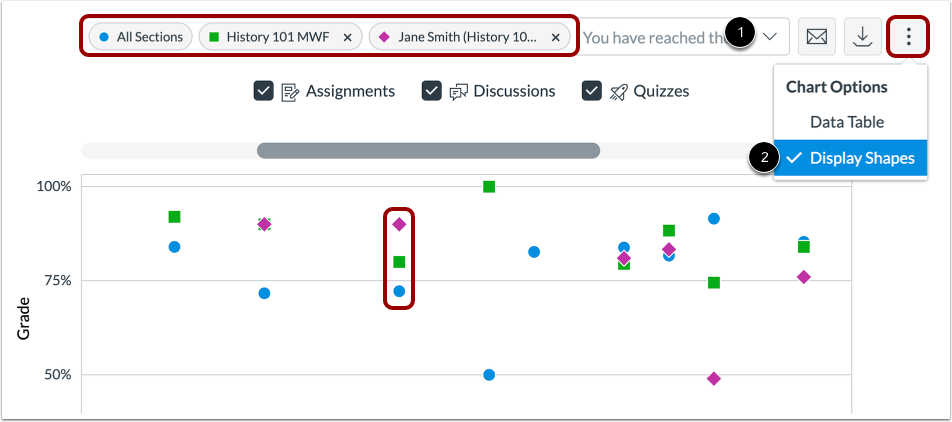
Når du ser på filtre, er standardformen for hver farge en sirkel, men du kan velge å aktivere former for forbedret kontrast ved å klikke på ikonet Diagramalternativer [1] og velge alternativet Vis former [2].
Se seksjonssammenligning
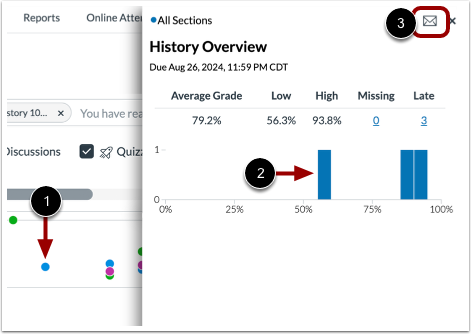
For å se data for en seksjon, klikk på datapunktet for seksjonen [1].
I en seksjonssammenligning gir detaljene ytterligere målinger for seksjonsnavn, oppgavenavn, forfallsdato for oppgaven, gjennomsnittskarakter for oppgaven, lave og høye karakterer i prosent, og antall manglende og forsinkede innleveringer. Du kan holde musepekeren over en prosentlinje og se antall studenter som oppnådde hver karakterprosent [2].
For å sende en melding til alle studentene i seksjonen, klikk på Meldingsikonet [3].
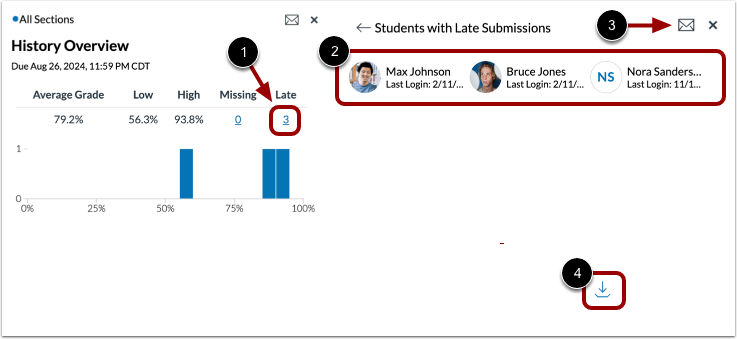
Når du sammenligner seksjoner, kan du også se innleveringer etter status: manglende og forsinket. For å se navnene på studentene innenfor hver status, klikk på lenken for statusen [1]. Kortet viser studentinformasjonen for innleveringsstatusene, inkludert navn og siste innloggingsdato for hver student [2].
For å sende meldinger spesifikt til disse studentene, klikk på Meldingsikonet [3].
For å eksportere statuslisten for innsendinger som en CSV-fil, klikk på nedlastingslenken [4].
Se studentsammenligning
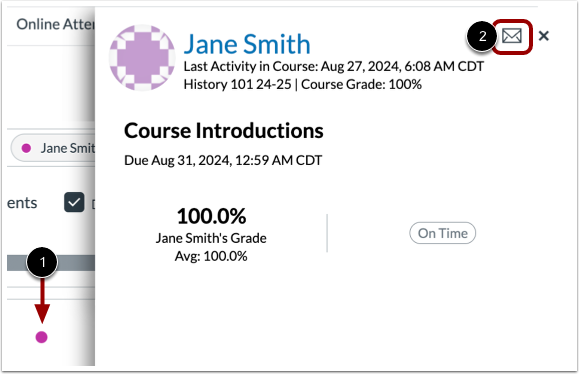
For å se data for en student, klikk på datapunktet for studenten [1].
I en studentsammenligning gir detaljene ytterligere målinger for studentens fulle navn, siste tilgangsdato, seksjon, nåværende kurskarakterprosent, oppgavenavn og forfallsdato, studentens karakter for oppgaven, kursets gjennomsnittlige prosentandel og status for oppgaven og innleveringsdatoen.
For å sende en melding til den enkelte studenten , klikk på Meldingsikonet [2].
Eksporter tabell CSV
For å eksportere analysedata som en CSV-fil, klikk på Last ned CSV- knappen.
CSV-data eksporteres i henhold til de filtrerte dataene.
CSV-filer viser studentens fulle navn, sorterbart navn, Canvas-bruker-ID, SIS-bruker-ID eller e-postadresse (hvis aktuelt), samlet kurskarakter, prosentandelen oppgaver har vært levert i tide, siste sidevisningstidspunkt, siste deltakelsestidspunkt og siste gang studenten logget ut.