Du kan kjøre rapporter for å gjennomgå oppmøtedata for elevene dine. Denne rapporten sendes til e-posten din, hvor den kan lastes ned som en kommaseparert verdi-fil (CSV).
Rapporter leveres i CSV-format og viser alt innhold i en liste. Rapporter inneholder alltid følgende datafelt: Kurs-ID, SIS-kurs-ID, kurskode, kursnavn, lærer-ID, lærernavn, student-ID, studentnavn, klassedato, oppmøte og tidsstempel.
Oppmøtemerker for rullering er inkludert i emnerapporter hvis de ble opprettet på det mest umiddelbare konto- eller underkontonivået og har blitt tildelt studenter. Hvis emnet tilhører en underkonto, vil bare merker opprettet på underkontonivå vises i rapportene. Hvis emnet ikke tilhører en underkonto, vil bare merker opprettet på kontonivå vises i rapportene. I tillegg vil merkene også bare bli inkludert hvis de ble angitt innenfor tidsrammen du angir i rapporten.
Du kan generere rapporter for hele kurset eller en bestemt student. For å finne en student- eller kurs-ID, se Personer-siden. Studentens SIS-ID vil være oppført i tabellen. Kurs-ID-en vil være i nettleserens URL (f.eks. kurs/XXXXXX/brukere/XXX).
Merknader:
- Du kan begrense store resultater i en CSV-rapport ved å bruke knappen Datagruppefilter.
- Student-ID-en og SIS-ID-en er ikke det samme og har forskjellige verdier.
Åpen oppmøte
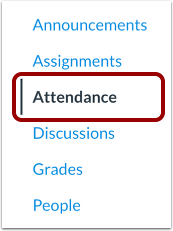
Klikk på Oppmøte- lenken i Kursnavigasjonen.
Åpne oppmøterapport
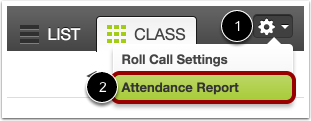
I Roll Call klikker du på Innstillinger- ikonet [1] og velger Oppmøterapport [2].
Angi rapportdata
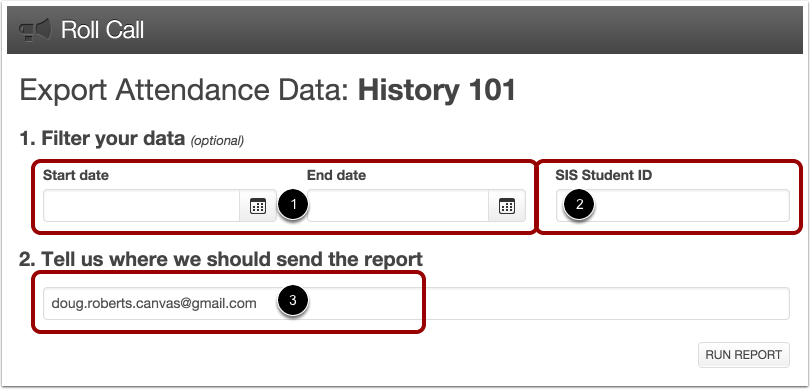
Du kan angi kriterier for rapporten din. Hvis du lar feltene stå tomme, vil rapporten bli generert for hele kurset.
Du kan velge et datointervall for rapporten [1]. Du kan også eventuelt filtrere etter SIS-student-ID [2].
Som standard vil e-postadressen din for å sende rapporten fylles ut i e-postadressen i e-postfeltet [3]. Bekreft e-postadressen din i feltet, eller skriv inn en ny e-postadresse.
Kjør rapport
Klikk på Kjør rapport- knappen.
Vis varsel
Bekreft at rapporten ble generert.
Vis e-post
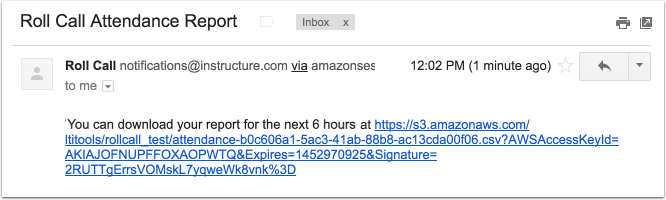
Sjekk e-posten din for en melding med emnet «Roll Call Attendance Report». E-posten inneholder en lenke der du kan få tilgang til oppmøterapporten din for de neste 6 timene. Når du klikker på lenken, blir du bedt om å åpne eller lagre CSV-filen som inneholder rapportresultatene dine.
Vis rapport
CSV-nedlastingen inneholder kolonner som viser informasjon om kurs, lærer og student. Hver rad sporer en students oppmøte for en bestemt dato innenfor den tildelte kursdelen.
- Kurs-ID [1] : Viser kurs-ID-en.
- SIS-kurs-ID [2] : Viser SIS-kurs-ID-en.
- Kurskode [3] : Viser kursets kode.
- Kursnavn [4] : Viser hele kursets navn.
- Seksjonsnavn [5] : Viser navnet på emneseksjonen.
- Seksjons-ID [6] : Viser seksjons-ID-en.
- SIS-seksjons-ID [7] : Viser SIS-seksjons-ID-en.
- Lærer-ID [8] : Viser lærerens ID.
- Lærernavn [9] : Viser lærerens fulle navn.
- Student-ID [10] : Viser student-ID.
- Studentnavn [11] : Viser studentens fulle navn.
- Kursdato [12] : Viser datoen da oppmøtet ble registrert.
- Oppmøte [13] : Viser studentens oppmøtestatus.
- Tidsstempel [14] : Viser nøyaktig tidspunkt da oppmøtestatusen ble registrert (i UTC).
- Merker [15]: Viser raske notater om elevens oppførsel og/eller aktiviteter.