Avhengig av hvordan du opprettet konferansen, kan det hende at konferansen avsluttes av seg selv, eller du må avslutte den manuelt.
Merk: En konferanse kan avsluttes direkte fra utloggingsmenyen i konferansegrensesnittet. Konferansesiden oppdaterer imidlertid ikke statusen for øyeblikket, og den vises fortsatt som Pågår. Hvis en ny bruker blir med i konferansen, opprettes et nytt møte med samme navn. For å forhindre at nye brukere blir med i konferansen, gå alltid tilbake til Konferansesiden og klikk på knappen Avslutt konferanse.
00:07: Hvordan avslutter jeg en konferanse?
00:10: Konferanser opprettet med en tidsbegrensning forblir aktive så lenge
00:14: konferansen. Når konferansens varighet er over
00:18: er utløpt, konferansen avsluttes automatisk når det siste medlemmet
00:22: av konferansen har forlatt rommet. Du kan også avslutte manuelt (avslutte)
00:27: konferansen når som helst i løpet av den tildelte tiden.
00:32: Når en konferanse avsluttes, fjernes alle filer og chatter fra konferansen.
00:36: rom.
00:37: Konferanser opprettet uten tidsbegrensning forblir aktive så lenge
00:42: mens du (eller en annen konferansearrangør) holder konferansen i gang.
00:47: For å avslutte en konferanse, gå tilbake til Konferanser-siden. Ved siden av navnet
00:51: av konferansen, klikk på Avslutt-knappen. Når en konferanse er avsluttet, vil alle
00:55: Filer og chatter fjernes fra konferanserommet.
00:59: Når konferansen er avsluttet, vises den i listen over avsluttede konferanser.
01:04: seksjonen på Konferansesiden. Det kan hende at statusen for konferansen oppdateres
01:08: ta noen minutter.
01:10: Denne veiledningen dekket hvordan jeg avslutter en konferanse.
Vis tidsbegrensede konferanser
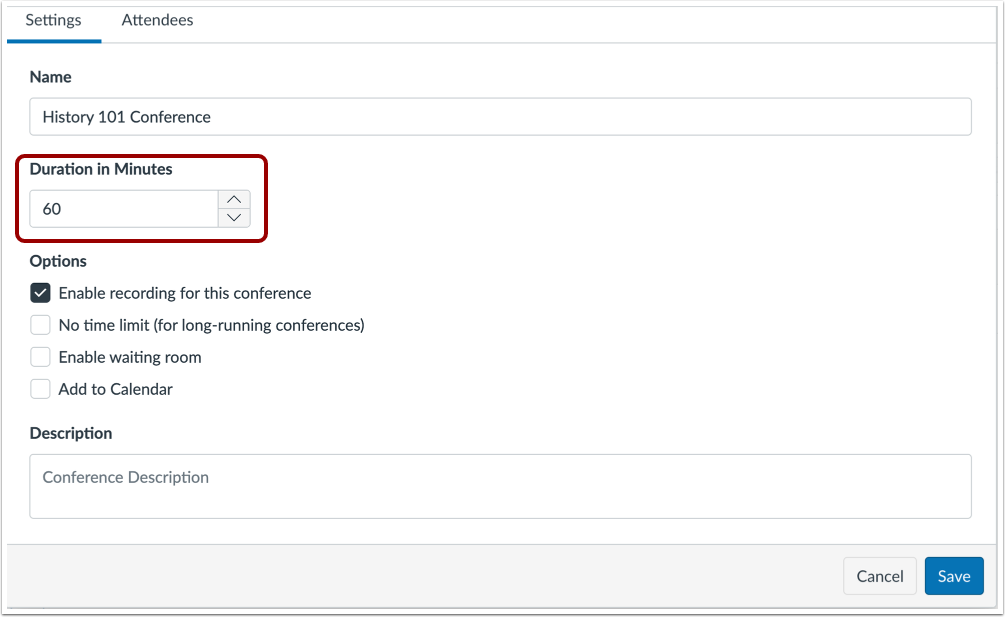
Konferanser som er opprettet med en tidsbegrensning, forblir aktive så lenge konferansen varer.
Når konferansens varighet er utløpt, avsluttes konferansen automatisk når det siste medlemmet i konferansen har forlatt rommet. Du kan også avslutte konferansen manuelt når som helst i løpet av den tildelte tiden.
Når en konferanse er avsluttet, fjernes alle filer og chatter fra konferanserommet.
Se langvarige konferanser
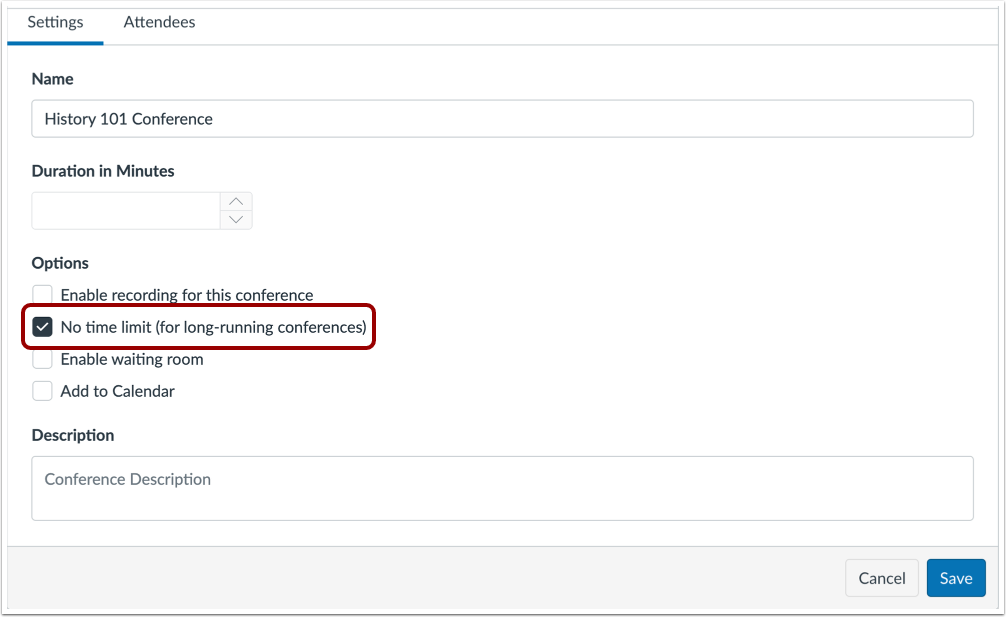
Konferanser som opprettes uten tidsbegrensning forblir aktive så lenge du (eller en annen konferansearrangør) holder konferansen i gang.
Avslutt konferansen manuelt
For å avslutte en konferanse, gå tilbake til Konferanser-siden. Klikk på Avslutt- knappen ved siden av navnet på konferansen.
Når en konferanse er avsluttet, fjernes alle filer og chatter fra konferanserommet.
Se avsluttet konferanse
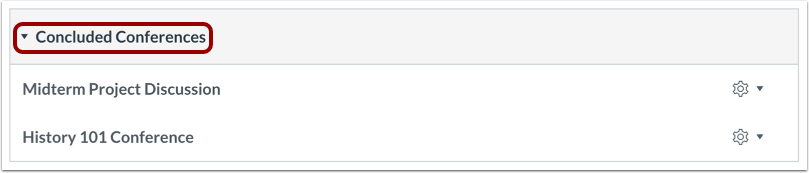
Når konferansen er avsluttet, vises konferansen i delen Avsluttede konferanser på Konferanser-siden. Det kan ta noen minutter å oppdatere statusen til konferansen.
Merk: Hvis konferansen ikke har endret status etter en betydelig periode, tidsgrensen er utløpt og det ikke er noen medlemmer igjen i konferanserommet, rediger konferansen og oppdater innstillingene for å oppdatere Konferansesiden manuelt.