Karakterboken for læringsmestring hjelper instruktører og administratorer med å vurdere resultatstandardene som brukes i Canvas-emner. Denne karakterboken hjelper institusjoner med å måle studentenes læring for akkreditering og bedre vurdere studentenes behov.
Standardvisningen i karakterboken for læringsmestring er å se alle elevene samtidig, men du kan også se elevene individuelt ved hjelp av individuell visning..
Merknader:
- Karakterboken for læringsmestring er for øyeblikket en funksjon du kan velge å delta i kurset. For å aktivere denne karakterboken kan du lære hvordan du administrerer funksjonsalternativer i leksjonen om kursfunksjoner .
- Navnene og fargene på mestringsnivåene kan tilpasses av institusjonen din.
- Når du legger til en vurderingsmatrise i en moderert oppgave, vises eventuelle tilknyttede resultatresultater i karakterboken for læringsmestring først etter at de endelige karakterene er publisert.
- Studenter kan også se resultater i et emne hvis funksjonen for karakterbok for studentlæring og mestring er aktivert.
- Når både funksjonsalternativene for Standardvurdering av studentkarakterer og Karakterbok for studentvurdering er aktivert, blir en innstilling for standardvurdering av studenter tilgjengelig. Dette lar instruktører gjøre fanen for studentvurdering til standardvisning av studentkarakterer.
Åpne karakterer
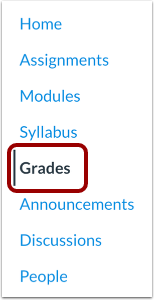
Klikk på lenken Karakterer i emnenavigasjonen.
Karakterbok for åpen læring
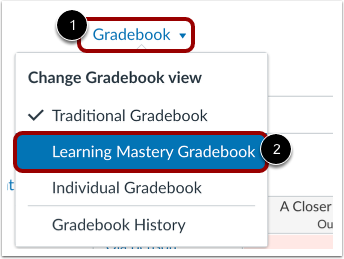
Klikk på Karakterbok- menyen [1], og klikk deretter på Karakterbok-lenken for læringsmestring [2].
Se karakterboken for læringsmestring
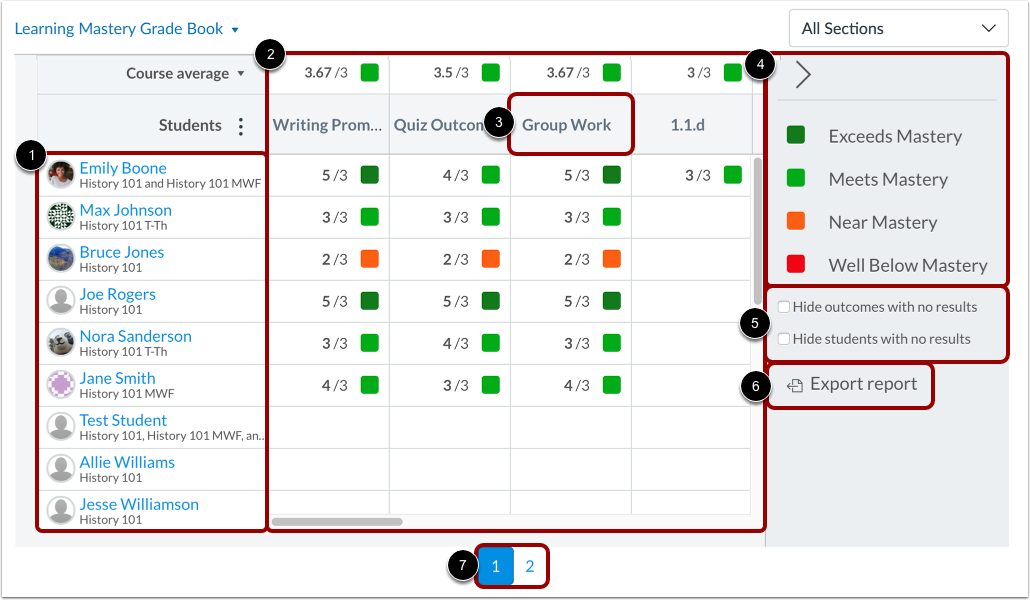
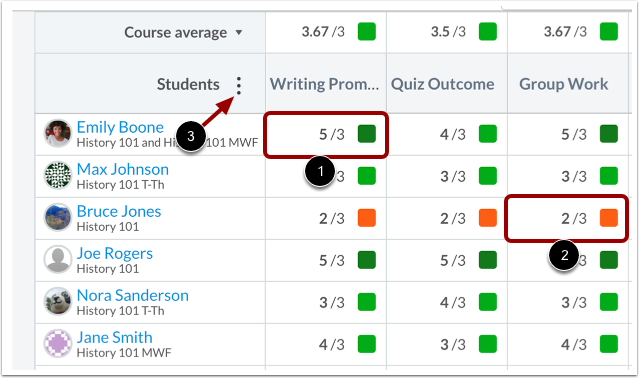
Karakterboken for læringsmestring er organisert som karakterboken for oppgaver, med studentenes navn og seksjoner til venstre [1]. I likhet med karakterboken for oppgaver kan du klikke på en students navn for å lenke til karaktersiden deres. Hver kolonne består av et kursresultat og resultatkarakteren for hver student [2]. I likhet med karakterboken for oppgaver kan kolonnene sorteres, endres i størrelse og omorganiseres. Klikk på en resultatkolonneoverskrift for å sortere resultatet etter poengsum [3].
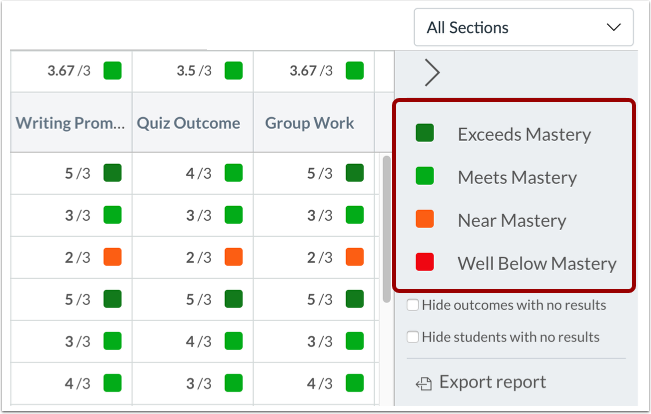
Karakterboken for læringsmestring inneholder også en sidefelt som viser resultatnivåene for emnet [4]. Sidefeltet kan minimeres og utvides ved å aktivere det grå pilikonet øverst i sidefeltet. Du kan filtrere resultater eller studenter som ikke har noen resultatresultater [5]. Du kan også eksportere en rapport over studentresultater [6].
Karakterboken for læringsmestring viser 20 elever per side. Bruk de nummererte sidenavigasjonsknappene for å se flere elever på andre sider [7].
Merk: Filtrene «Skjul resultater» og «Skjul studenter» beholder sin funksjonalitet for emnet selv om du bruker samme nettleser.
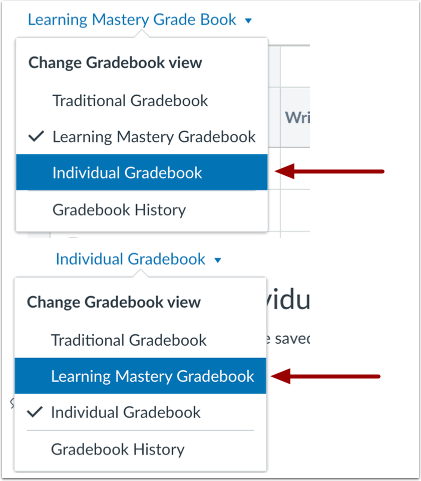
Bytt til individuell karakterbok
Karakterboken har to visninger. Karakterboken for læringsmestring lar deg se alle elever og resultater samtidig. Den individuelle karakterboken lar instruktører vurdere én elev og ett resultat om gangen, og den er fullt tilgjengelig for skjermlesere. Begge visningene beholder de samme karakterbokinnstillingene. Du kan bytte karakterbokvisning når som helst.
Lær mer om individuell visning av karakterboken for læringsmestring .
Se studentenes poengsummer
Individuelle studentpoengsummer innenfor hvert resultat er basert på resultatverdier. Det første tallet indikerer poengsummen studenten oppnådde. Det andre tallet indikerer mestringsterskelen, som er minimumspoengsummen studentene trenger for å oppnå mestring av resultatet. Hvis for eksempel en student oppnår en poengsum på 5/3, har studenten oppnådd 2 poeng over grunnpoengsummen på 3 poeng [1]. Hvis en student oppnår en poengsum på 2/3, har studenten ikke oppnådd nok poeng til å nå mestringsterskelen [2].
Merk: For å se poengsummer for inaktive eller avsluttede påmeldinger eller uvurderte studentpoengsummer, klikk på Alternativer -ikonet i Studenter-kolonnen [3].
Se resultatdetaljer
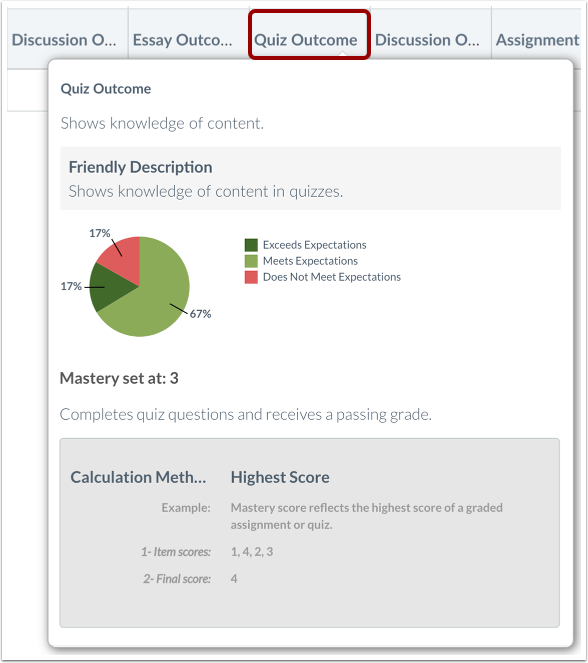
Hold musepekeren over resultattittelen for å se en oversikt over et bestemt resultat. Sirkeldiagrammet viser hvordan de individuelle elevenes poengsummer ble delt inn i vurderingene av resultatkriteriene.
Se mestringsnivåer i kurset
Poengsummene er fargekodet for å vise resultater og nivået hver elev har oppnådd. Se resultatnivåene og fargene i sidefeltet. For å filtrere poengsummene etter spesifikke læringsmestringsnivåer, klikk på resultatnivået i sidefeltet.
Poengsumnivåene beregnes basert på halvparten av mestringsterskelen for utfallet. Hvis for eksempel mestringsterskelen er 3 poeng, er halvparten av 3 1,5. Poengsummer mellom 1,6 og 2,9 telles som nær mestring, mens poengsummer under 1,5 anses som oppmuntrende. Derfor vil en studentpoengsum på 2/3 være over 1,5 og telle som nær mestring.
Merk: Administratoren kan tilpasse farger og nivåer for resultat for institusjonen din .
Se kursstatistikk
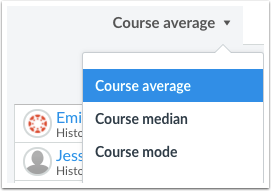
Resultatstatistikk for hele kurset eller en kursdel kan vises i henhold til kursgjennomsnitt, kursmedian eller kursmodus. Velg ønsket statistikk fra rullegardinmenyen ved siden av poengsumindikatoren for hvert resultat.
Gjennomsnittet i emnet beregnes ved å legge sammen alle oppnådde poengsummer og deretter dele summen av mestringspoengene. Emnemodusen beregnes ved å finne poengsummen som forekommer oftest. Medianen i emnet beregnes ved å sortere poengsummene i stigende rekkefølge og deretter finne den midterste poengsummen. Denne emnestatistikken viser også fargekodede nivåresultater basert på utfallsresultatene.
Merk: Hvis et resultat er knyttet til flere elementer, vil karakterbokens statistikk alltid genereres fra studentens høyeste resultatscore i det emnet.
Eksportrapport
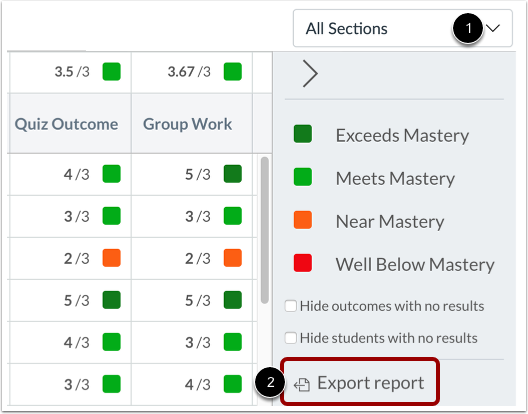
Klikk på rullegardinmenyen Alle seksjoner for å vise etter seksjon [1]. Klikk på lenken Eksporter rapport for å laste ned en CSV-fil av karakterboken for læringsmestring [2].
Vis rapport
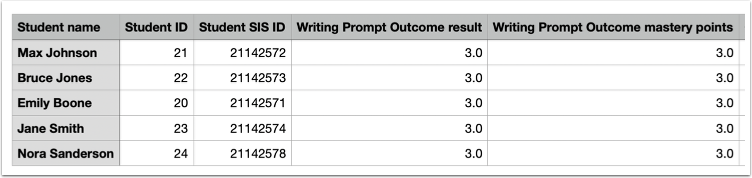
Rapporten om studentenes læringsutbytte vil inneholde følgende kolonner i CSV-filen:
- Studentens navn
- Studentbevis
- Student SIS-ID
- Resultat
- [Resultat] mestringspoeng
Merk: Alle læringsutbytte i karakterboken for læringsmestring vil bli inkludert i rapporten.
Studentvisning
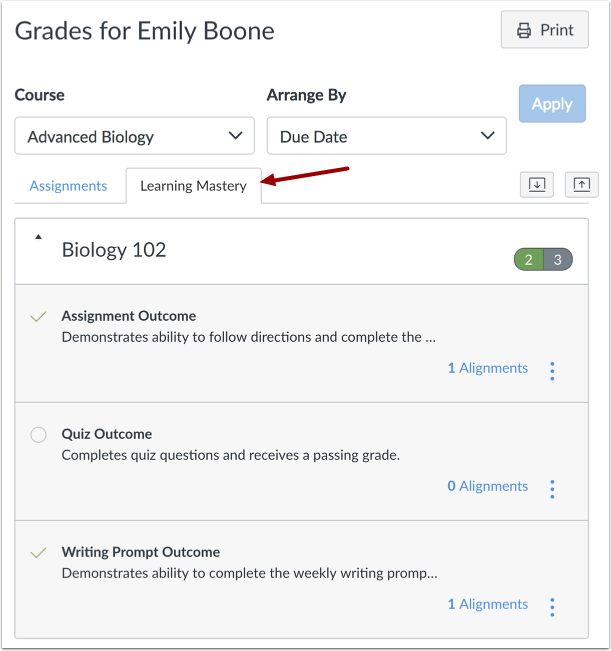
På siden Elevkarakterer kan du velge å la hver elev se sine resultatpoeng ved å klikke på fanen Læringsmestring. Elevene kan se resultatene og utvide dem for å se individuelle resultatelementer.
For å vise studentene sine resultatpoengsummer, gå til Emneinnstillinger og åpne fanen Funksjonsalternativer. Aktiver deretter funksjonsalternativet for karakterbok for studentlæring og mestring.
Merknader:
- Navnene på resultat er de samme som i karakterboken for læringsmestring, med mindre du oppretter et egendefinert navn for studentvisningen. Lær å opprette egendefinerte navn på resultat .
- Studenter kan ikke se resultatresultater for en oppgave mens den er dempet.