Du kan angi at moduler skal være låst frem til en gitt dato ved å redigere modulinnstillingene. Mens en modul er låst, kan studentene se modultitlene og navnene på modulelementene, men de har ikke tilgang til modulelementene før låsedatoen er over.
Merk: For at studenter skal kunne se en modul etter en låst til-dato, må modulen være publisert i emnet ditt.
00:07: Hvordan låser jeg en modul?
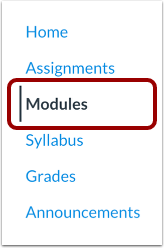
00:09: Klikk på Moduler-lenken i Kursnavigasjonen.
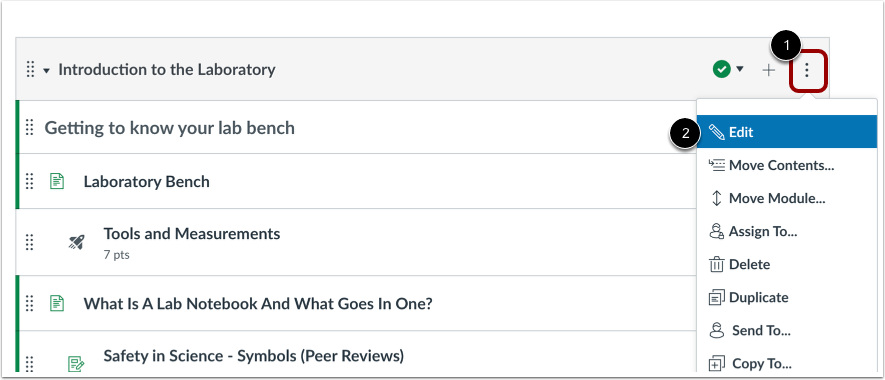
00:13: Finn navnet på modulen og klikk på Alternativer-ikonet.
00:16: Velg Rediger-lenken.
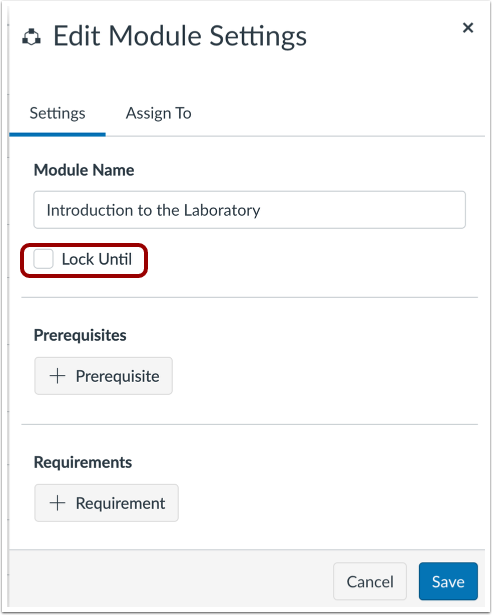
00:19: Klikk på avmerkingsboksen Lås til.
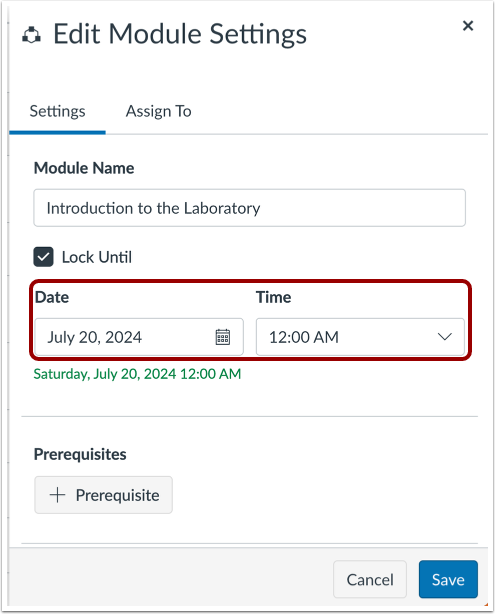
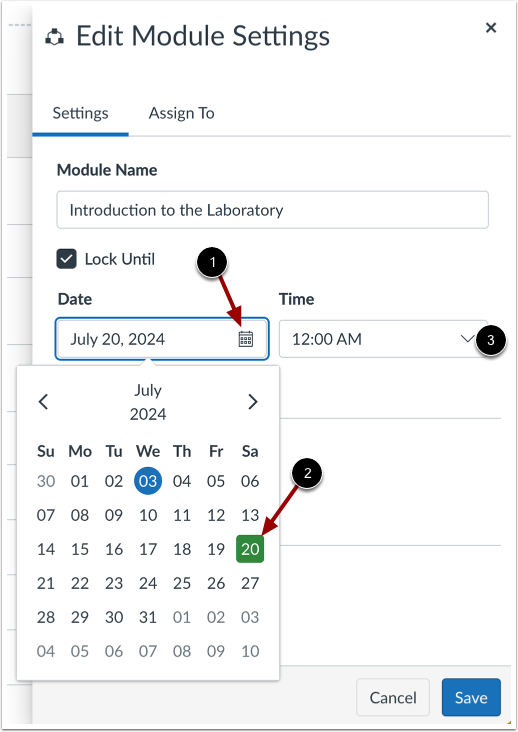
00:22: I feltet Lås opp skriver du inn dato og klokkeslett for når modulen skal låses opp.
00:27: Du kan også bruke kalenderen til å velge en dato. Klikk på Kalender-ikonet.
00:32: Klikk på datoen modulen skal låses opp i kalenderen
00:36: For å angi et bestemt klokkeslett, skriv inn et egendefinert klokkeslett eller velg et klokkeslett i
00:40: rullegardinmenyen Tid.
00:43: Klikk på Lagre-knappen.
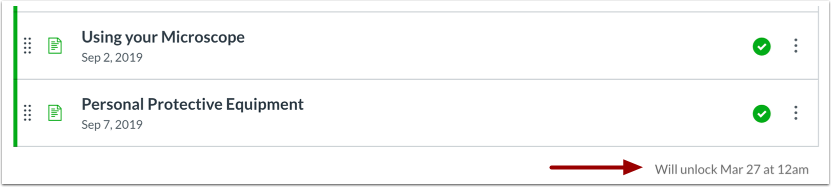
00:45: Datoen og klokkeslettet for opplåsing vises nederst på modulen.
00:51: Denne veiledningen dekket hvordan man låser en modul.
Åpne moduler
Klikk på Moduler- lenken i Kursnavigasjon.
Rediger modulinnstillinger
Klikk på Alternativer -ikonet [1]. Velg Rediger- lenken [2].
Låsemodul
Klikk på avmerkingsboksen Lås til .
Angi dato
I feltet Lås opp angir du en dato og et klokkeslett for når modulen skal låses opp.
Bruk kalenderen
Du kan også bruke kalenderen til å velge en dato. Klikk på kalenderikonet [1]. I kalenderen klikker du på datoen modulen skal låses opp [2]. For å angi et bestemt tidspunkt, angi et egendefinert tidspunkt eller velg et tidspunkt i rullegardinmenyen Tid [3].
Oppdateringsmodul
Klikk på Lagre -knappen.
Vis modul
Opplåsingsdatoen og -klokkeslettet vises nederst på modulen.