Du kan bruke Google Assignments LTI 1.3 til å opprette et samarbeid med et Google-dokument, regneark, presentasjon eller andre Workspace-filer.
I Google Dokumenter kan du legge til opptil 50 brukere per samarbeid, og alle brukere kan se og redigere et dokument samtidig. En Google-fil kan imidlertid deles med opptil 200 e-postadresser, inkludert lesere, kommentatorer og redigerere.
Merknader:
- Google Assignments LTI 1.3-samarbeid er separate fra Google Drive-samarbeid og Google Docs-samarbeid . Hvis du ikke kan opprette et Google Assignments LTI 1.3-samarbeid, er ikke denne funksjonen aktivert for kurset.
- Når du inviterer en bruker til et samarbeid, er samarbeidet tilgjengelig for brukeren i brukerens Google Disk. Selv om du avbryter invitasjonen eller sletter samarbeidet, fjerner du ikke tilgangen til samarbeidet når en bruker er lagt til.
- Når du oppretter et samarbeid, kan du ikke lenke til et tidligere opprettet samarbeid.
- Når du har opprettet et Google Assignments LTI 1.3-samarbeid, er det bare brukere som er invitert til å delta i samarbeidet som kan få tilgang til og redigere dokumentet. Dokumentets delingsinnstillinger kan ikke endres fra Drive-dokumentet. Den eneste måten å legge til en samarbeidspartner på er å legge dem til i samarbeidet i Canvas.
00:07: Hvordan oppretter jeg et Google Assignments LTI 1.3-samarbeid
00:11: som instruktør?
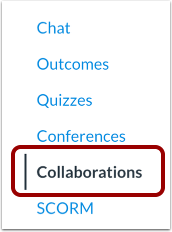
00:13: Klikk på lenken Samarbeid i emnenavigasjonen.
00:17: Klikk på Legg til samarbeid-knappen.
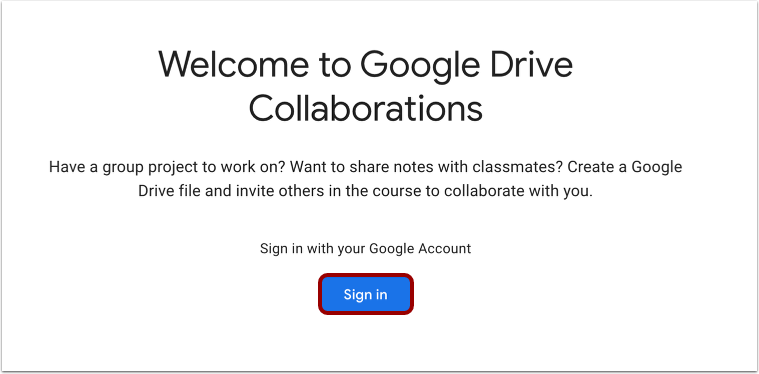
00:20: Hvis du ikke tidligere har autorisert tilgang til Google Disk i
00:25: Canvas, du kan bli bedt om å logge inn. Klikk på Logg inn-knappen.
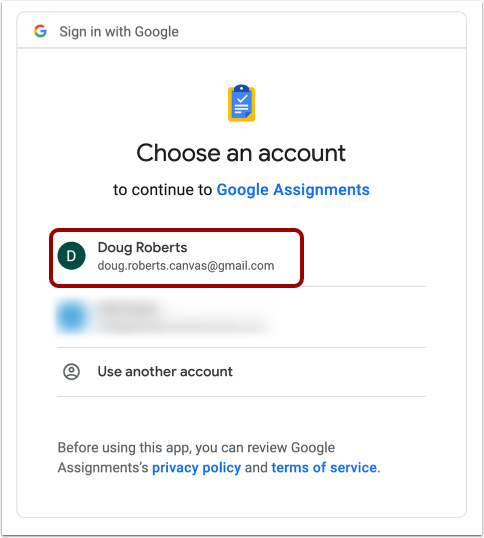
00:29: Velg Google-kontoen din
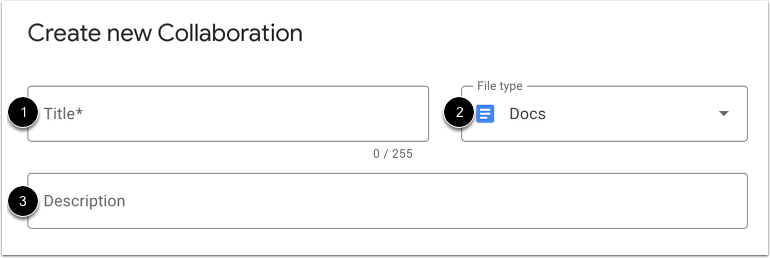
00:32: For å legge til en tittel for samarbeidet, skriv inn en tittel i Tittel-feltet.
00:37: I rullegardinmenyen Filtype velger du typen samarbeid du ønsker.
00:41: for å opprette. Du kan opprette dokumenter, lysbilder, regneark, skjemaer,
00:45: tegninger eller nettsteder. For å legge til en beskrivelse av samarbeidet,
00:50: skriv inn tekst i Beskrivelse-feltet.
00:53: Klikk i avmerkingsboksen ved siden av navnet på en bruker
00:55: du vil legge til i samarbeidet. For å velge eller fjerne valget av alle brukere,
01:00: klikk på avmerkingsboksen for Samarbeidspartnere valgt. Legg til så mange brukere som mulig
01:04: etter behov.
01:06: Klikk på Opprett-knappen.
01:08: Se samarbeidet ditt. For å redigere samarbeidet,
01:11: Klikk på Rediger-ikonet. For å slette samarbeidet, klikk på Slett.
01:15: ikon.
01:17: Denne veiledningen dekket hvordan du oppretter et Google Assignments LTI 1.3-samarbeid
01:22: som instruktør.
Åpne samarbeid
Klikk på lenken Samarbeid i emnenavigasjonen.
Start nytt samarbeid
Klikk på Legg til samarbeid- knappen.
Logg inn på Google
Hvis du ikke har autorisert Google Drive-tilgang i Canvas tidligere, kan du bli bedt om å logge på. Klikk på Logg på- knappen.
Velg Google-kontoen din.
Legg til detaljer
For å legge til en tittel for samarbeidet, skriv inn en tittel i Tittel- feltet [1].
I rullegardinmenyen Filtype velger du typen samarbeid du vil opprette [2]. Du kan opprette dokumenter, lysbilder, regneark, skjemaer, tegninger eller nettsteder.
For å legge til en beskrivelse av samarbeidet, skriv inn tekst i Beskrivelse- feltet [3].
Inviter samarbeidspartnere
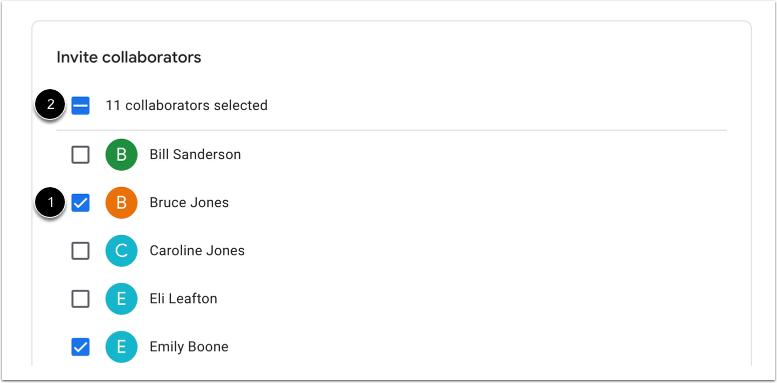
Klikk i avmerkingsboksen ved siden av navnet på en bruker du vil legge til i samarbeidet [1]. For å velge eller fjerne valget av alle brukere, klikk i avmerkingsboksen Samarbeidspartnere valgt [2].
Legg til så mange brukere som nødvendig.
Merk: Samarbeidspartnere må ha en Google-konto og må autorisere Canvas før de kan se samarbeidet.
Skap samarbeid
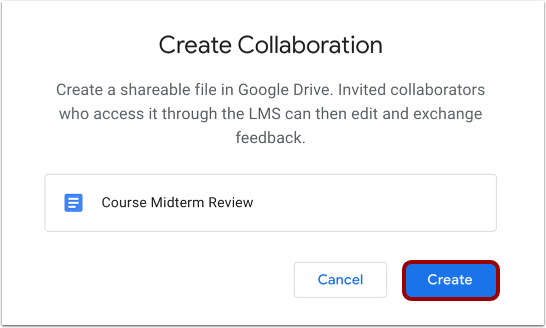
Klikk på Opprett -knappen.
Vis samarbeid
Se samarbeidet ditt. For å redigere samarbeidet, klikk på Rediger -ikonet [1]. For å slette samarbeidet, klikk på Slett- ikonet [2].