Med funksjonen Innleveringsklistremerker kan instruktører legge til klistremerker på individuelle og gruppebaserte oppgaveinnleveringer per forsøk, noe som gir en engasjerende måte å gi tilbakemelding på.
Når det er aktivert på konto- eller emnenivå, kan instruktører feste klistremerker via den tradisjonelle karakterboken, den individuelle karakterboken og SpeedGrader .
Klistremerker støttes også for anonyme oppgaver, noe som sikrer personvern. For modererte oppgaver kan klistremerker legges til når de er publisert. Klistremerker følger retningslinjene for publisering, noe som betyr at karakterer må legges ut for at studentene skal kunne se dem.
Merknader:
- Innleveringsklistremerker fungerer bare i kurs som også har aktivert alternativet for forbedringer av oppgaver.
- Som standard er alternativet for innsendingsklistremerker deaktivert.
Åpne karakterboken
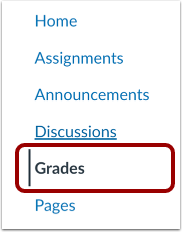
Klikk på lenken Karakterer i emnenavigasjonen.
Bruk innleveringsklistremerker i tradisjonell karakterbok
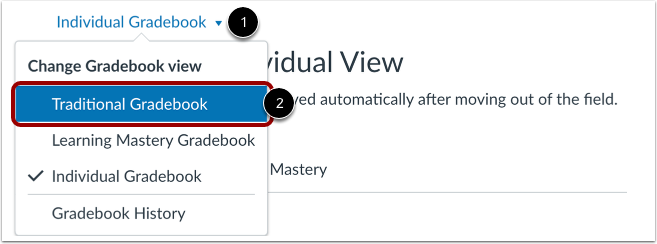
Hvis du er i en annen karakterbokvisning, kan du bytte til tradisjonell karakterbok ved å klikke på rullegardinmenyen Karakterbok [1]. Velg deretter alternativet Tradisjonell karakterbok [2].
Vis detaljbrett for gradering
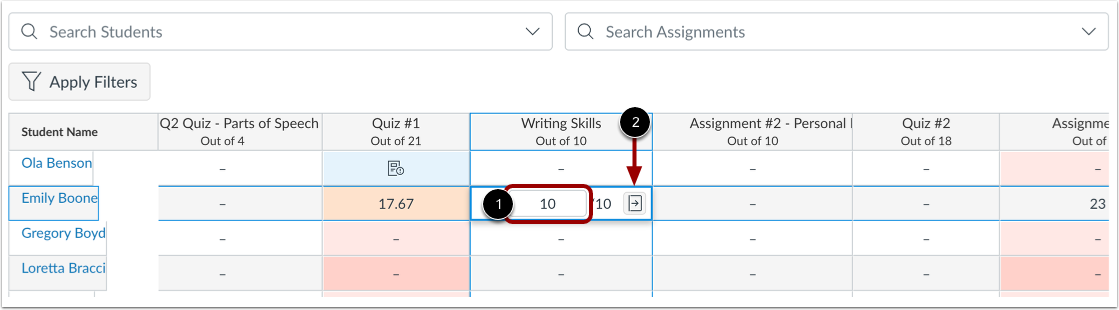
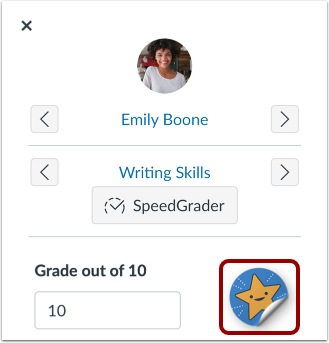
Klikk på Karakterbok-cellen [1] og klikk deretter på ikonet for Karakterdetaljer-feltet [2].
Legg til innsendingsklistremerke
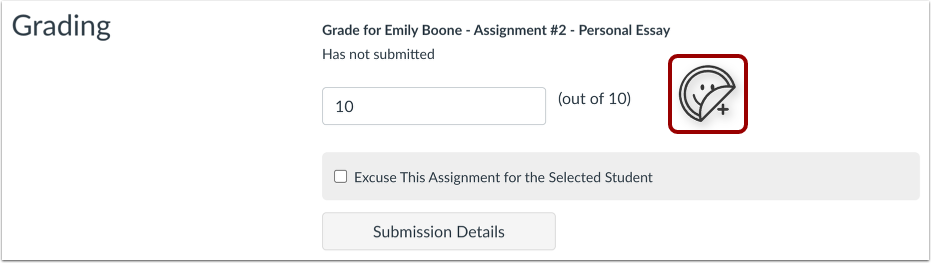
For å legge til et klistremerke, klikk på ikonet for innsendingsklistremerke .
Velg klistremerke
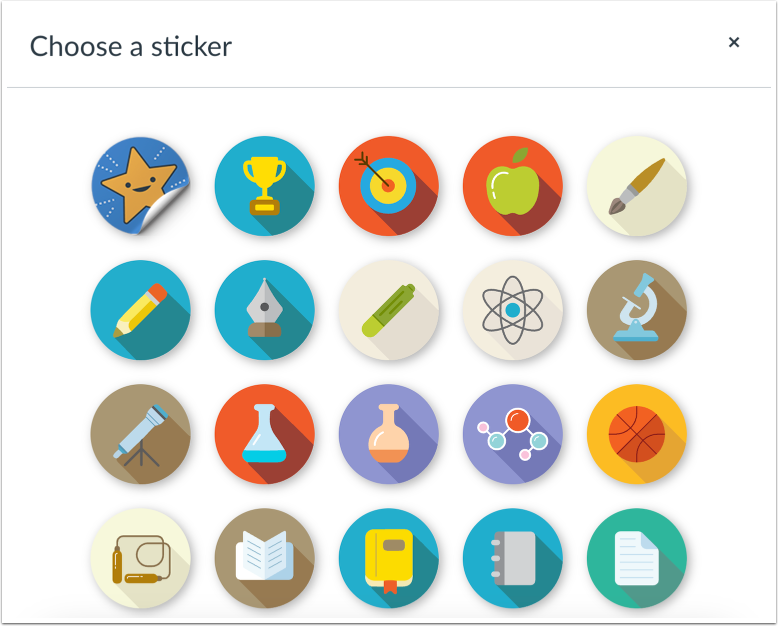
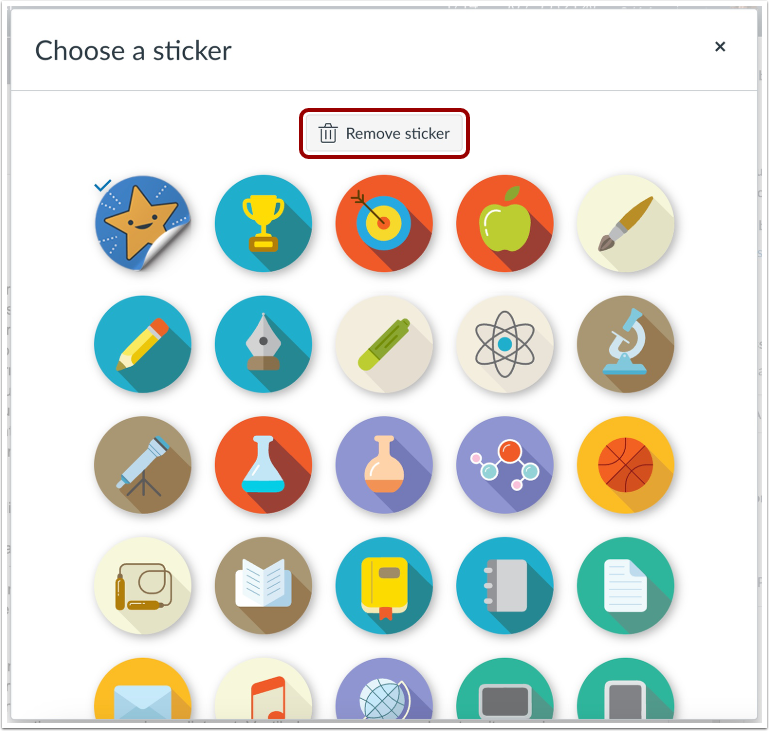
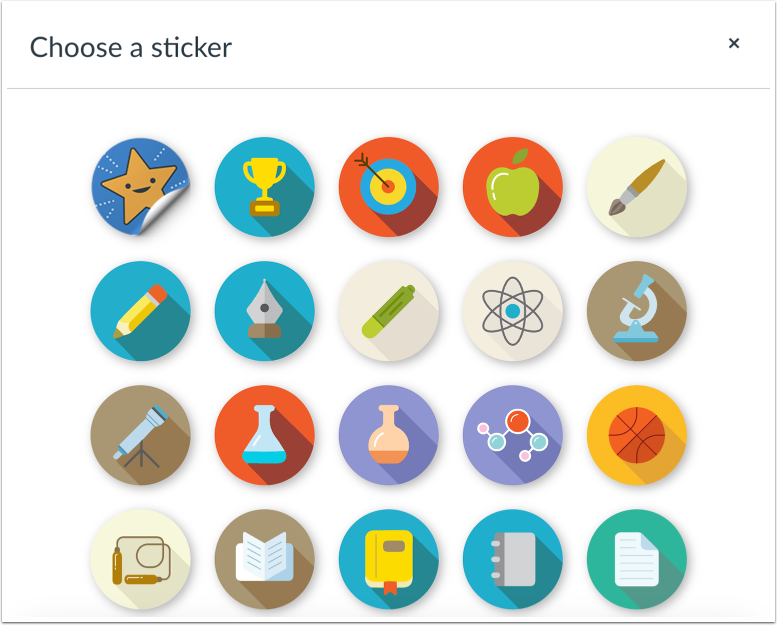
Velg et klistremerke fra popup-vinduet Velg et klistremerke .
Fjern innsendingsklistremerke
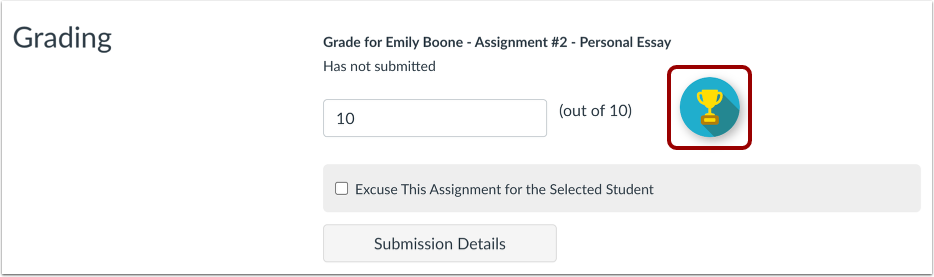
For å fjerne innsendingsklistremerket, klikk på klistremerket.
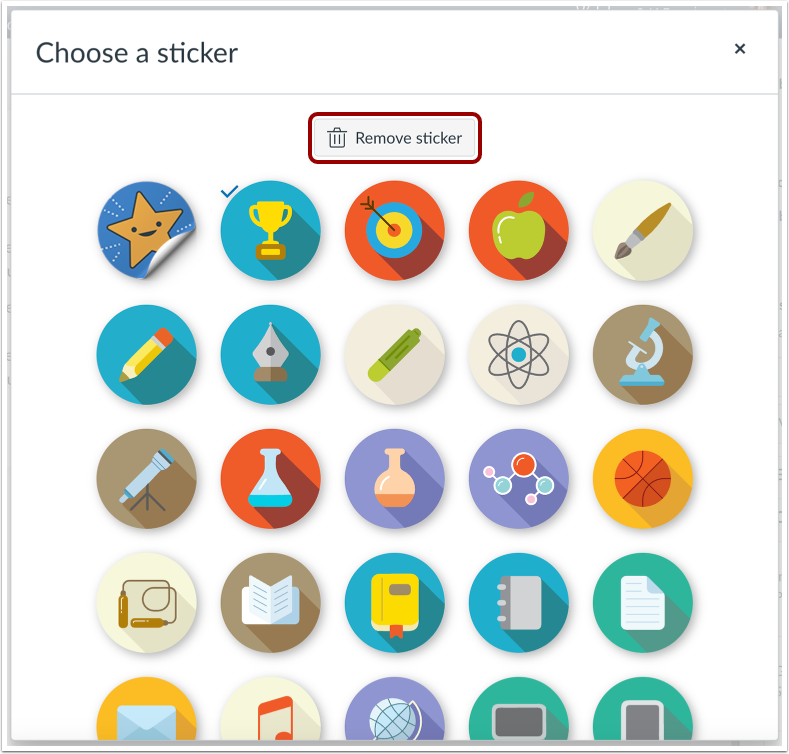
I popup-vinduet Velg et klistremerke klikker du på Fjern klistremerke- knappen.
Bruk innleveringsklistremerker i individuell karakterbok
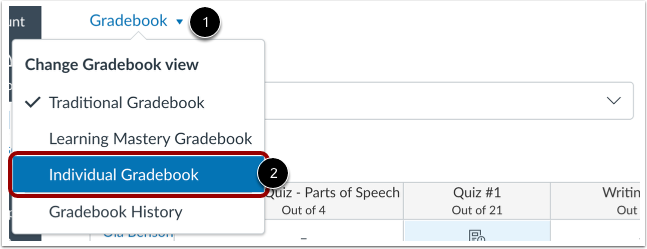
For å bytte til individuell visning, klikk på Karakterbok- menyen [1], og klikk deretter på alternativet Individuell karakterbok [2].
Velg student og oppgave
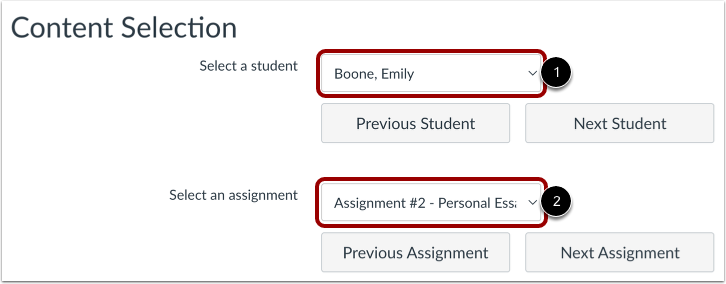
I rullegardinmenyen Velg en student velger du navnet på studenten du vil bruke innsendingsklistremerket på.
I rullegardinmenyen Velg en oppgave velger du studentens oppgave .
Legg til innsendingsklistremerke
Når du har valgt en student og en oppgave, vil delene Karaktersetting , Studentinformasjon og Oppgaveinformasjon vise alt tilsvarende innhold. Klikk på ikonet for innleveringsklistremerke i Karaktersetting-delen.
Velg klistremerke
Velg et klistremerke fra popup-vinduet Velg et klistremerke .
Se innsendingsklistremerke
For å fjerne innsendingsklistremerket, klikk på klistremerket.
I popup-vinduet Velg et klistremerke klikker du på Fjern klistremerke- knappen.