Du kan legge ved en fil i en kunngjøring som brukere kan laste ned.
Åpne kunngjøringer
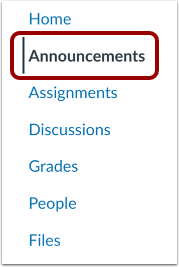
Klikk på lenken Kunngjøringer i emnenavigasjonen.
Legg til kunngjøring
Klikk på Legg til kunngjøring- knappen.
Legg ved fil
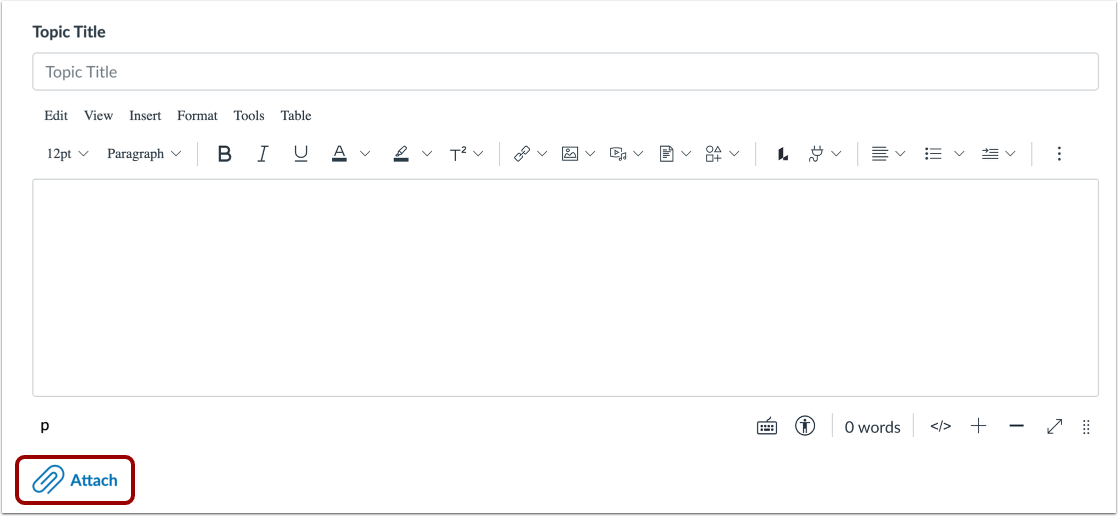
Klikk på Legg ved- lenken.
Merk: Du kan bare legge ved én fil når du klikker på Legg ved- lenken.
Bla etter fil
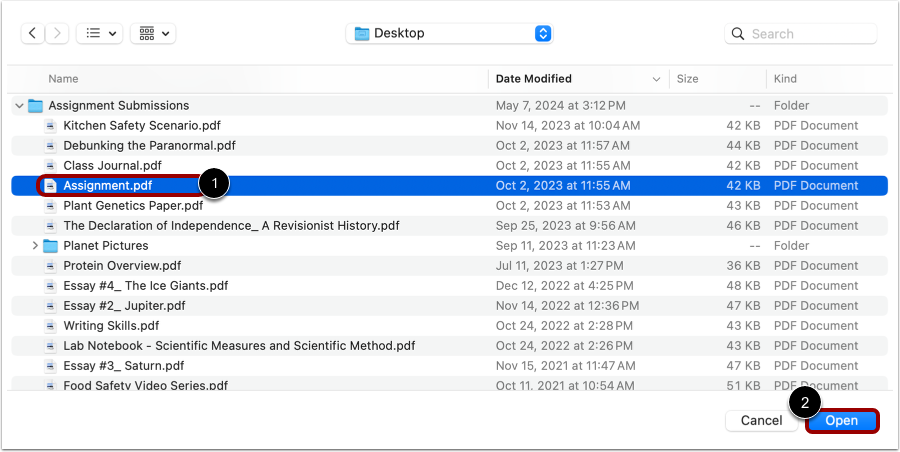
Velg filen du vil legge ved [1]. For å legge ved filen i kunngjøringen, klikk på Åpne- knappen [2].
Angi bruksrettigheter for vedlagte filer
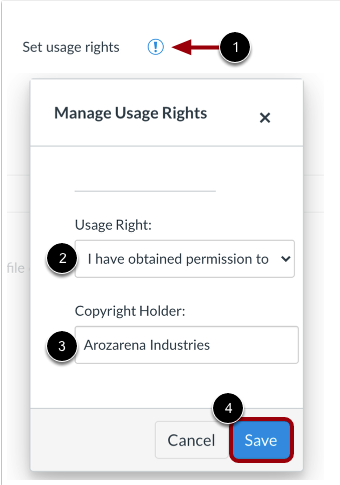
Hvis institusjonen din krever det, må du velge innstillinger for bruksrettigheter for vedlegget ditt. For å administrere innstillinger for bruksrettigheter, klikk på ikonet Angi bruksrettigheter [1].
I rullegardinmenyen Bruksrett [2] velger du én av fem bruksrettigheter. Hvis du er en instruktør og ikke er sikker på hvilken bruksrett som gjelder for filen din, kan du kontakte din institusjonsadministrator for veiledning:
- Jeg har opphavsretten (originalinnhold laget av deg)
- Jeg har fått tillatelse til å bruke filen (autorisert tillatelse fra forfatteren)
- Materialet er offentlig eiendom (eksplisitt tildelt offentlig eiendom, kan ikke være opphavsrettsbeskyttet, eller er ikke lenger beskyttet av opphavsrett)
- Materialet er underlagt et unntak – f.eks. rimelig bruk, retten til å sitere eller andre bestemmelser i henhold til gjeldende lover om opphavsrett (utdrag eller sammendrag brukt til kommentarer, nyhetsrapportering, forskning eller analyse i utdanning)
- Materialet er lisensiert under Creative Commons ; dette alternativet krever også at du angir en spesifikk Creative Commons-lisens.
Hvis kjent, skriv inn informasjonen om opphavsrettsinnehaveren i feltet Opphavsrettsinnehaver [3].
For å lagre innstillingene for bruksrettigheter, klikk på Lagre -knappen [4]. Du kan redigere innstillingene for bruksrettigheter ved å klikke på ikonet Angi bruksrettigheter.
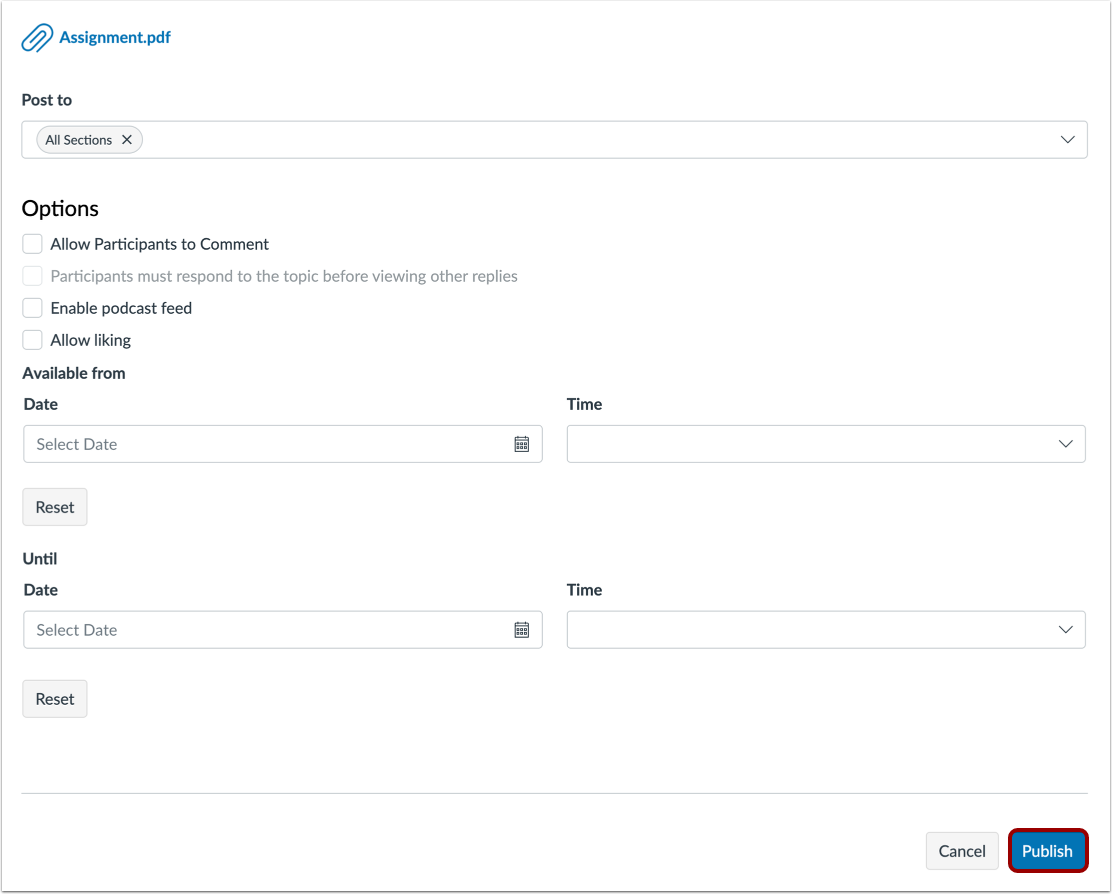
Publiser kunngjøring
Klikk på Publiser- knappen.
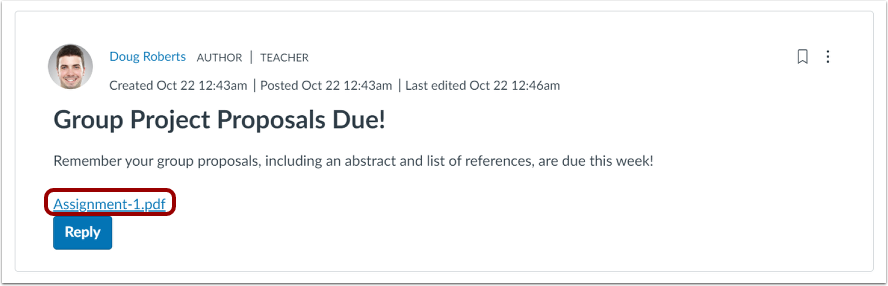
Se kunngjøring
Se vedlegget i kunngjøringen.
Legg ved flere filer
For å legge ved eller laste opp flere filer, klikk på Sett inn- knappen [1]. Hold musepekeren over undermenyen Dokument [2] og klikk på Last opp dokument- knappen [3].
Merk: Velg undermenyen Bilde for å laste opp et bilde, og velg undermenyen Media for å laste opp videoer og andre opptak.
Velg og last opp filen [1] du vil legge inn, velg bruksrettighetene fra rullegardinmenyen Bruksrett [2], og skriv inn opphavsretten i feltet Opphavsrettshaver [3] om nødvendig. Klikk på Send- knappen [4] for å bruke endringene.
Se den innebygde filen [1] i innholdsfeltet.
For å redigere den innebygde filen, klikk på lenken til dokumentnavnet [1], og klikk deretter på knappen Lenkealternativer [2].
For å endre navnet på den innebygde filen, rediger teksten i tekstfeltet [3].
For å oppdatere lenken, rediger Lenke- feltet [4].
For å endre forhåndsvisningsinnstillingene, velg alternativer i delen Visningsalternativer [5].
Klikk på Ferdig -knappen [6] for å bruke endringene.
Vis filer
Se de innebygde vedleggene i kunngjøringen.