Du kan ordne en hvilken som helst kolonne i karakterboken etter eget ønske. Du kan bruke en forhåndsinnstilt ordning etter oppgavenavn, forfallsdato, poeng eller modul, eller du kan ordne kolonner manuelt. Du kan også manuelt øke og redusere bredden på en hvilken som helst kolonne.
Alternativet for å ordne kolonner påvirker alle kolonnene i karakterboken. Hvis du bare vil se bestemte kolonner, kan du også filtrere kolonner etter type .
00:00: Hvordan ordner jeg kolonner i karakterboken?
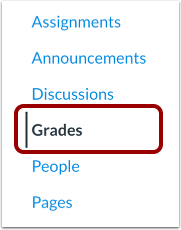
00:03: Klikk på lenken Karakterer i emnenavigasjonen.
00:07: Klikk på Innstillinger-ikonet.
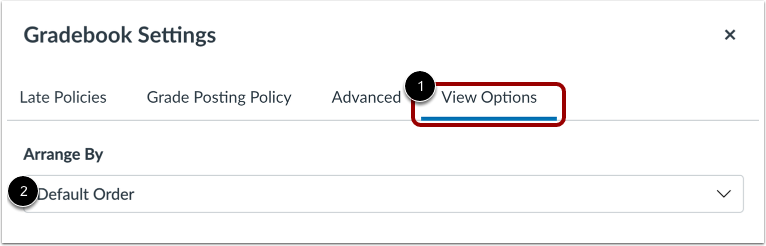
00:10: Klikk på fanen Visningsalternativer.
00:13: Klikk deretter på rullegardinmenyen Ordne etter. Standardrekkefølgen er rekkefølgen som er angitt på Oppgaver-siden.
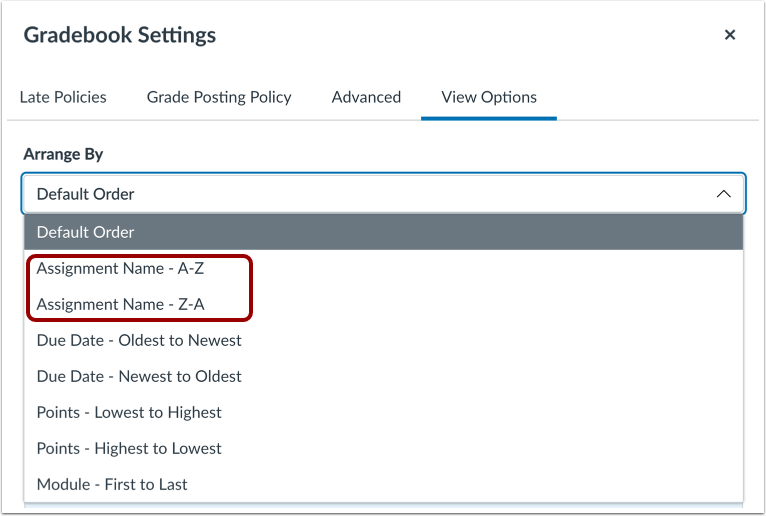
00:19: Hvis du vil ordne kolonner etter oppgavenavn, velger du alternativet Oppgavenavn - AZ eller Oppgavenavn - ZA.
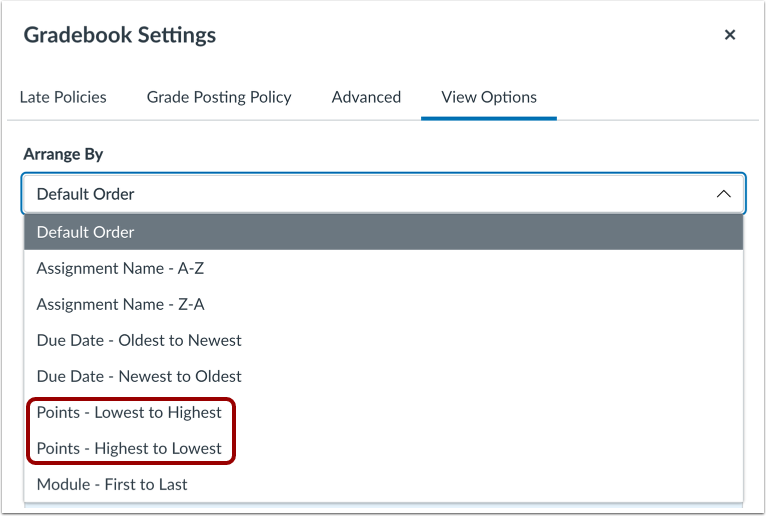
00:39: For å ordne kolonner etter poengverdi, velg alternativet Poeng - lavest til høyest eller alternativet Poeng - høyest til lavest.
00:48: Klikk på det valgte alternativet
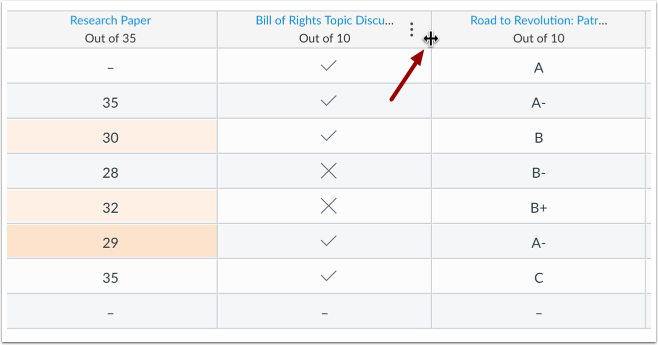
00:51: Du kan manuelt øke eller redusere størrelsen på en enkelt oppgavekolonne i karakterboken. Hold musepekeren over oppgaveoverskriften. Når trådkorsikonet vises, drar du oppgavekolonnen til ønsket bredde. Kolonnebredden forblir i karakterboken inntil kolonnen endres i størrelse.
01:09: Denne veiledningen dekket hvordan man ordner kolonner i karakterboken.
Åpne karakterer
Klikk på lenken Karakterer i emnenavigasjonen.
Åpne innstillingene for karakterbok
Klikk på Innstillinger- ikonet.
Ordne kolonner
Klikk på fanen Visningsalternativer [1], og klikk deretter på rullegardinmenyen Ordne etter [2]. Standardrekkefølgen er rekkefølgen som er angitt på Oppgaver - siden.
Ordne etter oppgavenavn
Hvis du vil ordne kolonner etter oppgavenavn, velger du alternativet Oppgavenavn - AZ eller Oppgavenavn - ZA .
Ordne etter forfallsdato
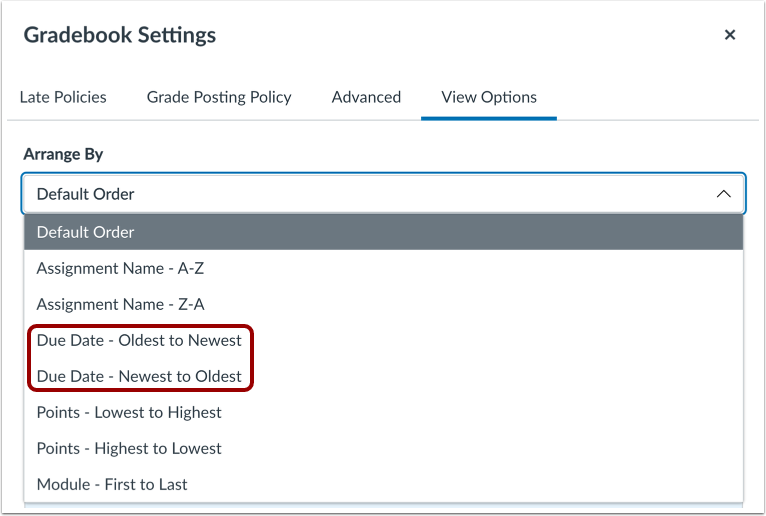
Hvis du vil sortere kolonner etter forfallsdato, velger du alternativet Forfallsdato – eldst til nyeste eller alternativet Forfallsdato – nyeste til eldste .
Innleveringer uten forfallsdato regnes som nye oppgaver.
Merknader:
- Differensierte oppgaver med én eller flere forfallsdatoer som ikke er tildelt alle, kan bare sorteres alfabetisk.
- Hvis du sorterer en karakterbok med differensierte oppgaver etter forfallsdato, vil sorteringsrekkefølgen tilbakestilles når du oppdaterer siden.
Ordne etter poeng
Hvis du vil ordne kolonner etter poengverdi, velger du alternativet Poeng - lavest til høyest eller alternativet Poeng - høyest til lavest .
Ordne etter modul
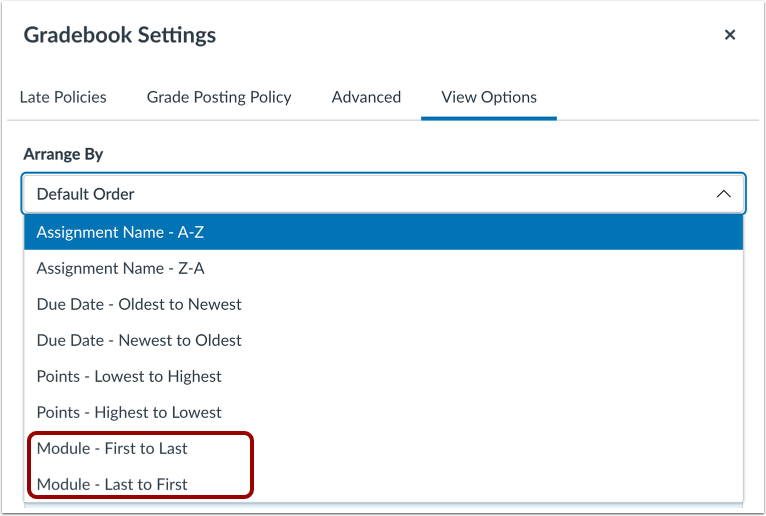
For å ordne kolonner etter modul, velg alternativet Modul - Første til siste eller alternativet Modul - Siste til første .
Modulene er ordnet i henhold til rekkefølgen på Moduler-siden.
Bruk innstillinger
For å bruke kolonneinnstillingene, klikk på Bruk innstillinger- knappen.
Ordne kolonner manuelt
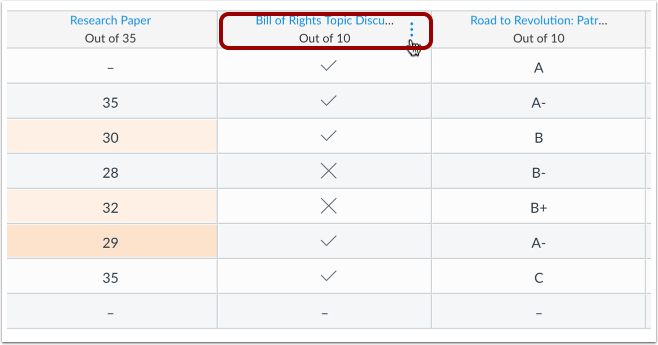
Du kan også ordne kolonner manuelt. For å ordne en oppgavekolonne manuelt, klikk på kolonneoverskriften og dra overskriften til ønsket plassering. Manuell plassering forblir i karakterboken inntil kolonnen endres rekkefølge.
Merknader :
- Når kolonnene er endret manuelt, vises alle nye oppgaver som er lagt til i karakterboken, på slutten av karakterboken. For å plassere oppgaven på den tiltenkte plasseringen, kan du enten ordne den nye oppgaven manuelt eller tilbakestille rekkefølgen i karakterboken ved å ordne kolonnene med et av alternativene i Vis-menyen.
- Hvis Total-kolonnen er synlig i emnet ditt, kan du også flytte Total-kolonnen til forsiden av karakterboken. Total-kolonnen kan bare ordnes manuelt mellom kolonnene Studentnavn og Notater.
Endre størrelse på kolonner
Du kan manuelt øke eller redusere størrelsen på en enkelt oppgavekolonne i karakterboken. Hold musepekeren over oppgaveoverskriften. Når trådkorsikonet vises, drar du oppgavekolonnen til ønsket bredde. Kolonnebredden forblir i karakterboken inntil kolonnen endres i størrelse.