Quiz-innstillinger inkluderer muligheten til å velge ett quiz-spørsmål om gangen for alle typer quizer og spørreundersøkelser.
Merk: Når alternativet Deaktiver oppretting av klassiske quizer er aktivert, kan du ikke opprette nye klassiske quizer. Eksisterende klassiske quizer kan imidlertid fortsatt redigeres, importeres og migreres til nye quizer.
Åpne spørrekonkurranser
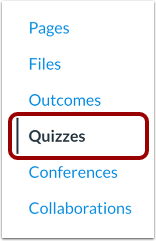
Klikk på Quizzer- lenken i kursnavigasjonen.
Legg til quiz
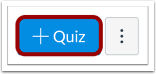
Klikk på Legg til quiz- knappen.
Velg quiz-motor
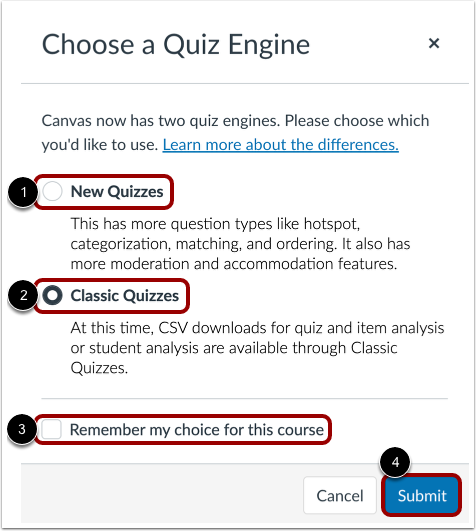
Hvis kurset ditt har aktivert Nye spørrekonkurranser, må du velge en spørrekonkurransemotor.
For å velge Nye spørrekonkurranser, klikk på alternativet Nye spørrekonkurranser [1].
For å opprette en klassisk quiz, klikk på alternativet Klassiske quizer [2].
For å lagre valget av quiz-motor for dette kurset, klikk på avmerkingsboksen Husk valget mitt for dette kurset [3].
Klikk deretter på Send- knappen [4].
Merknader:
Rediger quizdetaljer
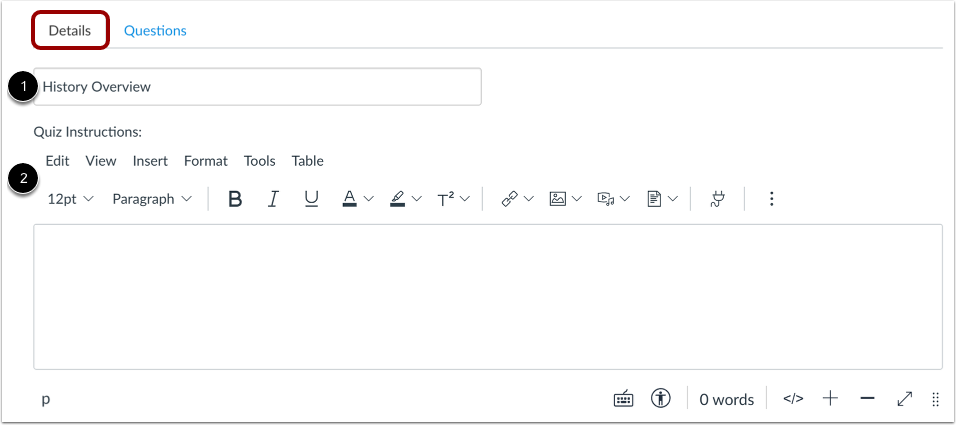
I Detaljer- fanen skriver du inn navnet på quizen din [1].i den rike innholdsredigereren [2], Introduser quizen din med formatert tekst, bilder, video eller eksempler på matematiske ligninger. Du kan til og med bruke kommentarverktøyet for media til å spille inn en introduksjon til quizen.
Merk: Hvis du vil redigere quiz-innstillinger for en quiz som bruker quizmotoren New Quizzes, kan du se Hvordan administrerer jeg innstillinger for en vurdering i New Quizzes?
Rediger quiz-alternativer
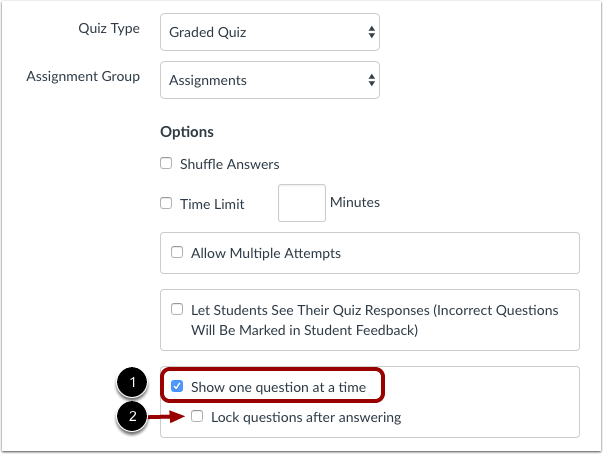
Klikk på avmerkingsboksen Vis ett spørsmål om gangen [1]. Hvis du vil hindre at elevene dine går tilbake til et tidligere spørsmål under testen, klikker du på avmerkingsboksen Lås spørsmål etter besvaring [2].
Rediger quizspørsmål
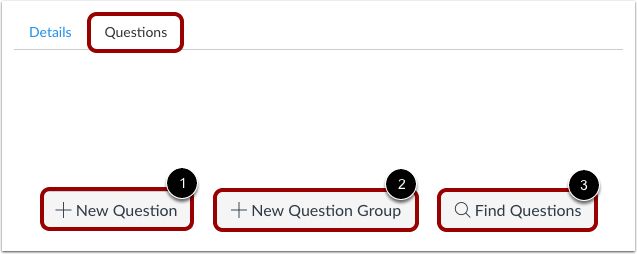
I Spørsmål- fanen kan du opprette et nytt spørsmål [1], opprette en ny spørsmålsgruppe [2] eller finne spørsmål [3] ved å velge dem fra en spørsmålsbank.
Lagre quiz
Klikk på Lagre -knappen for å lagre arbeidet ditt og forhåndsvise quizen.
Merk: Du bør ikke publisere quizen din før den er det endelige produktet. Hvis du er klar til å publisere quizen din og gjøre den tilgjengelig for studenter, klikker du på Lagre og publiser- knappen.
Forhåndsvis og publiser quiz
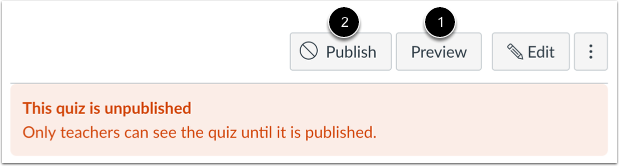
For å forhåndsvise quizen, klikk på Forhåndsvisning -knappen [1]. Når du er klar for at studentene skal kunne se quizen i kurset, klikk på Publiser- knappen [2].
Merk: Vi anbefaler at du ikke publiserer quizen din før den er endelig. Hvis du endrer quizen etter at en student allerede har åpnet den, vil ikke studenten se noen av endringene i sin versjon av quizen.