Denne leksjonen gjelder for brukere ved institusjoner som har aktivert brukergrensesnittet Canvas for Elementary.
Du kan administrere innhold og innstillinger for klasserommet via navigasjonen i klasserommet.
For trinn for hvordan du administrerer innhold i et bestemt område av Canvas, se Canvas instruktørveiledning .
Åpent hjemmerom
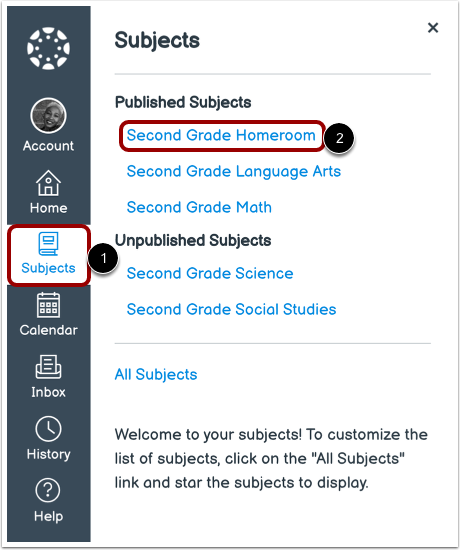
For å åpne emnet for hjemmerom, klikk på lenken Emner i den globale navigasjonen [1]. Klikk deretter på lenken for hjemmerom [2].
Administrer innhold i klasserommet
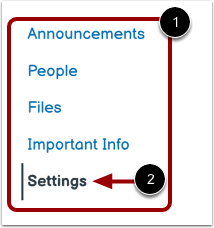
Bruk navigasjon i klasserommet til å administrere innhold i klasserommet [1]. For trinn for hvordan du administrerer innhold i et bestemt område av Canvas, se Canvas instruktørveiledning .
For å administrere Homeroom-innstillingene, klikk på Innstillinger- lenken [2].
Se detaljer om hjemmerommet
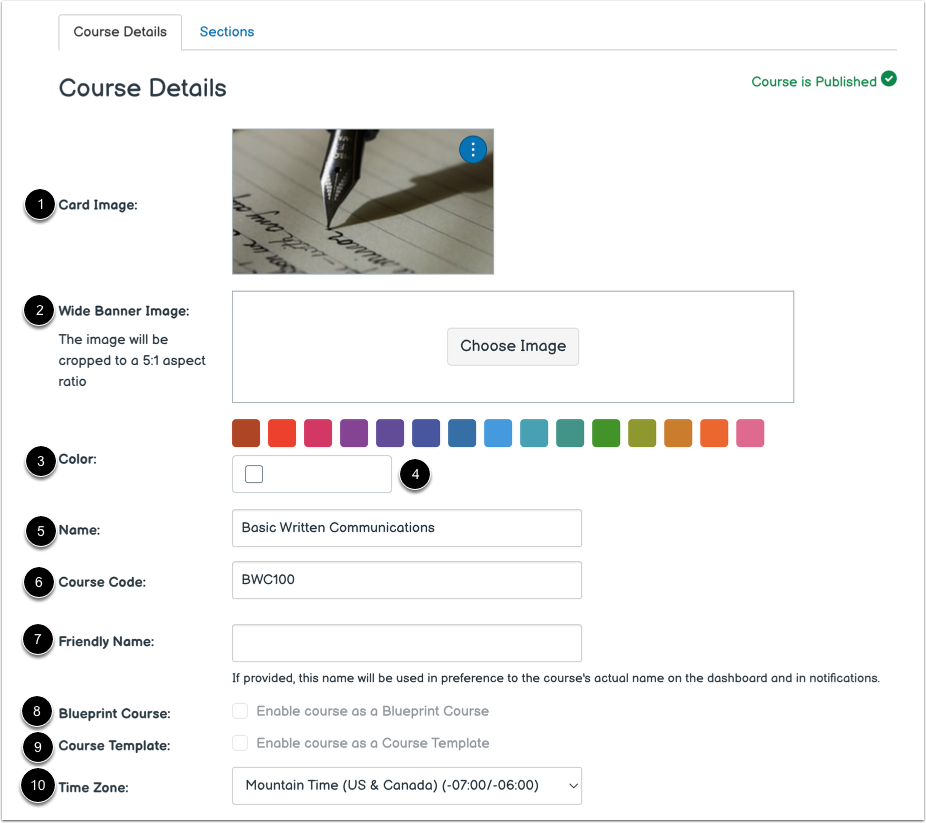
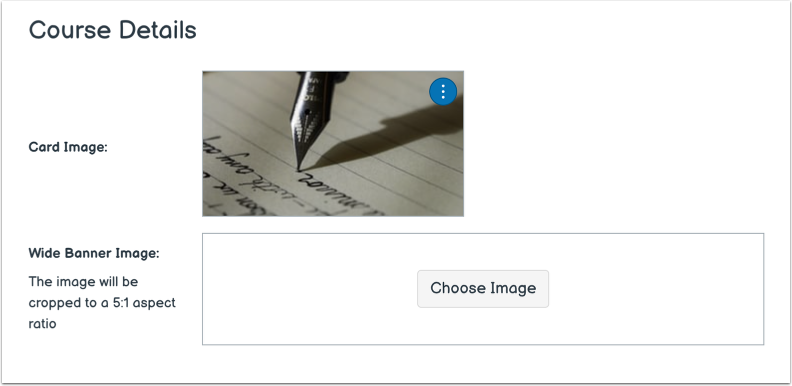
Seksjonene Kortbilde [1] og Bredt bannerbilde [2] viser bilder som er lagt til emnekortet og -banneret .
Farge- seksjonen viser den valgte klasseromsfargen [3]. En egendefinert emnefarge kan legges til ved hjelp av Farge- feltet [4].
Hvis institusjonen din tillater det, kan du redigere navnet på klasserommet [5] og emnekoden [6].
Du kan administrere emnets brukernavn ved hjelp av feltet Brukernavn [7]. Navnet vises som klasserommets navn i varsler og på dashbordet.
Du kan se statusen for kursplanen for hjemmeklassen [8] og kursmalen [9], og tidssonen for hjemmeklassene [10].
Se bilder av hjemmeklassen
Hvis institusjonen din tillater deg å legge til et bilde, kan du legge til eller erstatte kortbildet eller det brede bannerbildet .
Merknader:
- Bilder i bredformat beskjæres til et sideforhold på 5:1.
- Hvis det ikke er angitt et bannerbilde, bruker hjemmesiden kortbildet. Hvis det ikke er angitt et kortbilde, viser banneret kursfargen.
Se fargen på hjemmerommet
Du kan legge til en egendefinert farge for hjemmerommet ved hjelp av Farge- feltet.
Merk: Hvis det ikke er angitt en farge for klasserommet, er standardfargen grå.
Se datoer for klasserom
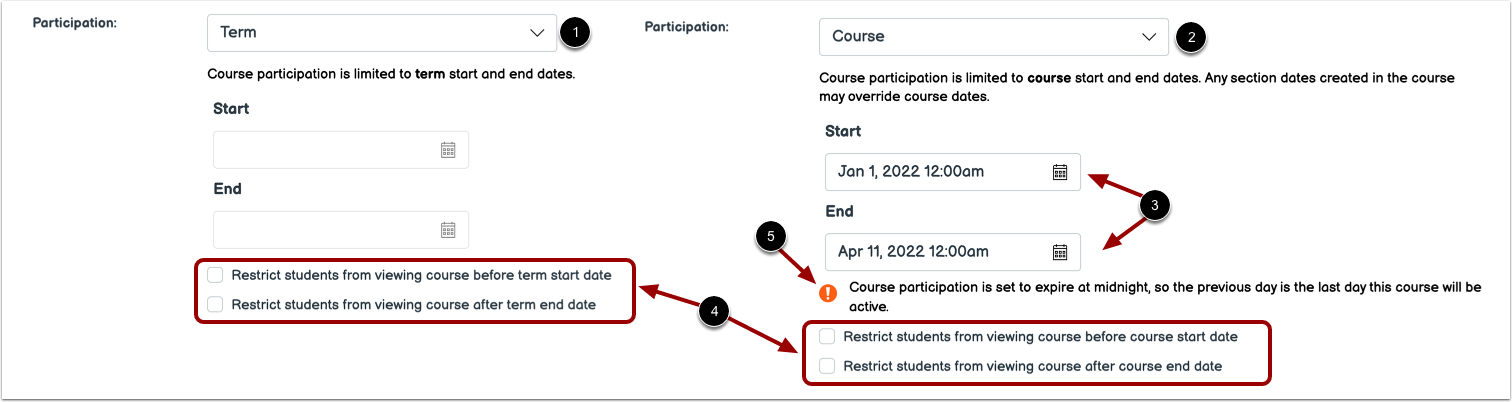
Som standard vil elevene dine kunne delta i klasserommet innenfor semesterdatoene [1].
Om nødvendig kan du tillate studenter å delta innenfor kursdatoer [2] og angi spesifikke start- og sluttdatoer for klasserom [3]. Endring av klasseromsdatoer kan imidlertid overstyre innstillingene for semestertilgjengelighet.
Du kan kanskje også endre tilgangsinnstillingene for elever for å tillate eller begrense elevenes tilgang til klasserommet ditt før start- eller sluttdatoen [4].
Merk: Hvis sluttdatoen for deltakelse i klasserommet er satt til midnatt, vises en advarsel [5].
Se klasserommets språk
Du kan angi et bestemt språk for klasserommet ditt. Som standard er språket satt til Ikke angitt, engelsk (USA). Hvis du velger et språk for klasserommet ditt, overstyres brukerens språkinnstillinger, og det anbefales kun for klasserom der det valgte språket er brukt.
Vis fillagring
Du kan se den tillatte lagringsfilstørrelsen i klasserommet ditt.
Vis lisens
Du kan se lisensen for klasserommet ditt. Som standard anses alt innhold som privat og opphavsrettsbeskyttet, men du kan også frigi innholdet ditt til offentlig eiendom eller velge en Creative Commons-lisens. Når du gjør kurset ditt offentlig, vil du mest sannsynlig angi en lisens for klasserommet ditt .
Vis bruksrettigheter for filer
Du kan se opphavsrettsinnstillingene for filen for klasserommet ditt. Hvis dette alternativet er aktivert, må informasjon om bruksrettigheter velges for alle klasseromsfiler før de kan publiseres. Denne innstillingen er deaktivert som standard.
Merk: Hvis alternativet for å administrere bruksrettigheter for filer ikke kan endres, har institusjonen din låst denne innstillingen.
Vis synlighet
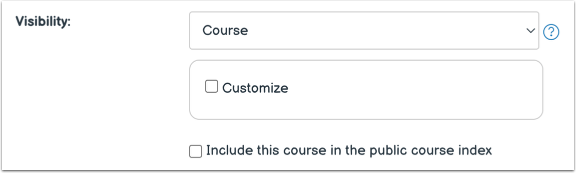
Du kan se alle synlighetsinnstillinger for klasserommet ditt. Hvert synlighetsalternativ er uavhengig av de andre. Du kan tilpasse synligheten for klasserommet , tilpasse innholdssynligheten og inkludere emnet i den offentlige emneindeksen .
Vis beskrivelse
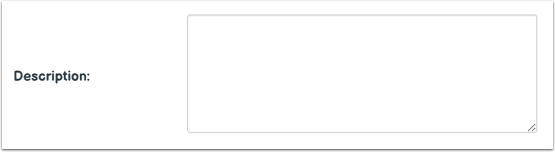
Hvis klasserommet ditt er en del av den offentlige emneindeksen, kan du inkludere en beskrivelse av faget ditt i beskrivelsesfeltet.