Hvis du ønsker å bruke en karakterordning som institusjonen din ikke har opprettet på kontonivå, kan du opprette en ny karakterordning for emnet ditt. Se eksempler på vanlige karakterordninger .
Merk: Karakterskjemaet ditt trer ikke i kraft før det er aktivert for emnet.
00:07: Hvordan legger jeg til en karakterordning i et emne?
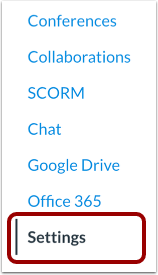
00:10: Klikk på Innstillinger-lenken i emnenavigasjonen.
00:14: Klikk på fanen Kursdetaljer.
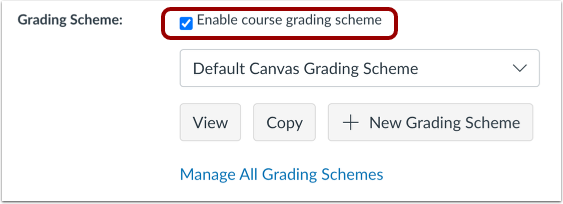
00:17: Klikk på avmerkingsboksen Aktiver karakterordning for emner.
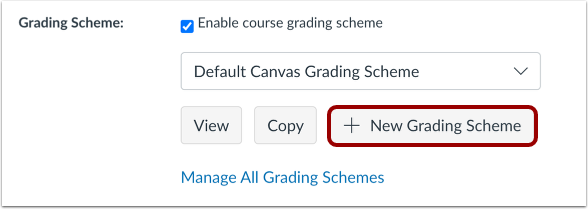
00:20: Klikk på knappen Legg til ny vurderingsordning.
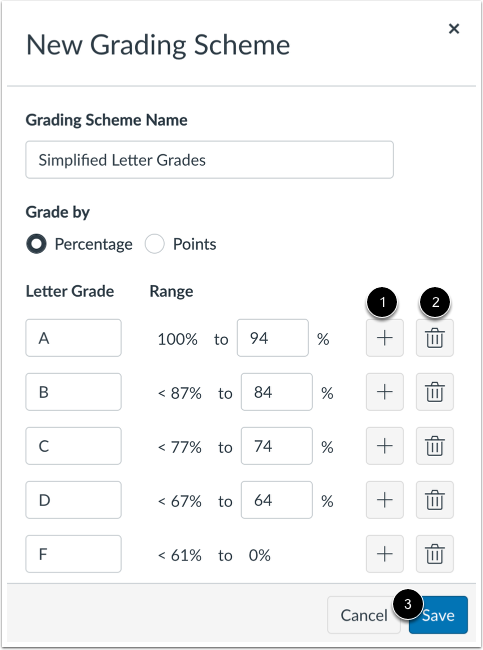
00:23: Opprett en tittel i vurderingsskjemaet. Navnefelt.
00:28: Du kan velge å ha karakterskjemaet i prosent eller poeng.
00:33: For hver linje, rediger navnet i bokstavkarakterfeltet.
00:37: Rediger minimumsgrensen for hvert enkelt område i 2 %-feltet til ønsket tall eller prosentandel.
00:44: Karakterskjemaet må dekke hele spekteret fra 100 % til 0 %, og hvis det brukes poeng, må det også gå fra 100 til 0.
00:55: Hvis du trenger å legge til områder, klikker du på Legg til-knappen. Du kan fjerne individuelle områder ved å klikke på Slett-knappen. Når du er ferdig med å redigere vurderingsskjemaet, klikker du på Lagre-knappen.
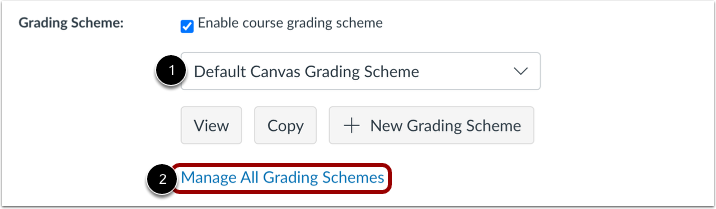
01:06: Canvas viser den gjeldende vurderingsordningen som er aktivert av institusjonen din, hvis noen. For å administrere vurderingsordninger i emnet ditt, klikk på lenken Administrer alle vurderingsordninger.
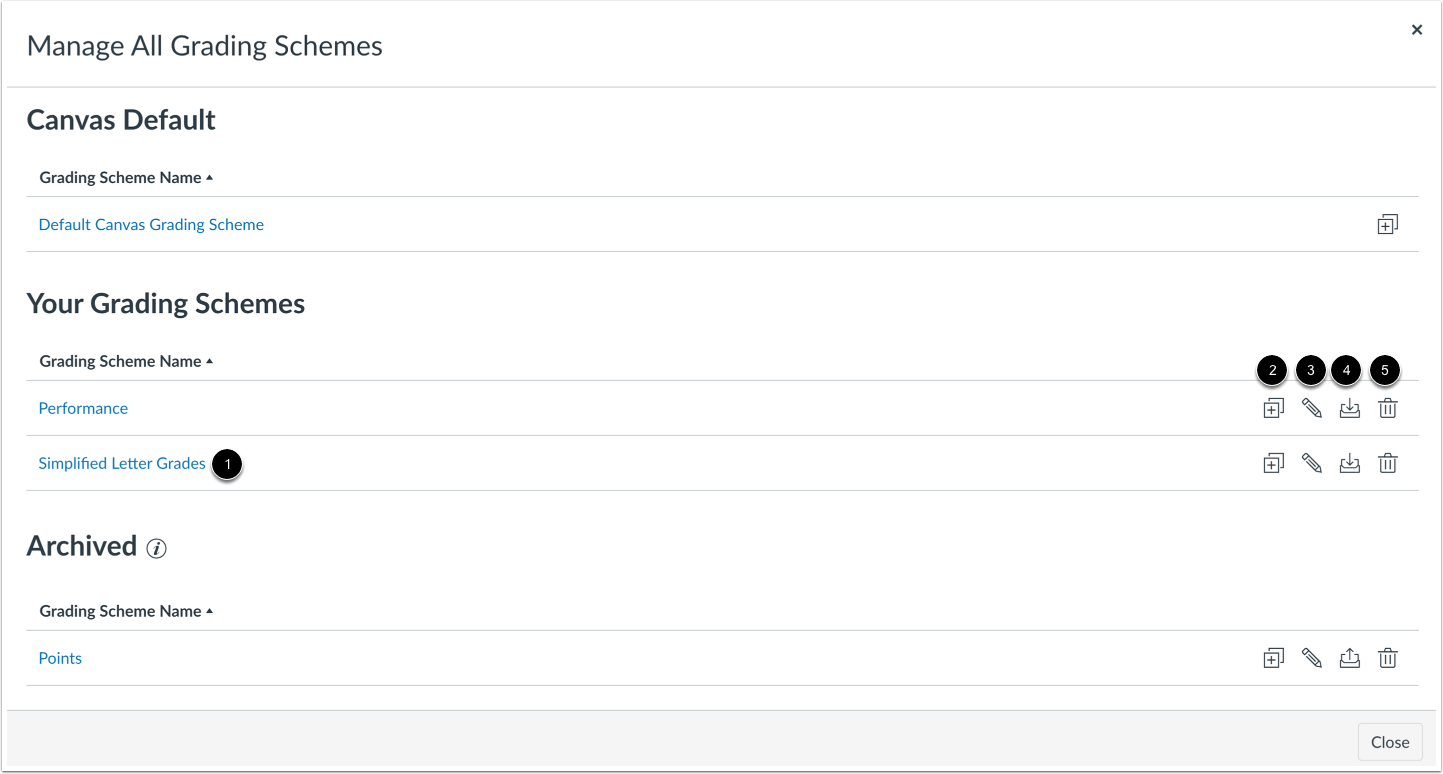
01:17: Den nye vurderingsordningen vises alfabetisk i kolonnen Navn på vurderingsordning.
01:23: Du kan duplisere vurderingsskjemaet, redigere vurderingsskjemaet, arkivere vurderingsskjemaet og slette et vurderingsskjema ved å klikke på Slett-ikonet.
01:33: Denne veiledningen dekket hvordan man legger til en vurderingsordning i et emne.
Åpne Innstillinger
Klikk på Innstillinger- lenken i Kursnavigasjon.
Åpne kursdetaljer
Klikk på fanen Kursdetaljer .
Aktiver vurderingsskjema
Klikk på avmerkingsboksen Aktiver vurderingsordning for emner .
Legg til nytt karakterskjema
Klikk på knappen Legg til ny vurderingsordning .
Rediger vurderingsskjema
Opprett en tittel i feltet Navn på vurderingsskjema [1].
Du kan velge å ha karakterskjemaet i prosent eller poeng [2].
For hver linjepost, rediger navnet i feltet Bokstavkarakter [3].
Rediger minimumsgrensen for hvert enkelt område i feltet Til [Nummer] % [4].
Karakterskjemaet må dekke hele spekteret fra 100 % til 0 %, og hvis det brukes poeng, må det også gå fra 100 til 0.
Legg til område
Hvis du trenger å legge til områder, klikker du på Legg til- knappen [1]. Du kan fjerne individuelle områder ved å klikke på Slett- knappen [2]. Når du er ferdig med å redigere vurderingsskjemaet, klikker du på Lagre -knappen [3].
Administrer karakterordninger
Canvas viser den gjeldende vurderingsordningen som er aktivert av institusjonen din, hvis noen [1]. For å administrere vurderingsordninger i emnet ditt, klikk på lenken Administrer alle vurderingsordninger [2].
Endre karakterskjema
Det nye karakterskjemaet ditt vises alfabetisk i kolonnen Navn på karakterskjema [1].
Du kan duplisere vurderingsskjemaet [2], redigere vurderingsskjemaet [3], arkivere vurderingsskjemaet [4] og slette et vurderingsskjema ved å klikke på Slett- ikonet [5].