Når du oppretter eller redigerer en quiz, kan du tilordne en quiz til alle, bestemte studenter eller bestemte seksjoner. Du kan differensiere quizoppgaver med separate forfallsdatoer og tilgjengelighetsdatoer . Hvis det er aktivert av institusjonen din, kan du tilordne en quiz til studenter med differensieringstagger .
Bare studentene eller seksjonene som er spesifisert i quizoppgavene kan se quizen.
Når du tilordner en quiz til individuelle elever eller seksjoner, vises quizen i karakterboken som en kolonne for alle elever, men karakterceller er nedtonet for elever som ikke er inkludert i quizen. Karakterer kan ikke gis til elever som ikke er inkludert i quizen, og quizer som ikke er tildelt en elev, regnes ikke med i de samlede karakterene.
Når flere vurderingsperioder er aktivert i et emne, blir også quizer respektert mot lukkede vurderingsperioder.
Åpne spørrekonkurranser
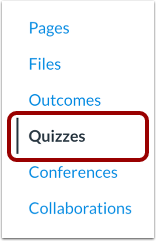
Klikk på Quizzer- lenken i kursnavigasjonen.
Legg til quiz
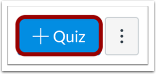
Klikk på Legg til quiz- knappen.
Velg quiz-motor
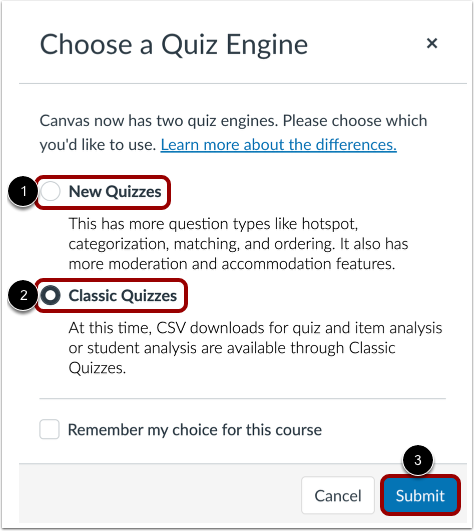
Hvis kurset ditt har aktivert Nye spørrekonkurranser, må du velge en spørrekonkurransemotor.
For å opprette en quiz med Nye quizer , klikk på alternativet Nye quizer [1].
For å opprette en klassisk quiz , klikk på alternativet Klassiske quizer [2].
Klikk deretter på Send- knappen [3].
Legg til quizdetaljer
Legg til quizdetaljer i Detaljer- fanen.
Tildel tilgang
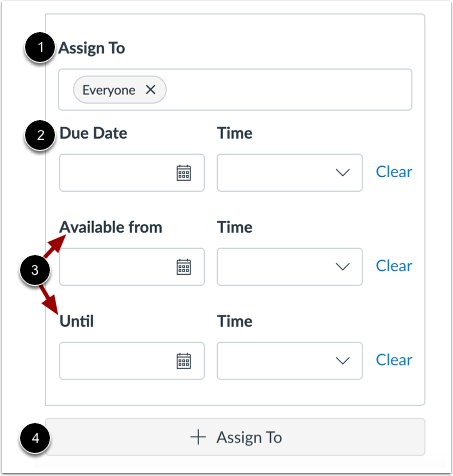
I delen Tildel tilgang kan du administrere tildelere [1], forfallsdato [2] og tilgjengelighetsdatoer [3]. Du kan også legge til ytterligere tildelingsdetaljer [4].
Velg tildelere
Som standard tildeles quizer til alle i kurset. Du kan imidlertid skille mellom oppgavene.
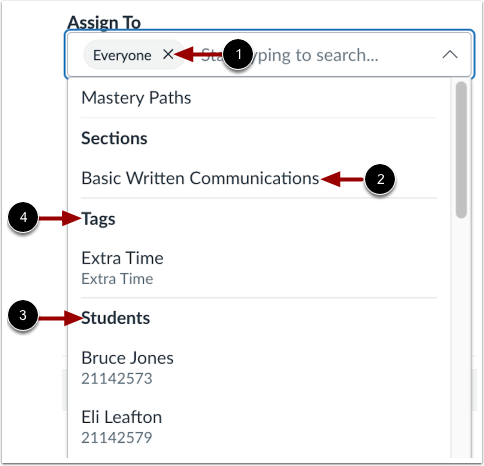
For å tilordne en quiz til en enkelt student, seksjon eller mestringsløype, fjern Alle ved å klikke på Fjern -ikonet [1].
For å endre de tildelte, klikk på feltet Tildel til . Velg deretter én eller flere tildelte. Du kan tildele til en emnedel [2] eller en enkelt student [3].
Hvis det er aktivert av institusjonen din, kan du tilordne en quiz til studenter med differensieringskoder [4].
Merknader:
- Du kan inkludere mer enn én student eller seksjon i Til-feltet så lenge studentene skal tildeles samme forfalls- og tilgjengelighetsdatoer.
- Hvis elevene allerede har tatt testen og du fjerner Alle fra feltet Tildel til, vil forsøk og poengsummer for disse elevene bli fjernet fra testen. Hvis elevene allerede har tatt testen, bør du legge til individuelle elever ved å bruke knappen Legg til Tildel til i stedet for å fjerne Alle fra feltet Tildel til .
- Hvis kurset ditt bruker mestringsstier, trenger du ikke å tildele oppgaver manuelt til individuelle studenter. Lær hvordan du tildeler en oppgave ved hjelp av mestringsstier .
- Hvis du fjerner tildelingen av en student eller seksjon til en differensiert quiz du tidligere har gitt karakter, fjernes karakteren og innleveringen fra oppgaven. Du kan gjenopprette innleveringen ved å tilordne quizen til studenten på nytt.
- Når en student tilhører differensieringskoder eller seksjoner med motstridende forfallsdatoer for samme oppgave, vil oppgaven med den nyeste forfallsdatoen gjelde. Men hvis det er angitt en individuell overstyring for studenten, vil den forfallsdatoen prioriteres over alle andre.
- Differensieringskoder støttes ikke for gruppeoppgaver og vil ikke vises som et alternativ når de opprettes.
Finn student eller seksjon
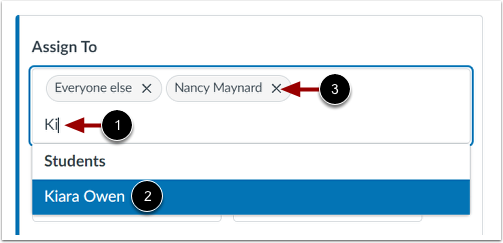
For å finne en student eller seksjon enklere, skriv inn noen få bokstaver i navnet [1] og velg navnet fra en filtrert liste [2].
For å fjerne en tildelt person, klikk på ikonet for fjerning av tildelt person [3].
Merk: Listen kan ikke blas nedover.
Angi forfalls- og tilgjengelighetsdatoer
I datofeltene legger du til ønsket dato(er) med følgende alternativer:
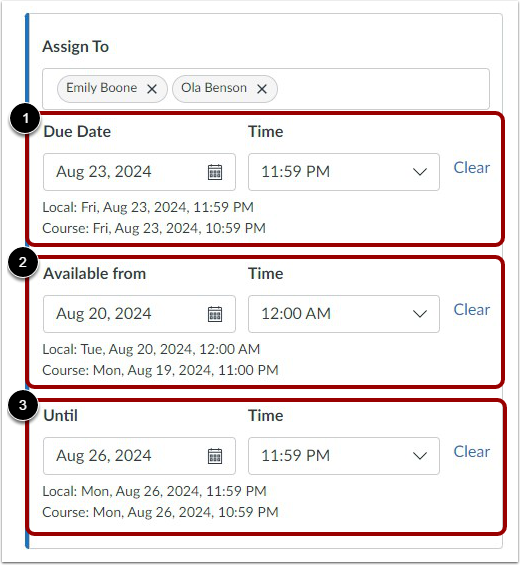
- Forfallsdato [1]: Angi dato og klokkeslett for forfallsdatoen for quizen. Forfallsdatoen er allerede utfylt hvis du opprettet et oppgaveskall , men du kan endre den om nødvendig.
- Tilgjengelig fra [2]: Angi dato og klokkeslett når quizen blir opplåst og tilgjengelig.
- Til [3]: Angi dato og klokkeslett når quizen blir låst og ikke lenger tilgjengelig.
Merknader:
- Frister som er tildelt bestemte elever overstyrer frister for grupper eller seksjoner.
- Hvis du har angitt datoer for overstyring av seksjoner i emnet ditt, kan det hende du må tilordne en emneseksjon og angi forfalls- og tilgjengelighetsdatoer som faller innenfor datoene for overstyring av seksjoner.
- Etter at du har angitt forfallsdatoer eller tilgjengelighetsdatoer, viser Canvas dato og klokkeslett for tidssonen i henhold til kontekst. Hvis du administrerer emner i en annen tidssone enn din lokale tidssone og oppretter eller redigerer en forfallsdato for en oppgave, vises emne- og lokal tid som referanse.
- Quizer som pågår sendes automatisk inn når datoen og klokkeslettet for tilmeldingen er over.
Legg til flere datoer
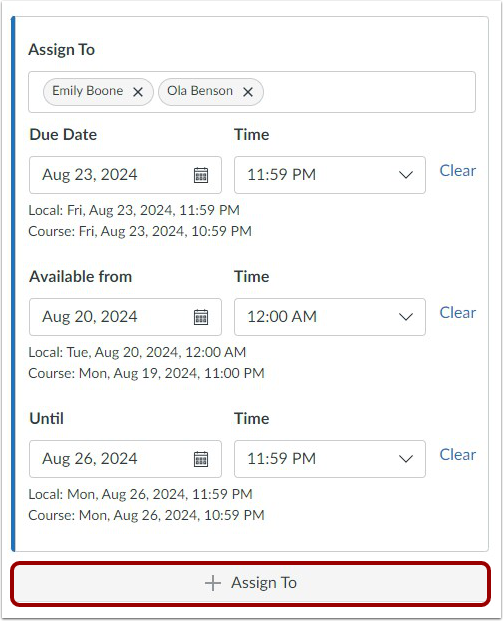
For å legge til en annen student eller seksjon med en annen forfallsdato og tilgjengelighetsdatoer, klikk på Legg til tilordnet til- knappen. Skriv deretter inn et nytt sett med tilordnede, forfallsdatoer og tilgjengelighetsdatoer.
Fjern datoer
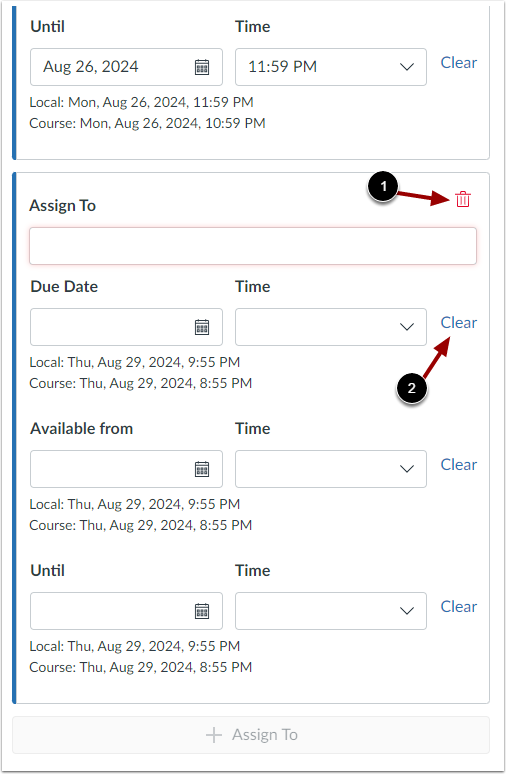
Du kan slette hele oppgaver ved å klikke på Fjern- ikonet i den aktuelle oppgavedelen [1].
For å fjerne datoer og klokkeslett i feltene Forfallsdato, Tilgjengelig fra eller Til, klikk på Fjern- lenken [2].
Vis datofeil
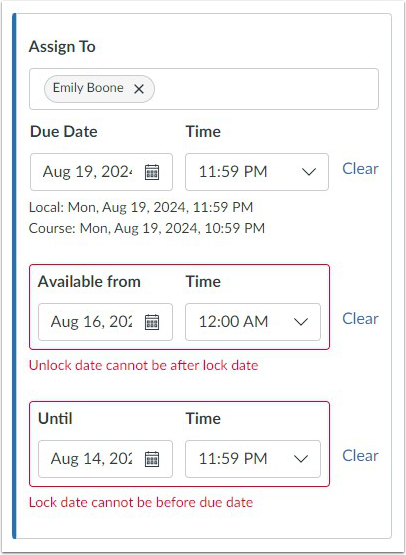
Hvis du skriver inn ugyldige datoer, viser Canvas feilmeldinger. Ugyldige oppføringer inkluderer at du ikke har låst opp quizen før forfallsdatoen, at du ikke har plassert forfallsdatoen innenfor tilgjengelighetsdatointervallet, eller at du har angitt en dato som er utenfor kurs- eller semesterdatoene.
Korriger datoene etter behov.
Merknader :
- Hvis kurset ikke inkluderer spesifiserte start- og sluttdatoer, validerer Canvas quizen mot semesterdatoen som er angitt for kurset.
- Hvis emnet ditt bruker flere vurderingsperioder, validerer Tildel-feltet forfallsdatoen mot den avsluttede vurderingsperioden og krever at prøvedatoen er etter datoen for den avsluttede vurderingsperioden.
Lagre og publiser
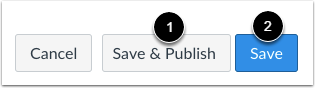
Hvis du er klar til å publisere quizen, klikker du på Lagre og publiser- knappen [1]. Hvis du vil lage et utkast av quizen og publisere den senere, klikker du på Lagre -knappen [2].
Merk : Selv om du kan gjøre endringer i testen etter at den er publisert, vil ikke studenter som allerede har åpnet eller fullført testen se noen av endringene, noe som kan påvirke karakterene deres.
Vis forfallsdato-advarsel
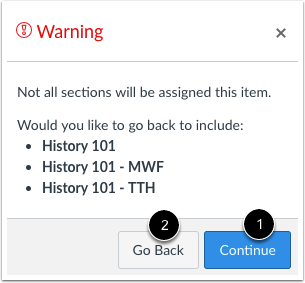
Hvis du ikke legger til alle studenter gjennom emnedeler eller individuelle oppgaver, vises en advarsel.
Hvis du ikke vil legge til flere i oppgaven, klikker du på Fortsett -knappen [1]. Alternativt kan du gå tilbake og legge til flere seksjoner eller elever ved å klikke på Gå tilbake -knappen [2].
Merk : Denne advarselsmeldingen vises ikke hvis alle eller alle emneseksjoner eller studenter i emnet er tildelt quizen.
Se quizdatoer
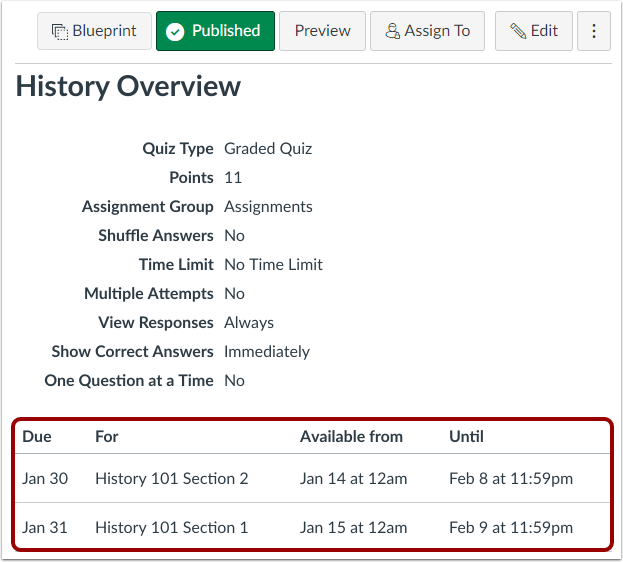
Se datoene og brukerne som er tilordnet quizen.
Vis quiz-siden
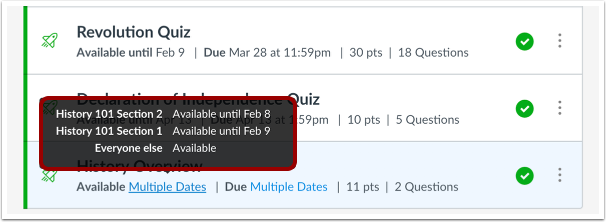
På quiz-indekssiden viser quizen at det er flere brukere og datoer tilordnet quizen. Hold musepekeren over teksten for å se tilgjengelige datoer.