Hvis institusjonen din har aktivert SCORM LTI, kan du laste opp SCORM ZIP-filer som oppgaver og som sider i kurset ditt (i henhold til gjeldende pakkeinnhold). SCORM er en teknisk standard for mange e-læringsprodukter og brukes ofte til å lage kursinnhold. Når den er aktivert, vises SCORM-lenken i kursnavigasjonsmenyen. SCORM-pakker importeres som innleveringer av eksterne verktøyoppgaver.
For å aktivere SCORM-innholdet ditt som et frittstående HTML-nettsted, må du kanskje eksportere SCORM-innholdet på nytt.
Merknader:
- SCORM LTI må aktiveres i eksterne apper på kontonivå før den kan brukes i kurs. Hvis du er administrator, kan du kontakte din Customer Success Manager for å få hjelp.
- Hvis du sletter en SCORM-side i Pages, kan du fortsatt se den opplastede siden ved å navigere til SCORM i emnenavigasjonen. Hvis du sletter den opplastede siden i SCORM, slettes siden også fra alle andre aktuelle Canvas-plasseringer.
- Canvas støtter følgende versjoner av SCORM: SCORM 1.2 og SCORM 2004 (2., 3. og 4. utgave).
- SCORM er ikke tilgjengelig i beta- eller testmiljøer av Canvas.
- Hvis en SCORM-pakke ikke er oppdatert til å kreve signerte oppstartslenker, ser brukerne meldingen «ApiUseSignedLaunchLinks is true, but link was not signed» når de prøver å laste inn innholdet sitt i stedet for en mediespiller.
- Hvis SCORM-pakkene ikke oppdateres til å kreve signerte oppstartslenker, kan de krypterte oppstartslenkene kopieres. De er imidlertid bare gyldige i noen få sekunder etter at de først ble forespurt, og brukerne ser meldingen «Token har utløpt» eller «Spilleren kunne ikke lastes inn».
- Før du importerer SCORM-filer fra Commons, må du sørge for at SCORM er riktig konfigurert i målkurset. Riktig oppsett sikrer at SCORM-referansene forblir gyldige og funksjonelle etter importen.
00:07: Hvordan importerer jeg SCORM-filer som en side?
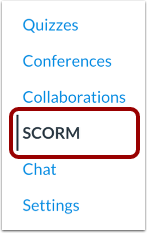
00:10: Klikk på SCORM-lenken i emnenavigasjonen.
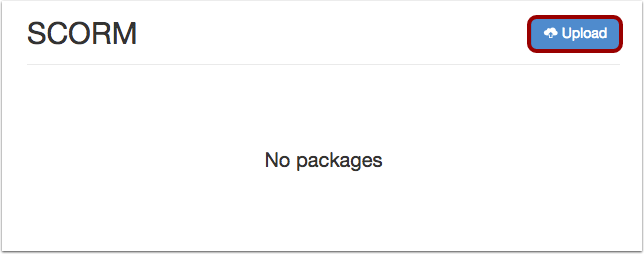
00:14: Klikk på Last opp-knappen.
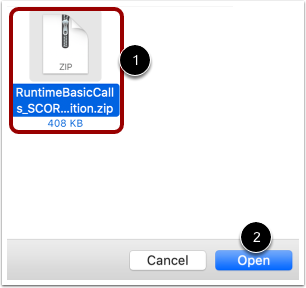
00:16: Velg filen fra datamaskinen din og klikk på Åpne-knappen.
00:21: Når filen er lastet opp, velg objektimporttype. Klikk på Velg
00:25: Importtype-menyen.
00:27: Og velg alternativet Importer som side.
00:31: Klikk på Gå-knappen.
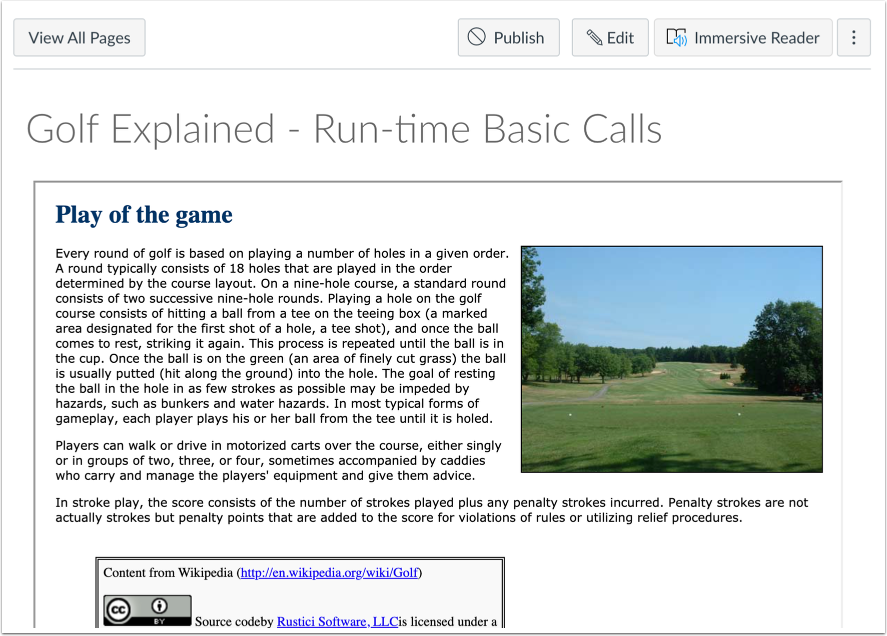
00:33: For å se siden i Canvas eller for å redigere siden, klikk på Oppgave-ikonet.
00:38: Vis den opplastede siden som en kursside.
00:42: Importerte SCORM-sider vises også på sideindekssiden. Når de er importert, kan du tilordne en gjøremålsdato til siden og legge den til som et modulelement.
00:52: For å forhåndsvise det opplastede innholdet, klikk på Forhåndsvisning-ikonet.
00:57: Forhåndsvisninger av SCORM-sider viser filene de vises for studenter i kurset ditt.
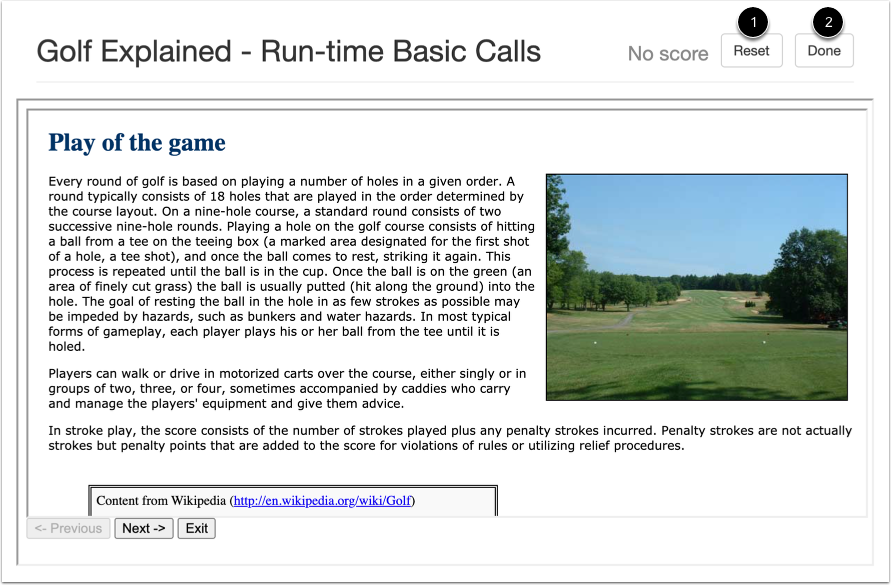
01:01: For å tilbakestille testinnholdet, klikk på Tilbakestill-knappen.
01:06: Klikk på Ferdig-knappen for å lukke forhåndsvisningsvinduet.
01:09: For å slette en SCORM-fil, klikk på Slett-ikonet.
01:14: Denne veiledningen dekket hvordan du importerer SCORM-filer som en side.
Åpne SCORM
Klikk på SCORM- lenken i emnenavigasjonen.
Last opp fil
Klikk på Last opp- knappen.
Åpne fil
Velg filen fra datamaskinen din [1] og klikk på Åpne- knappen [2].
Velg importtype
Når filen er lastet opp, velg objektimporttype. Klikk på menyen Velg importtype [1] og velg alternativet Importer som side [2].
Merknader:
Importer fil
Klikk på Gå -knappen.
Merk: Hvis innholdet ikke lastes inn umiddelbart, må LTI-verktøyet ditt kanskje konfigureres på nytt. Kontakt administratoren din for å få hjelp.
Vis fil
For å se siden i Canvas eller for å redigere siden , klikk på Oppgave- ikonet.
Vis side
Se den opplastede siden som en kursside.
Vis i sider
Importerte SCORM-sider vises også på sideindekssiden. Når de er importert, kan du tilordne en gjøremålsdato til siden og legge den til som et modulelement .
Forhåndsvisning av fil
For å forhåndsvise det opplastede innholdet, klikk på Forhåndsvisning- ikonet.
Forhåndsvisningsside
Forhåndsvisninger av SCORM-sider viser filene de vises for studenter i kurset ditt.
For å tilbakestille testinnholdet, klikk på Tilbakestill -knappen [1].
For å lukke forhåndsvisningsvinduet, klikk på Ferdig -knappen [2].
Slett fil
For å slette en SCORM-fil, klikk på Slett- ikonet.
Merk: Hvis du sletter en opplastet SCORM-side i Pages, kan du fortsatt se filen på SCORM-siden. Hvis du klikker på Oppgave- ikonet, genereres det en feil. Hvis du imidlertid sletter den opplastede filen på SCORM-siden, slettes siden også fra alle andre aktuelle Canvas-plasseringer.