Personer viser alle brukerne som er registrert i kurset ditt, enten lagt til av deg eller institusjonen din via SIS-import.
Du kan også se antall nåværende brukere i et kurs fra siden Kursinnstillinger .
Åpne mennesker
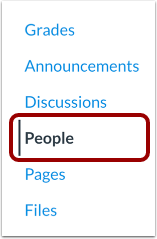
Klikk på Personer -lenken i Kursnavigasjon.
Vis personer
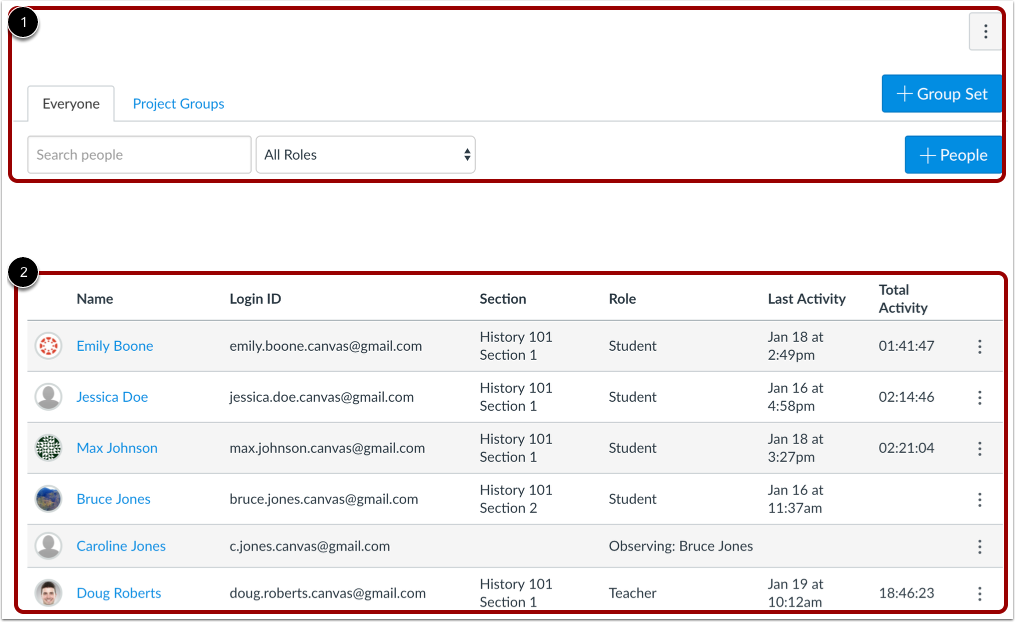
Personer-siden viser all informasjon om brukerne i kurset ditt. Siden er utformet med globale innstillinger øverst på siden [1] etterfulgt av de genererte brukerdataene [2].
Søk og filtrer brukere
Globale innstillinger inkluderer søking og filtrering etter brukerdata. For å søke etter en bestemt bruker, skriv inn brukerens navn i søkefeltet [1].
For å filtrere etter rolle, velg rullegardinmenyen Roller [2]. Filteret vil også vise antall brukere i hver rolletype (f.eks. student).
Du kan også legge til en bruker i kurset [3].
Administrer studentgrupper
Personer-siden organiserer også alle elevgruppene dine, der du kan administrere elevgrupper. Du kan opprette grupper for å sette sammen elever for å fullføre prosjekter eller andre aktiviteter. Elevene kan sette opp sine egne grupper, noe som lar dem samarbeide.
Administrer brukere
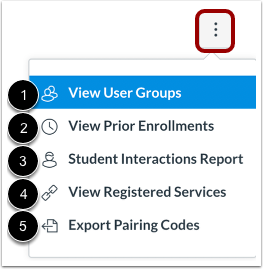
For å administrere brukeralternativer på kursnivå, klikk på den globale rullegardinmenyen Alternativer . Du kan se brukergrupper [1]. Brukergruppene er de samme som vises i de globale innstillingene øverst på siden.
Du kan se tidligere påmeldinger til kurset [2]. Tidligere påmeldinger er studenter som tidligere var påmeldt kurset, og påmeldingene deres er avsluttet.
Du kan også se et sammendrag av alle studentinteraksjoner i emnet ditt [3]. Interaksjoner registreres når du kontakter studenten via Samtaler eller når du legger igjen en kommentar på en oppgave.
Du kan se registrerte tjenester for hver bruker i kurset [4]. Hvis en person har registrert en konto på sosiale medier i Canvas, kan du se den tjenesten oppført og kommunisere med den personen via et hvilket som helst nettsted for sosiale medier de har registrert.
Du kan eksportere en liste over paringskoder for alle studenter i emnet ditt [5]. Paringskoder brukes til å pare en student med en observatør . Dette alternativet vises bare hvis selvregistrering er aktivert ved institusjonen din, og er bare tilgjengelig for brukere med tillatelse til å generere paringskoder for observatør.
Vis brukere
Personer-siden sorterer brukerne alfabetisk etter etternavn. Søke- og filterresultatene viser følgende data:
- Brukerens navn [1]
- Innloggings-ID [2]
- SIS-ID [3] – denne kolonnen krever tillatelse for å se SIS-ID-er
- Seksjon [4] – kan være registrert i mer enn én seksjon
- Rolle [5] – viser navnet på brukerrollen
- Siste aktivitet [6] – viser dato og klokkeslett for en brukers siste interaksjon i kurset. Dette tidsstempelet oppdateres når en bruker navigerer gjennom kurset ved hjelp av kursnavigasjonsmenyen, svarer på en diskusjon eller sender inn en oppgave eller quiz, og når de åpner kursfiler og -sider. Mobilhandlinger vises kanskje ikke på grunn av lokal enhetsbuffering.
- Total aktivitet [7] – lar deg se hvor lenge brukere samhandler i et kurs, og teller kun sidenavigasjon. Total aktivitetstid vises i timer:minutter:sekunder. Hvis en bruker ikke har nådd en time med aktivitet ennå, vises total aktivitetstid som minutter:sekunder. Total aktivitet registrerer all tid brukt på å se kursinnhold som overstiger to minutter. Hvis tiden mellom en ny aktivitet og den siste fullførte aktiviteten er under ti minutter, vil all tid mellom disse to hendelsene også bli inkludert. Total aktivitet inkluderer ikke gruppeaktivitet eller sidevisninger for videoer som ikke inkluderer mellomliggende sideforespørsler, for eksempel et halvtimes opptak av en forelesning. For å se spesifikke sidevisninger for en student, se studentens kurstilgangsrapport .
Merk: Det er tilgang til kurset å se brukerdetaljer, inkludert påloggings-ID-er og bruker-e-postadresser. Avhengig av tillatelsene dine, kan det hende at du ikke kan se all tilgjengelig informasjon på Personer-siden.
Vis brukerstatus
Du kan også se statusen for ventende og inaktive registreringer.
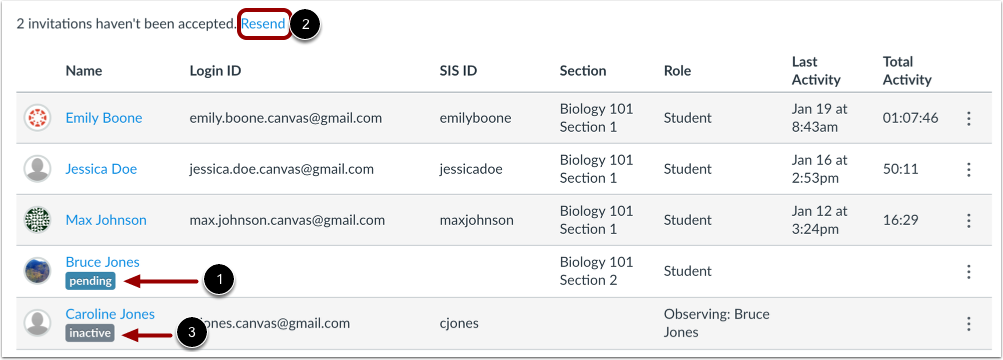
Når et kurs er publisert, mottar brukere en invitasjon til kurset. Brukere som ennå ikke har godtatt kursinvitasjonen, viser statusen «ventende» [1]. For å sende kursinvitasjoner på nytt for ventende brukere, klikk på «Send på nytt »-lenken [2] øverst på siden.
Brukere som er inaktive i kurset viser en inaktiv status [3]. Den inaktive statusen lar deg se en brukers tidligere aktivitet i kurset, men gir ikke studenten tilgang til kurset.
Merk: Hvis en seksjon har blitt deaktivert via SIS, vises en Inaktiv-etikett ved siden av seksjonsnavnet.
Vis kontekstkort
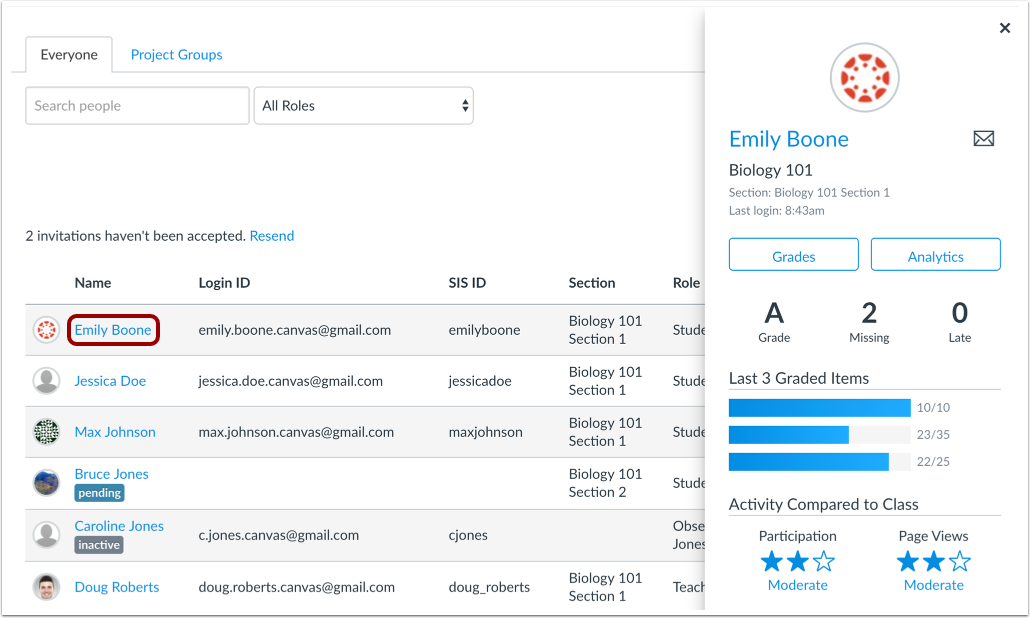
For å se kontekstkortet for en elev, klikk på elevens navn.
Administrer brukere
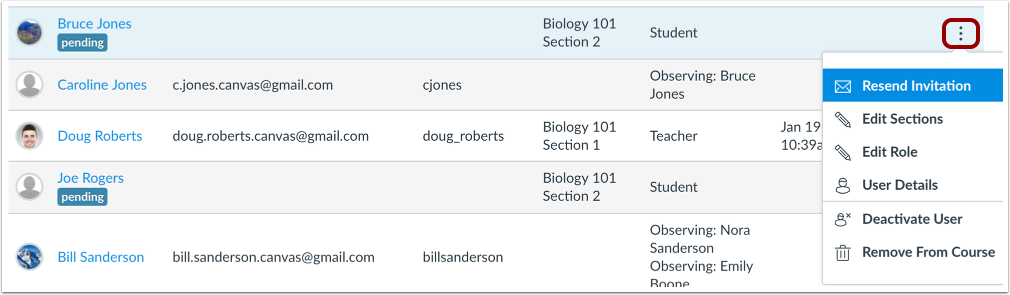
For å administrere en bruker i kurset ditt, klikk på Alternativer -ikonet. Hvis du har tillatelse i kurset ditt, kan du sende kursinvitasjoner på nytt og se brukerdetaljer . Du kan kanskje også redigere brukerens kursdeler , redigere brukerens rolle , deaktivere brukeren eller fjerne brukeren fra kurset.
Administrer observatører
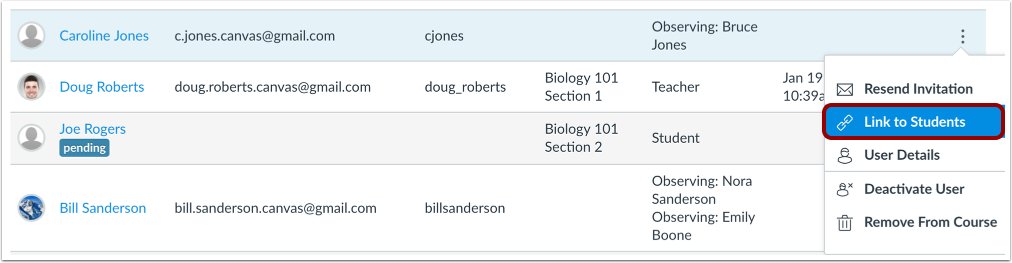
For observatørroller kan du også koble en observatør til en student .
Vis studentvisning
For å se personsiden som student, klikk på Vis som student -knappen.
Merk: Hvis emnenavigasjonslenken for siden er deaktivert og skjult for studenter, vises ikke Vis som student-knappen.