Du kan bruke publiseringsprosedyrer i karakterboken for å administrere synligheten av karakterer for oppgaver for studenter. Publiserte karakterer er synlige for studenter i emnet ditt. Skjulte karakterer er synlige for deg i emnets karakterbok, men studentene kan ikke se dem.
Publiseringspolicyer kan angis for et helt kurs og/eller individuelle oppgaver. Publiseringspolicyer på oppgavenivå vil overstyre publiseringspolicyen på kursnivå for den oppgaven. Når en publiseringspolicy er satt til automatisk, publiseres karakterer automatisk til studentene når de registreres. Når en publiseringspolicy er satt til manuell, må karakterer publiseres manuelt til studentene ved hjelp av alternativet Publiser karakterer før de kan vises.
Publiserte karakterer kan også skjules ved å bruke alternativet Skjul karakterer. Alternativet Skjul karakterer skjuler bare karakterer som for øyeblikket er synlige for studenter. For å sikre at alle fremtidige karakterer for oppgaver er skjult, må du bruke en manuell publiseringspolicy for oppgaven eller emnet.
Merknader:
- Det anbefales at du angir retningslinjer for publisering av emner og oppgaver før du legger inn karakterer.
- I klassiske spørrekonkurranser vil ikke studentene kunne se spørresvarene sine så lenge spørrekonkurransekarakterene er skjult.
- I Nye quizer påvirker det ikke en students tilgang til quizresultatene sine å skjule karakterer. Studenters synlighet av Nye quizer-resultater må administreres fra quiz-innstillingsmenyen .
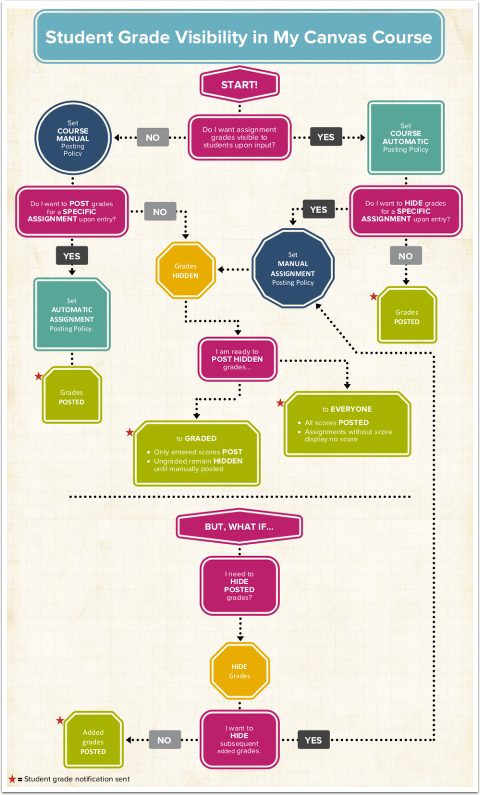
Vis flytskjema for innleggsregler
Dette flytskjemaet beskriver hvordan publiseringspolicyer fungerer for instruktører i kursene deres. Du bør velge en publiseringspolicy for kurset basert på dine generelle preferanser for karakterpublisering. Du kan deretter angi publiseringspolicyer for individuelle oppgaver etter behov.
Du kan også skjule tidligere publiserte karakterer, spesielt hvis du trenger å rette feil eller hvis karakterene ble publisert feilaktig.
Når studenter har angitt innstillinger for karaktervarsling, vil de motta varsler når karakterer legges ut, som angitt i flytskjemaet.
Du kan også se dette flytskjemaet som en interaktiv PDF .
Sett en policy for kurspublisering
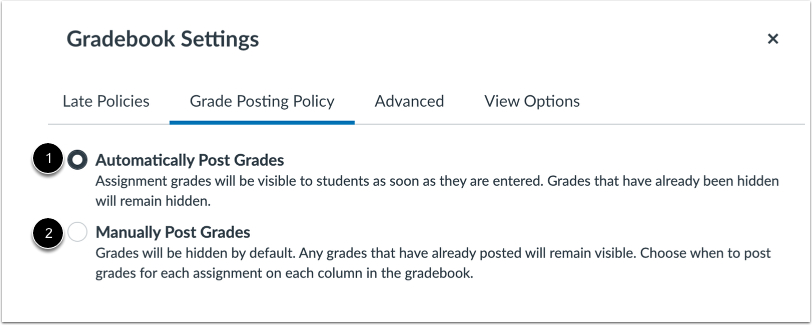
Som standard har Canvas-emner en policy for automatisk publisering [1]. Karakterer, vurderingskommentarer og innleveringsmerknader er synlige for studenter så snart karakterer er lagt inn i karakterboken eller sendt inn i SpeedGrader.
Alternativt kan du velge en manuell publiseringspolicy for emnet ditt [2]. Karakterer, vurderingskommentarer og innleveringsmerknader er skjult for studenter inntil de publiseres manuelt. Innleveringsmerknader alene vil ikke utløse muligheten til å publisere karakterer; en kommentar til karakter eller vurdering må legges inn. Studenter kan se kommentarer til fagfellevurdering når karakterene til oppgaven er skjult. Studenter kan imidlertid bare se instruktørkommentarer hvis instruktøren legger ut karakterer eller innleveringskommentarer.
Lær hvordan du velger en policy for kurspublisering .
Angi en policy for oppgavepublisering
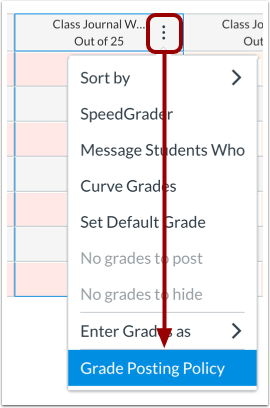
Du kan også velge retningslinjer for karakterlegging for individuelle oppgaver. Når du angir en retningslinje for individuell oppgavelegging, overstyres kursets retningslinje for oppgaven.
Hvis du for eksempel bruker en policy for automatisk publisering av emner, kan det være lurt å skjule karakterene for en bestemt oppgave inntil alle innleveringer er vurdert. Du kan angi en policy for manuell publisering for oppgaven, og karakterene vil forbli skjult for studentene inntil du legger dem ut manuelt i emnet ditt.
Lær hvordan du velger en policy for oppgavepublisering .
Legg ut skjulte karakterer
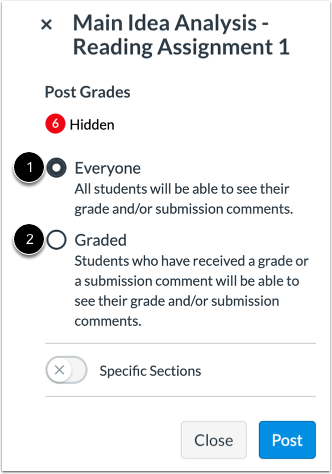
Når du er klar til å gjøre karakterer synlige for studenter, kan du legge ut karakterer og/eller kommentarer til innleveringer for en bestemt oppgave. Du kan legge ut karakterer for alle i kurset [1], eller du kan bare legge ut karakterer for vurderte innleveringer [2].
Når du legger ut karakterer for alle, viser ikke-karakteriserte innleveringer ingen karakter.
Når du legger ut karakterer for vurderte innleveringer og/eller kommentarer til innleveringer, vil eventuelle uvurderingskarakterer som oppdateres senere, forbli skjult inntil de legges ut manuelt.
Hvis du oppdaterer publiserte karakterer, kan studentene se disse oppdateringene, og avhengig av varslingsinnstillingene deres, kan de motta et varsel om karakterendring.
Lær om å legge ut karakterer for en oppgave . Lær om å legge ut karakterer for en oppgave fra SpeedGrader .
Skjul publiserte karakterer
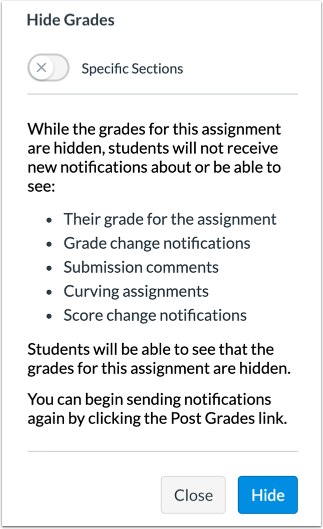
Hvis du trenger å skjule karakterer som allerede er lagt ut for studenter, kan du skjule karakterer i karakterboken. Å skjule karakterer påvirker bare karakterer som tidligere ble lagt inn.
Lær om å skjule karakterer på oppgaver . Lær om å skjule karakterer for en oppgave fra SpeedGrader .
Merknader:
- Når du skjuler karakterer, beholder oppgaven sin publiseringspolicy. Hvis du legger til karakterer for flere studenter i en oppgave med en automatisk publiseringspolicy, vises disse karakterene for studentene.
- Hvis du vil skjule flere studentkarakterer for oppgaven etter at du har skjult karakterene, setter du policyen for oppgavepublisering til Manuell.
Vis ikoner for retningslinjer for publisering av karakterbok
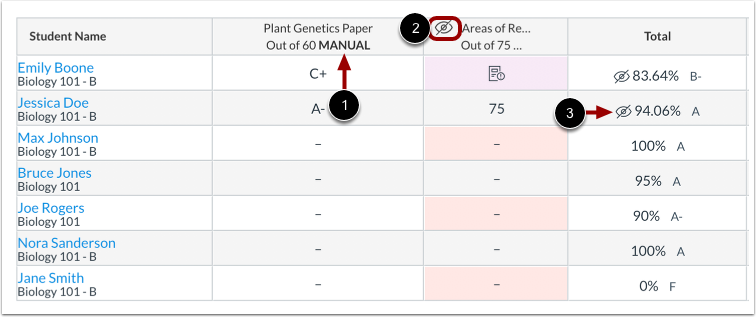
Oppgaver med manuell publisering viser en Manuell- etikett [1]. Når du legger inn karakterer for oppgaver basert på manuell publisering, viser karakterboken et Synlighetsikon [2]. Studenter kan ikke se karakteren sin før du legger den ut. I tillegg, når en oppgavekarakter er skjult for en student, viser Total-kolonnen et Synlighetsikon [3].
Studentvisning
Når karakterene for oppgaver er skjult, viser siden for studentkarakterer et synlighetsikon . Publiserte karakterer vises i stedet for ikonet.