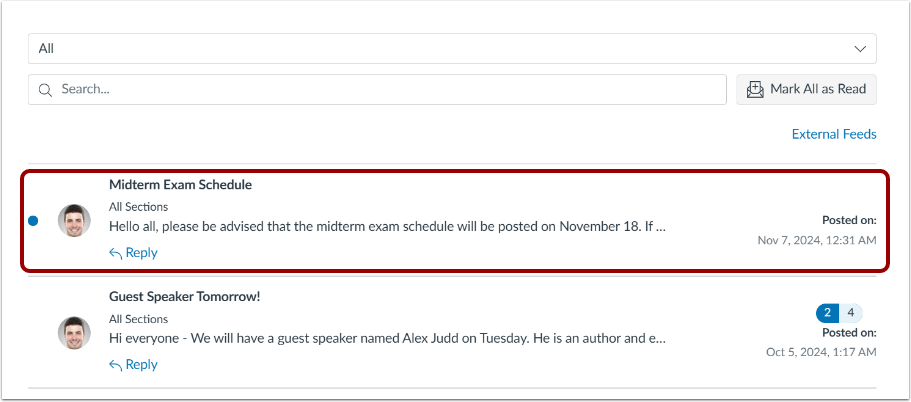
Du kan opprette en kunngjøring for å dele viktig informasjon med alle brukere i kurset ditt og med brukere i deler av et kurs. I varslingsinnstillingene dine kan du velge å motta varsler for kunngjøringer du har opprettet, samt svar på kunngjøringer du har opprettet.
Merknader:
- Kurset ditt må være publisert for at studentene skal kunne motta kunngjøringsvarsler. Hvis du importerer en kunngjøring fra et annet Canvas-kurs, vil ikke nye kunngjøringsvarsler sendes til kursbrukere.
- Hvis en kunngjøring opprettes før kursets startdato, og innstillingen for at studentene bare kan delta i kurset mellom disse datoene er aktivert, vil ikke studentene motta kunngjøringsvarsler.
- Varsler sendes ikke for kunngjøringer som er opprettet før kurset er publisert.
- Brukere av studentappen kan ikke se kunngjøringer på hjemmesiden. De kan imidlertid se kunngjøringer i emnets kunngjøringsnavigasjon.
- Varsler for kunngjøringer angitt med fremtidig dato og klokkeslett sendes ut basert på Tilgjengelig fra-dato og -klokkeslett, samt den enkelte brukerens varslingsinnstillinger for kunngjøringsvarsler.
Åpne kunngjøringer
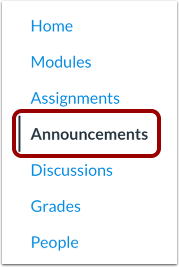
Klikk på lenken Kunngjøringer i emnenavigasjonen.
Legg til kunngjøring
Klikk på Legg til kunngjøring- knappen.
Opprett kunngjøring
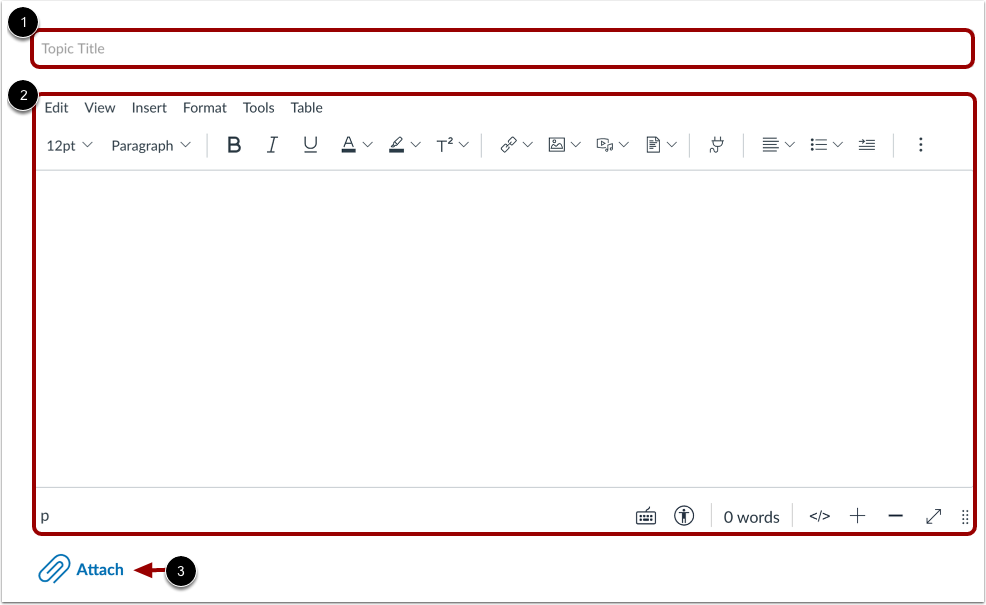
Skriv inn en tittel for kunngjøringen i emnetittelfeltet [1] og legg til innhold i Rich Content Editor [2]. Du kan også legge ved en fil [3].
Merk: Bilder i Rich Content Editor vises ikke i e-postvarsler.
Legg til vedlegg
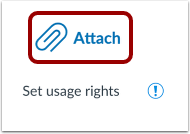
For å legge til et vedlegg i kunngjøringen din, klikk på Legg ved- lenken og velg deretter en fil.
Se vedlegg
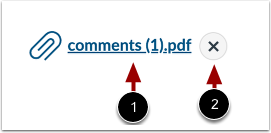
Se navnet på den vedlagte filen.
Du kan laste ned eller slette vedlegget. For å laste ned den vedlagte filen, klikk på filnavnlenken [1]. For å slette vedlegget, hold markøren over lenken og klikk på Slett- ikonet [2].
Angi bruksrettigheter
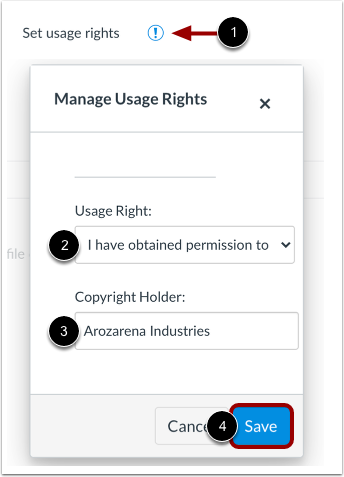
Hvis institusjonen din krever det, må du velge innstillinger for bruksrettigheter for vedlegget ditt. For å administrere innstillinger for bruksrettigheter, klikk på ikonet Angi bruksrettigheter [1].
I rullegardinmenyen Bruksrett [2] velger du én av fem bruksrettigheter. Hvis du er en instruktør og ikke er sikker på hvilken bruksrett som gjelder for filen din, kan du kontakte din institusjonsadministrator for veiledning:
- Jeg har opphavsretten (originalinnhold laget av deg)
- Jeg har fått tillatelse til å bruke filen (autorisert tillatelse fra forfatteren)
- Materialet er offentlig eiendom (eksplisitt tildelt offentlig eiendom, kan ikke være opphavsrettsbeskyttet, eller er ikke lenger beskyttet av opphavsrett)
- Materialet er underlagt et unntak – f.eks. rimelig bruk, retten til å sitere eller andre bestemmelser i henhold til gjeldende lover om opphavsrett (utdrag eller sammendrag brukt til kommentarer, nyhetsrapportering, forskning eller analyse i utdanning)
- Materialet er lisensiert under Creative Commons ; dette alternativet krever også at du angir en spesifikk Creative Commons-lisens.
Hvis kjent, skriv inn informasjonen om opphavsrettsinnehaveren i feltet Opphavsrettsinnehaver [3].
For å lagre innstillingene for bruksrettigheter, klikk på Lagre -knappen [4]. Du kan redigere innstillingene for bruksrettigheter ved å klikke på ikonet Angi bruksrettigheter.
Velg seksjoner
Som standard sender Canvas kunngjøringen din til alle seksjoner i kurset ditt. For å velge bestemte seksjoner for kunngjøringen din, klikk på rullegardinmenyen Publiser til og velg seksjoner fra listen som vises.
Merknader:
- Hvis emnet ditt ikke har seksjoner, vil Canvas fortsatt vise alternativet Alle seksjoner, og alle emnebrukere kan se kunngjøringen.
- Lærere og assistenter blir varslet om alle nye kurskunngjøringer, med mindre de er seksjonsbegrensede.
Velg alternativer
I Alternativer-delen kan du velge forskjellige alternativer for kunngjøringen din.
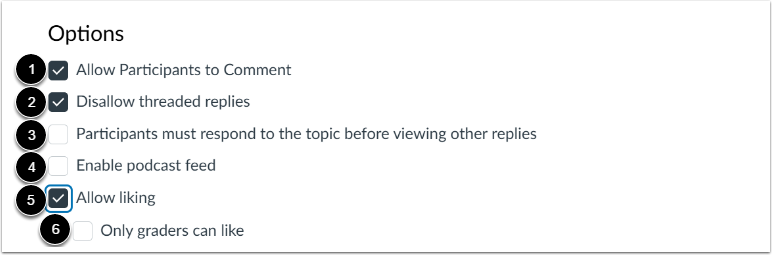
For å tillate andre brukere å svare på kunngjøringen, klikk på avmerkingsboksen Tillat deltakere å kommentere [1].
For å hindre brukere i å svare på svar, klikk på avmerkingsboksen Ikke tillat trådede svar [2].
For å kreve at studentene svarer på diskusjonen før de kan se andre svar, klikk på avmerkingsboksen Deltakerne må svare på emnet før de kan se andre svar [3].
For å aktivere en podcast-feed for kunngjøringer, klikk på avmerkingsboksen Aktiver podcast-feed [4].
For å tillate brukere å like svar på kunngjøringer , klikk på avmerkingsboksen Tillat liker [5].
For å begrense likerfunksjonaliteten til kun vurderere i emnet, klikk på avmerkingsboksen Bare vurderere kan like [6].
Merknader:
- Som standard er ikke svar tillatt i kunngjøringer med mindre det er merket av for Tillat deltakere å kommentere.
- Alternativet «Tillat deltakere å kommentere» er permanent, noe som betyr at alternativet du velger når du oppretter eller redigerer en kunngjøring, overføres når du oppretter en ny kunngjøring i kurset.
- Kommentaralternativer er kanskje ikke tilgjengelige for deg hvis kommentarer til kunngjøringer er deaktivert i kurset ditt. Sjekk kursinnstillingene dine hvis du ikke kan se disse avmerkingsboksene.
Angi visningsdatoer
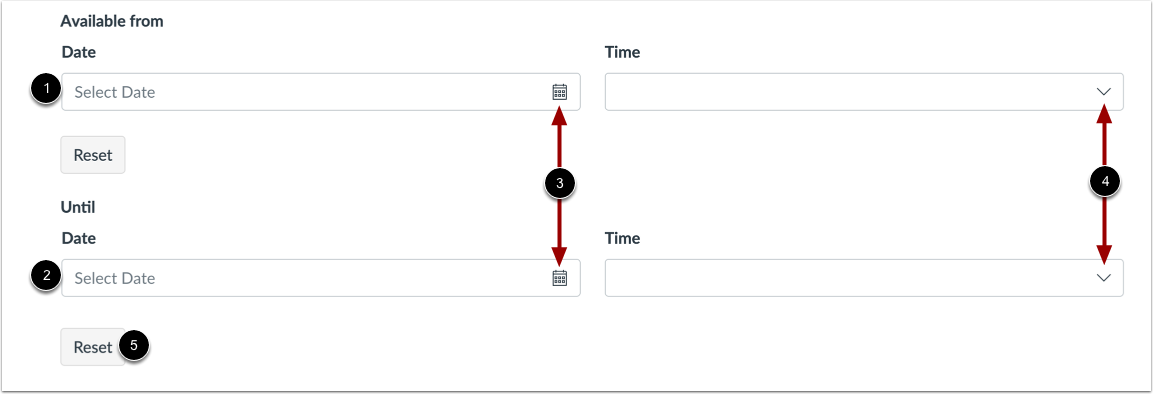
Som standard vises kunngjøringen umiddelbart etter at du har publisert den, og den vises så lenge kurset varer, med mindre du sletter den . Du kan imidlertid angi visningsdatoer for kunngjøringen. For å gjøre kunngjøringen tilgjengelig på en bestemt dato eller i løpet av et bestemt datointervall, angi datoene i feltet Tilgjengelig fra [1]. og Til- feltet [2], eller klikk på kalenderikonene for å velge datoer [3].
For å legge til et tidspunkt, klikk på rullegardinmenyen Tid [4]. Du kan angi et tidspunkt eller velge et tidspunkt fra rullegardinmenyen.
For å tilbakestille dato- og klokkeslettfeltene, klikk på Tilbakestill -knappen [5].
Merknader:
- Du trenger ikke å oppgi datoer i begge tilgjengelighetsfeltene, så hvis du vil utsette publiseringen, men ønsker at innlegget skal vises på ubestemt tid, kan du la Til-feltet stå tomt.
- For å utsette publiseringen av kunngjøringen din, planlegg at kunngjøringen skal være tilgjengelig på et senere tidspunkt.
- Tilgjengelig fra-datoen er også datoen kunngjøringen publiseres.
- Hvis det ikke er noen frem til-dato, forblir kunngjøringen synlig.
- Når Til-datoen er nådd, er ikke kunngjøringen lenger synlig for studentene.
Publiser kunngjøring
Klikk på Publiser- knappen.
Merk: Med mindre kunngjøringen ikke er tilgjengelig ennå, vil kunngjøringen umiddelbart bli publisert i kurset ditt når du klikker på Publiser-knappen.
Se kunngjøring
Se kunngjøringen på siden Kunngjøringer-indeks .