Som instruktør kan du legge til bevis i en evalueringsportefølje ved å inkludere oppgaver, prosjekter, aktiviteter eller profesjonelle erfaringer. Du kan også legge til ferdigheter som er spesifikke for bevisene du lager.
Merknader:
- Hvis du ikke ser Portefølje-lenken i brukernavigasjonen, kan det hende at institusjonen din ikke har aktivert denne funksjonen.
- Bevis kan ikke legges til en evalueringsportefølje etter at den er publisert.
- Instruktører med en studentrolle kan også ha tildelt porteføljer som elever. For mer informasjon, se veiledningen: Hvordan legger jeg til bevis i en portefølje som student?
00:07: Hvordan legger jeg som instruktør til bevis i en evalueringsportefølje?
00:11: Klikk på Konto-lenken i brukernavigasjonsmenyen, og klikk deretter på Portefølje-lenken.
00:18: Klikk på knappen Opprett en evalueringsportefølje.
00:22: For å legge til beviskrav i en portefølje, klikk på lenken Legg til krav.
00:27: Du kan enten legge til en oppgave fra kurset eller opprette et nytt krav.
00:32: For å velge en oppgave som skal legges til som bevis, klikk på avmerkingsboksen Legg til oppgave.
00:38: Klikk på Gjennomgang-ikonet for å se oppgavedetaljer.
00:42: Du kan finne oppgaver ved å skrive inn nøkkelord i søkefeltet.
00:46: For å filtrere oppgaver, velg et emne fra rullegardinmenyen. Instruktører kan bare velge oppgaver fra emner som er tilordnet porteføljen.
00:55: Etter at du har valgt alle tildelingene, klikker du på Legg til-knappen.
00:59: I en portefølje åpnes oppgavedetaljer i et modalvindu. For å se oppgaven i kurset, klikk på Gå til oppgave-knappen.
01:07: For å opprette nytt bevis, velg mellom et prosjekt, en fritidsaktivitet eller en yrkeserfaring. Klikk deretter på Velg-knappen.
01:17: Legg til en tittel og en valgfri beskrivelse.
01:21: Legg til ferdigheter atskilt med komma, og klikk deretter på Legg til-lenken.
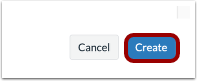
01:25: Klikk på Opprett-knappen.
01:28: Denne veiledningen dekket hvordan man som instruktør legger til bevis i en evalueringsportefølje.
Åpen portefølje
I brukernavigasjonsmenyen klikker du på Konto- lenken [1], og deretter på Portefølje -lenken [2].
Lag evalueringsportefølje
Klikk på knappen Opprett evalueringsportefølje .
Legg til bevis
For å legge til bevis i en portefølje, klikk på knappen Legg til krav [1]. Du kan enten legge til en oppgave fra kurset [2] eller opprette et nytt krav [3].
Legg til oppgave
For å velge en oppgave som skal legges til som bevis, klikk på avmerkingsboksen Legg til oppgave [1].
For å se oppgavedetaljer, klikk på Gjennomgang- ikonet [2].
Du kan finne oppgaver ved å skrive inn nøkkelord i søkefeltet [3].
For å filtrere oppgaver, velg et emne fra rullegardinmenyen [4]. Instruktører kan bare velge oppgaver fra emner som er tilordnet porteføljen.
Etter at du har valgt alle tildelingene, klikker du på Legg til -knappen [5].
Se oppgavedetaljer
I en portefølje åpnes oppgavedetaljer i et modalvindu. For å se oppgaven i kurset, klikk på Gå til oppgave- knappen.
Lag nye bevis
For å opprette nye bevis, velg mellom et prosjekt [2], fritidsaktivitet [2] eller yrkeserfaring [3]. Klikk deretter på Velg -knappen [4].
Legg til bevisdetaljer
Legg til en tittel [1] og en valgfri beskrivelse [2].
Legg til ferdigheter
Legg til ferdigheter atskilt med komma [1], og klikk deretter på Legg til- lenken [2].
Lagre bevis
Klikk på Opprett -knappen.