Moduler brukes til å organisere kursinnhold etter uker, enheter eller hvilken som helst organisasjonsstruktur som fungerer for kurset ditt. Med moduler lager du i hovedsak en enveis lineær flyt av hva du ønsker at studentene dine skal gjøre. Når du har opprettet moduler, kan du legge til innholdselementer , tildele modulen eller legge til krav .
Lær mer om moduler .
Merk: Hvis kursets hjemmeside er satt til moduler, kan moduler legges til og administreres direkte fra kursets hjemmeside.
00:07: Hvordan legger jeg til en modul?
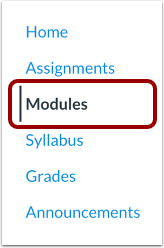
00:09: Klikk på Moduler-lenken i Kursnavigasjonen.
00:13: Klikk på Legg til modul-knappen.
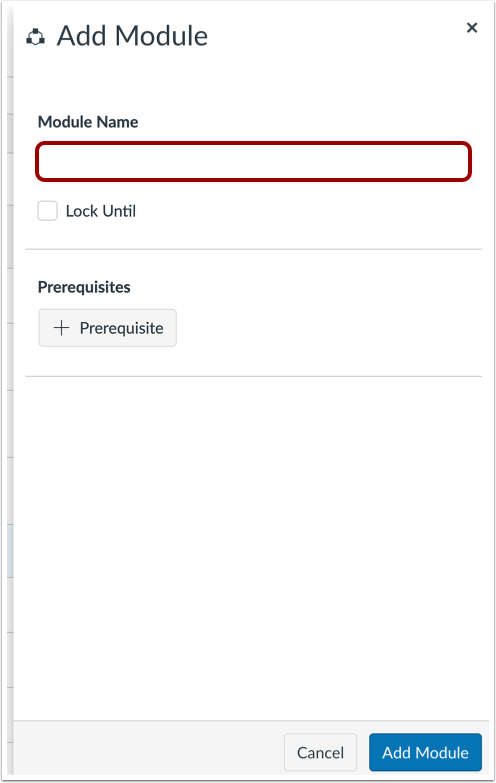
00:16: Skriv inn et navn i feltet Modulnavn.
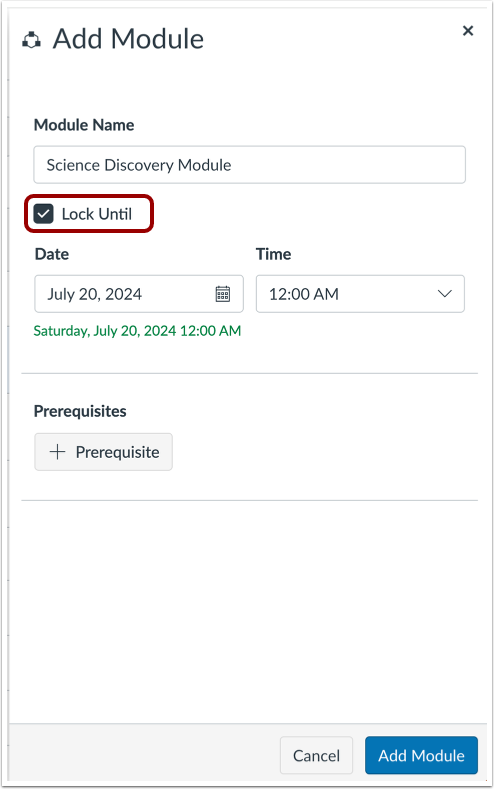
00:19: Hvis du vil begrense modulen til en bestemt dato, kan du låse den
00:24: modul.
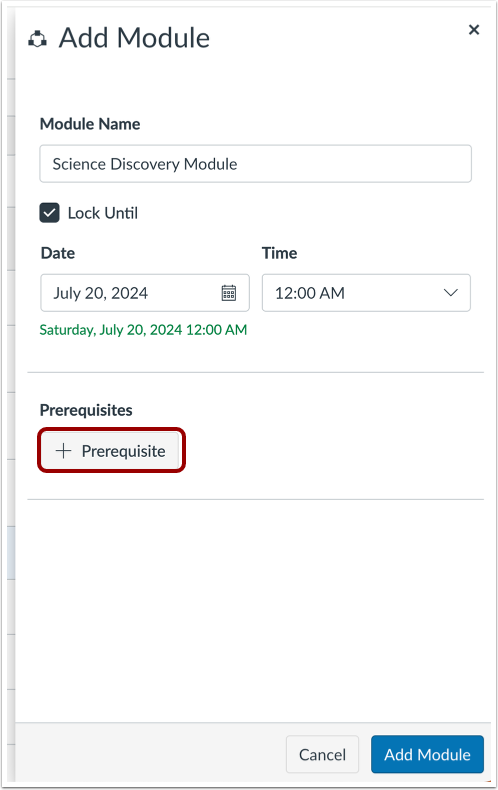
00:25: Hvis du har lagt til minst én modul i kurset ditt, kan du kreve en
00:29: forkunnskapsmodul. En forkunnskapsmodul betyr at studentene må
00:33: fullfør de tillagte modulene før de kan se den nye modulen.
00:38: Klikk på Legg til modul-knappen.
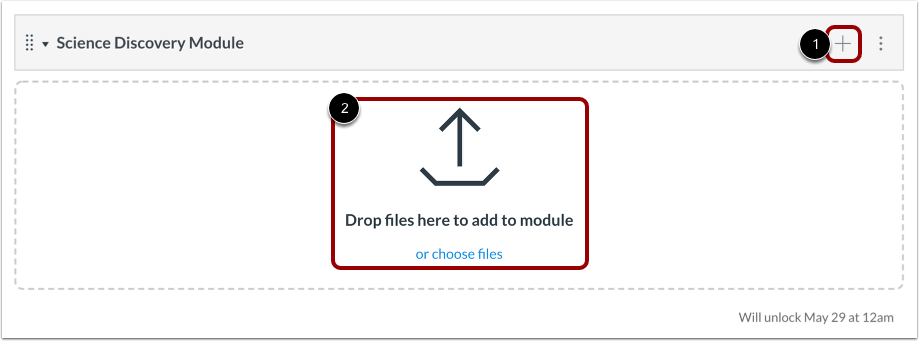
00:40: Vis den opprettede modulen. For å legge til elementer i
00:44: modulen din, klikk på Legg til-ikonet eller dra og slipp for å legge til filer
00:48: til en tom modul.
00:51: For å legge til elementer i modulen din, klikk på Legg til-ikonet.
00:55: Eller dra og slipp for å legge til filer i en tom modul.
00:59: Du kan også redigere modulen, tilordne den, flytte den, duplisere den, slette den, sende den
01:04: den til en annen instruktør, eller kopier den til et annet kurs.
01:08: Denne veiledningen dekket hvordan man legger til en modul.
Åpne moduler
Klikk på Moduler- lenken i Kursnavigasjon.
Legg til modul
Klikk på Legg til modul- knappen.
Legg til modulnavn
Skriv inn et navn i feltet Modulnavn .
Låsmoduldato
Hvis du vil begrense modulen til en bestemt dato, kan du låse modulen .
Legg til modulforutsetninger
Hvis du har lagt til minst én modul i emnet ditt, kan du kreve en forkunnskapsmodul . En forkunnskapsmodul betyr at studentene må fullføre de ekstra modulene før de kan se den nye modulen.
Legg til modul
Klikk på Legg til modul- knappen.
Vis modul
Se den opprettede modulen din.
For å legge til elementer i modulen din, klikk på Legg til- ikonet [1] eller dra og slipp for å legge til filer i en tom modul [2].
Du kan også rediger modulen, tildele den, flytte den, kopiere den, slett den, sende den til en annen instruktør, eller kopiere det til et annet kurs.