Som instruktør kan du publisere eller avpublisere en modul i et emne. Upubliserte moduler er usynlige for studenter.
Moduler styrer hele flyten i kurset ditt og innholdet i det. Når du legger til elementer i en modul, må du være oppmerksom på at en upublisert modul overstyrer statusen til individuelle modulelementer.
Hvis du for eksempel legger til en publisert diskusjon i en upublisert modul, kan ikke studentene se diskusjonen på modulsiden. De vil imidlertid fortsatt kunne se diskusjonen i andre områder av Canvas, for eksempel pensum og kalender, men de vil ikke kunne åpne eller delta i diskusjonen. Vær oppmerksom på disse potensielle scenariene når du legger til emneinnhold i en modul.
Moduler støtter også publisering eller avpublisering av filer, i tillegg til å angi en fil som begrenset. Begrenset status gjelder kun filer og kan skjule filer fra studenter. Vær imidlertid oppmerksom på at begrensede filer fortsatt kan være synlige for studenter når de legges til i moduler. Lær mer om å begrense filer i Canvas .
Merknader:
- Hvis du ikke kan publisere eller avpublisere en modul, har du kanskje ikke tillatelsen «Kursinnhold - Rediger». For å be om denne tillatelsen, vennligst kontakt Canvas-administratoren ved din institusjon.
- Funksjonen for masseavpublisering som støtter enkle publiserte filer, gir raskere massehåndtering av publiserte filer, samtidig som komplekse tilgjengelighetsinnstillinger bevares, noe som reduserer manuell innsats for innholdsjusteringer.
- Filer avpubliseres via Avpubliseringsmodulen og Alle elementer-funksjonen når de er i en enkel publisert tilstand uten andre begrensninger.
00:11: Klikk på Moduler-lenken i Kursnavigasjonen.
00:14: På indekssiden kan du se statusen til hver modul. Grønn
00:18: Ikoner indikerer at modulen er publisert.
00:22: Grå ikoner indikerer upubliserte moduler.
00:24: Du kan endre statusen til en modul ved å bruke modulens publiseringsfunksjon.
00:28: rullegardinmeny.
00:31: For å publisere en modul, klikk på rullegardinmenyen for publisering for modulen.
00:35: massepubliser hele modulen og alle elementene, klikk på Publiser
00:39: modul og alle elementer-alternativer.
00:42: For å kun publisere modulen og ikke modulelementene,
00:45: klikk på alternativet Kun publiseringsmodul
00:49: For å avpublisere en modul og alle dens elementer,
00:52: klikk på rullegardinmenyen for publisering i modulen og klikk på Avpubliser
00:56: modul og alle elementer-alternativer.
00:58: Hvis du bare vil avpublisere modulen og ikke modulelementene, klikker du på Avpubliser
01:03: kun modulalternativ.
01:05: Du kan se og endre statusen til individuelle modulens innholdselementer som
01:10: vel. Selv om publisering av en modul også vil publisere alle modulelementer,
01:14: Du kan manuelt avpublisere individuelle modulelementer senere.
01:18: Studenter kan ikke se upubliserte modulelementer som en del av en publisert
01:22: modul.
01:23: Hvis du legger til en begrenset fil som et modulinnholdselement, vil begrensede filer
01:28: vises med et låseikon. Begrensede filer fungerer som publiserte filer
01:32: og kan sees av studenter (avhengig av restriksjonsinnstillingen).
01:37: Studentene kan ikke se noen av handlingene knyttet til publisert status, for eksempel
01:41: som publiserte og upubliserte ikoner og innstillingsikoner. Studenter
01:45: vil bare se publiserte moduler og tilgjengelige modulinnholdselementer,
01:49: som vises i grå tekst.
Åpne moduler
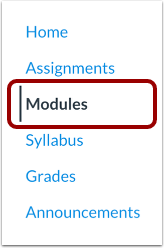
Klikk på Moduler- lenken i Kursnavigasjon.
Vis status for alle moduler
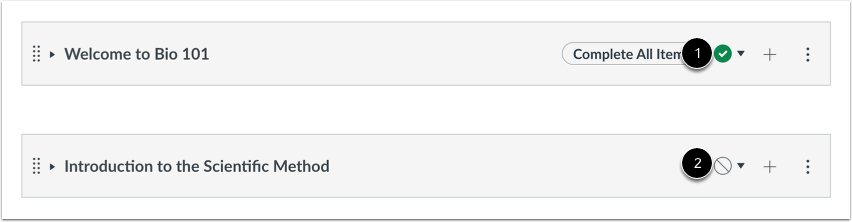
På indekssiden kan du se statusen til hver modul. Grønne ikoner indikerer at modulen er publisert [1]. Grå ikoner indikerer upubliserte moduler [2]. Du kan endre statusen til en modul ved å bruke rullegardinmenyen for publisering for modulen.
Publiser en modul
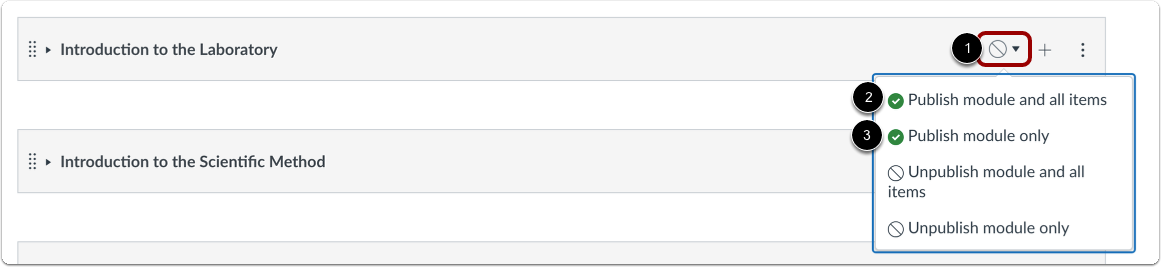
For å publisere en modul, klikk på rullegardinmenyen for publisering for modulen [1]. For å massepublisere hele modulen og alle elementene, klikk på alternativet Publiser modul og alle elementer [2]. For å bare publisere modulen og ikke modulelementene, klikk på alternativet Publiser kun modul [3].
Merk: Massepublisering av filer i en modul er bare tilgjengelig når opphavsrett til filer er aktivert og bruksrettigheter er angitt eller deaktivert i et emne.
Avpubliser en modul
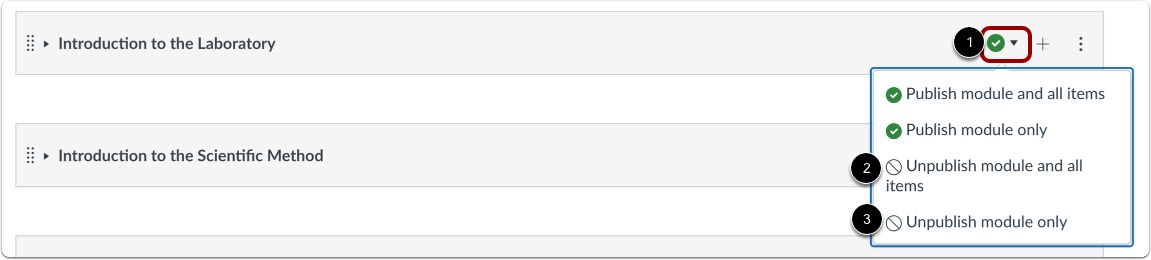
For å avpublisere en modul og alle elementene, klikk på rullegardinmenyen for publisering for modulen [1] og klikk på alternativet Avpubliser modul og alle elementer [2]. For å bare avpublisere modulen og ikke modulelementene, klikk på alternativet Avpubliser bare modul [3].
Merk: Masseavpublisering er bare tilgjengelig for enkle publiserte filer som oppfyller følgende kriterier:
- Ingen låse- eller opplåsingsdatoer er angitt
- Synlighet er satt til Arv fra kurs
Endre status for modulens innholdselementer
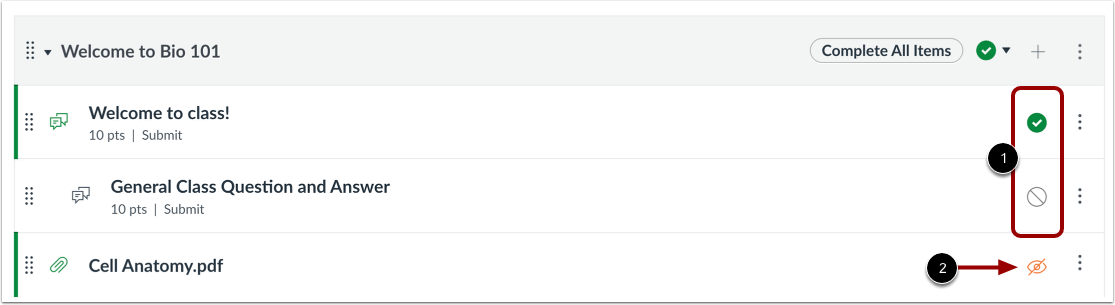
Du kan også se og endre statusen til individuelle modulenheter. Selv om publisering av en modul også vil publisere alle modulenter, kan du manuelt avpublisere individuelle modulenter senere [1]. Studenter kan ikke se upubliserte modulenter som en del av en publisert modul. Lær mer om å administrere oppgaver , spørrekonkurranser, diskusjoner , sider og filer .
Hvis du legger til en begrenset fil som et modulinnholdselement, vises begrensede filer med et Begrenset -ikon [2]. Begrensede filer fungerer som publiserte filer og kan vises av studenter (avhengig av begrensningsinnstillingen). Lær mer om å begrense filer i Canvas .
Merk: Vær oppmerksom på at en upublisert modul overstyrer statusen til individuelle modulelementer. Hvis et element publiseres i en upublisert modul, kan ikke studentene se elementet på modulsiden, men de kan fortsatt se de publiserte elementene i andre områder av Canvas. De vil imidlertid ikke kunne samhandle med elementet før modulen er publisert.
Moduler Studentvisning
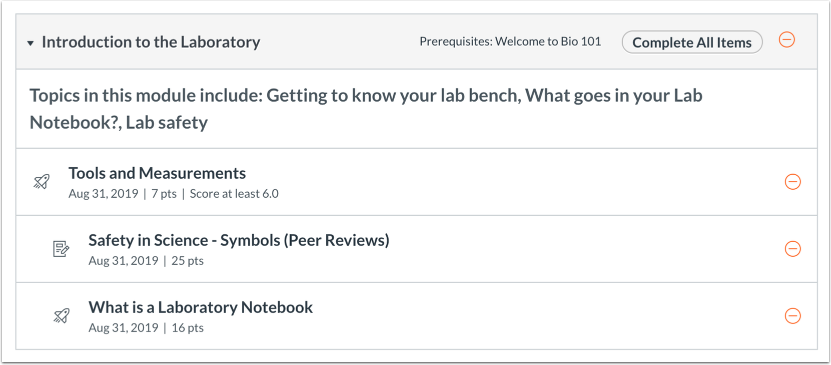
Studenter kan ikke se noen av handlingene som er involvert i publisert status, for eksempel publiserte og upubliserte ikoner og innstillingsikoner. Studenter vil bare se publiserte moduler og tilgjengelige modulinnholdselementer, som vises i grå tekst.