Som instruktør kan du få tilgang til Karakterer-siden for en student i kurset ditt. Denne Karakterer-siden viser deg hvordan en student ser karakterene sine i kurset, og lar deg også legge til individuelle kommentarer til gruppeinnleveringer. Du kan velge å begrense alternativer på karaktersiden til studenter, for eksempel å skjule totalsum for karakteroppsummeringer og skjule grafer for karakterfordeling .
Du kan også se karaktersiden for en generisk student i Studentvisning.
Merknader:
- Studentens karakterer som vises på Karakterer-siden kan avvike fra karakterene som vises i Karakterboken. Studentens Karakterer-side påvirkes av skjulte oppgaver, utestående manuelt vurderte quiz-spørsmål, vektede oppgavegrupper og vektede vurderingsperioder. Karakterboken inneholder alltid den mest oppdaterte og nøyaktige informasjonen om en students nåværende karakter.
- Studentkarakterer kan også sees fra en students brukerdetaljside.
Åpne karakterer
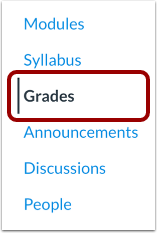
Klikk på lenken Karakterer i emnenavigasjonen.
Få tilgang til karakterer via kontekstkort
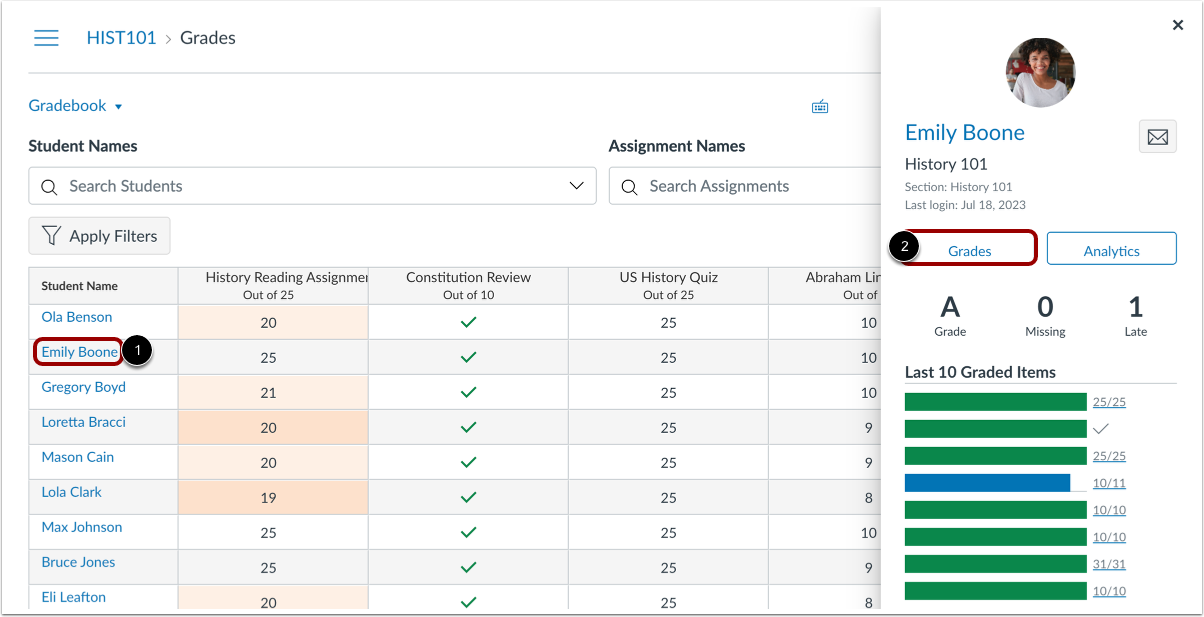
Du kan se en elevs karakterer-side fra kontekstkortet .
For å se en students kontekstkort, klikk på studentens navn [1]. Klikk deretter på Karakterer -knappen [2].
Få tilgang til karakterer via karakterdetaljbrettet
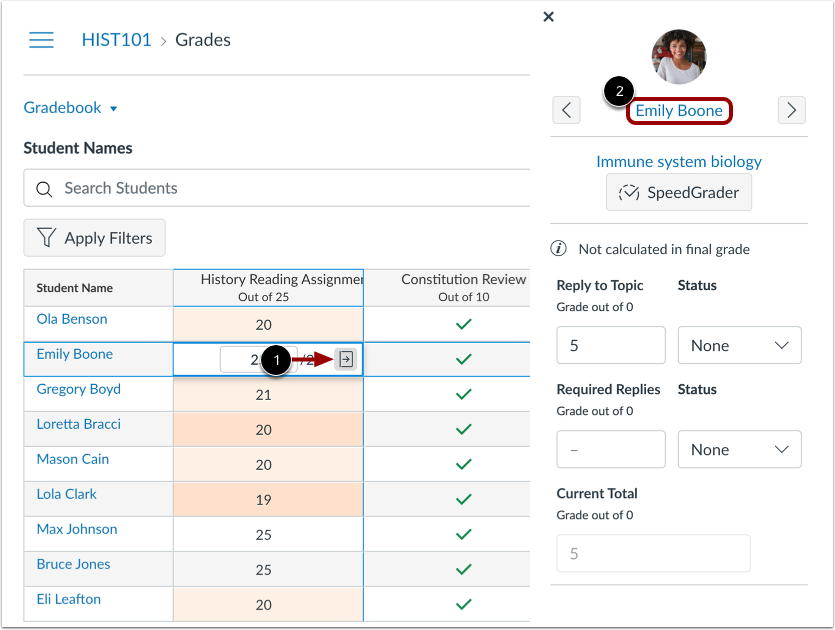
Du kan også få tilgang til studentens karakterside fra karakterdetaljfeltet. Klikk på oppgavecellen for en student, og klikk på karakterdetaljfeltet- ikonet [1]. Klikk deretter på studentens navn [2].
Se elevkarakterer
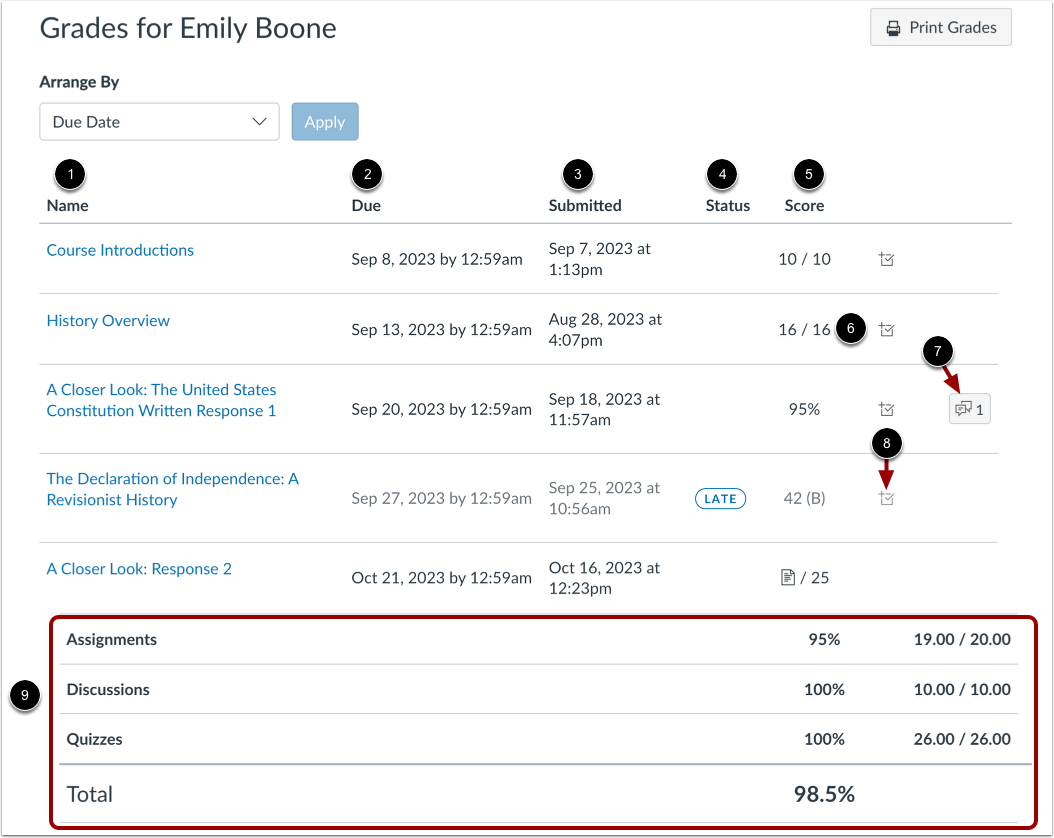
På Karakterer-siden kan du se hvordan en student ser karakterene sine i emnet. Studenter kan se navnet på oppgaven [1], forfallsdato [2], innleveringsdato [3], oppgavestatus [4], poengsum eller innleveringstype [5], totalt antall poeng for oppgaven [6], og eventuelle kommentarer [7] og rubrikker, hvis noen.
Hvis det er tillatt, kan studenten se detaljer og grafer for fordelingspoengsummen i poengdetaljene for oppgaven [8]. Du vil bare se poengdetaljene hvis mer enn fem andre studenter har levert den oppgaven i kurset. Hvis du ikke ser poengdetaljene, har færre enn fem studenter levert oppgaven. Som instruktør kan du skjule grafer for karakterfordeling .
Studentene kan også se totalpoengsummen for oppgavegruppen og den totale karakteren for emnet nederst på Karakterer-siden [9]. Som instruktør kan du skjule totalpoengsummene .
Merknader:
- Studentens karakterer som vises på Karakterer-siden kan avvike fra karakterene som vises i Karakterboken. Studentens Karakterer-side påvirkes av skjulte oppgaver, utestående manuelt vurderte quiz-spørsmål, vektede oppgavegrupper og vektede vurderingsperioder. Karakterboken inneholder alltid den mest oppdaterte og nøyaktige informasjonen om en students nåværende karakter.
- Når emnet ditt inkluderer vurderingsperioder, viser sidefeltet for studentenes karakterer oppgavegrupper når en individuell vurderingsperiode vises. Grupper vises imidlertid bare hvis gruppene er aktive som en del av den valgte vurderingsperioden. En oppgavegruppe vises hvis gruppen har minst én oppgave som forfaller for studenten i den valgte vurderingsperioden.
- Når vurderingsperioder vektes og alternativet Alle vurderingsperioder er valgt, viser sidefeltet vektingene for hver vurderingsperiode.
- Hvis en oppgave tillater flere forsøk, viser Innsendt-kolonnen bare den siste innleveringsdatoen.
Se oppgavedetaljer
Du kan også se oppgavedetaljer, forhåndsvise oppgaver og se tilbakemeldinger på samme måte som en student opplever oppgaver i Canvas. Siden med oppgavedetaljer er også der en student ser eventuell kommentert tilbakemelding du måtte legge til i en oppgave.
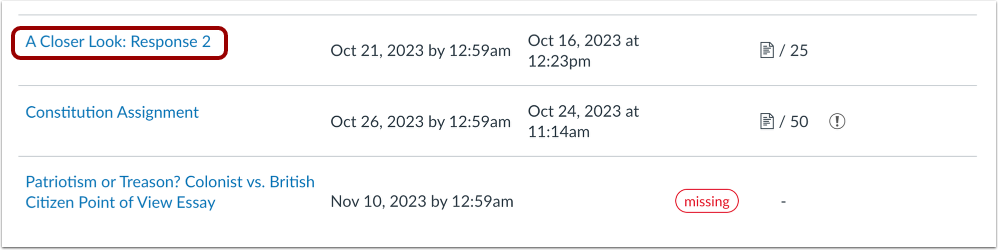
For å se innleveringsdetaljer, klikk på navnet på gruppeoppgaven.
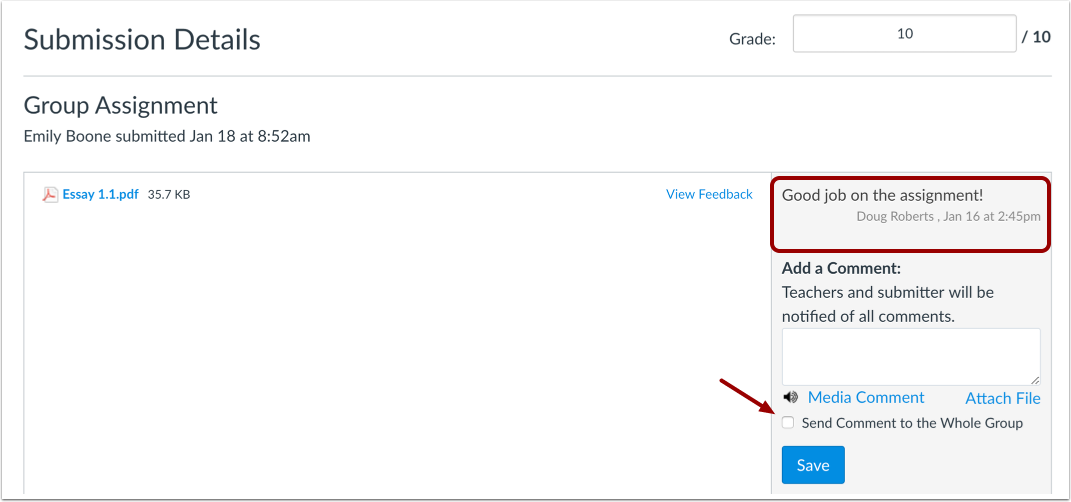
For gruppeoppgaver kan siden med innleveringsdetaljer inneholde individuelle kommentarer lagt til en gruppeoppgave.
Som standard viser ikke gruppeoppgaver som gir samme karakter til alle gruppemedlemmer individuelle kommentarer når gruppeoppgaver vurderes i SpeedGrader. På samme måte kan du ikke legge til kommentarer for en enkelt bruker i en gruppeoppgave i SpeedGrader.
På siden med oppgavedetaljer kan du imidlertid legge igjen individuelle kommentarer for studenten i gruppeoppgaver der alle medlemmer får samme karakter. For å svare studenten (og ikke alle gruppemedlemmer), må du ikke merke av for Send kommentar til hele gruppen .
Individuelle kommentarer vises også i filteret Innsendingskommentarer i Samtaler.