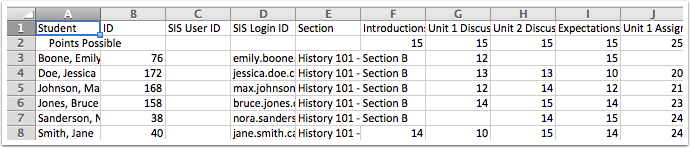
Du kan eksportere poengsummer fra karakterboken og laste dem ned til datamaskinen din som en CSV-fil. CSV-oppgavekolonnene i karakterboken vises i samme rekkefølge som vist i karakterboken for en enkelt bruker.
Merknader:
- Noen kolonner som vises i CSV-filen er skrivebeskyttede kolonner beregnet av regler eller prosenter angitt i Canvas. Eventuelle endringer som gjøres i disse kolonnene vil bli ignorert når du laster opp filen på nytt til kurset ditt.
- Når et filter for vurderingsperiode brukes i karakterboken, viser eksporten resultatene fra den filtrerte vurderingsperioden. Totalkolonnene for oppgavegruppen vil imidlertid vises på tvers av alle vurderingsperioder.
- For oppgavegruppekolonner vil endringer gjort i oppgavepoengsummer automatisk bli inkludert i beregningen av oppgavegruppen i karakterboken.
- Totalt-kolonnen i karakterboken viser en løpende totalsum av alle vurderte oppgaver i emnet, inkludert oppgaver med skjulte karakterer. CSV-nedlastingen inkluderer skrivebeskyttede kolonner for nåværende og endelige poengsummer. Nåværende poengsum gjenspeiler totalen mens ikke-innleverte oppgaver ignoreres, og den endelige poengsummen teller ikke-innleverte oppgaver som null. Oppgaver med skjulte poengsummer er ikke-publiserte karakterer og vises i separate kolonner for henholdsvis ikke-publisert nåværende poengsum og ikke-publisert endelig poengsum.
- Hvis en student har levert en oppgave flere ganger, tar CSV-filen bare hensyn til den nyeste innleveringen.
- Avsluttede og inaktive registreringer inkluderes ikke i CSV-filen med mindre det respektive alternativet Vis avsluttede registreringer eller Vis inaktive registreringer er aktivert i menyen for karakterbokinnstillinger.
- Fullførte/ufullførte oppgaver vises som full eller ingen studiepoeng (f.eks. for en 10-poengsoppgave, 10 eller 0).
- Hvis du har aktivert alternativet for overstyring av endelig karakter i emnet ditt, vil eksporten av karakterboken inkludere overstyringskarakteren. Endringer i visningen av overstyring av endelig karakter på importbekreftelsessiden.
- Karakterbokeksportfiler lagres automatisk i brukerfilene dine i en uarkivert mappe.
- Hvis du har angitt manuelle retningslinjer for vurderingspublisering for bestemte oppgaver, vil disse oppgavene vise publiseringsreglene i CSV-filen. Reglene for vurderingspublisering kan imidlertid ikke endres via CSV-filen.
- I den eksporterte karakterboken vises oppgavekarakterer alltid som poeng, uavhengig av innstillingene for oppgave- eller karakterbokvisning.
Åpne karakterer
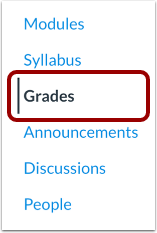
Klikk på lenken Karakterer i emnenavigasjonen.
Eksporter poengsummer
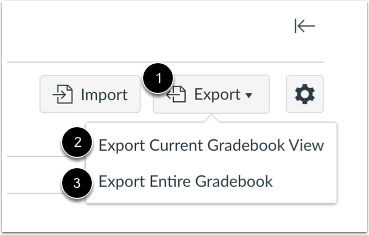
Klikk på Eksporter- knappen [1], og klikk deretter på lenken Eksporter gjeldende karakterbokvisning [2].
Hvis du bruker vurderingsperioder og vil at alle vurderingsperiodene skal inkluderes i CSV-filen din, klikker du på lenken Eksporter hele karakterboken [3].
Når eksporten er fullført, laster Canvas ned CSV-filen automatisk til datamaskinen din.
Se eksporterte poengsummer
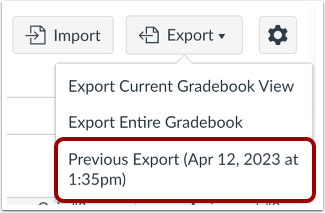
Hvis du navigerer bort fra siden under eksporten, vil CSV-filen vises som en tidligere nedlasting i Eksporter-menyen, slik at den kan lastes ned på nytt. Karakterboken lar deg se en tidligere eksport.
Hvis du har gjort endringer i karakterboken etter at du har eksportert en fil og ønsker å eksportere en ny fil, klikker du på Eksporter-lenken på nytt.
Merknader:
- Karakterbokeksportfiler inkluderer dato og klokkeslett for nedlastingen for å skille mellom flere eksporter. Formatet for eksportfilnavnet er ÅÅÅÅ-MM-DDTTTTMM, etterfulgt av emnenavnet.
- Karakterbokeksportfiler lagres automatisk i brukerfilene dine i en uarkivert mappe.
Rediger poengsummer
Rediger poengsummene i Microsoft Excel. Sørg for å lagre filen som en CSV-filtype.
Når du har gjort endringer, kan du laste dem opp til kurset ditt .
Merknader:
- Hvis diskusjonssjekkpunkter er aktivert i kurset ditt, vil CSV-filen vise flere kolonner.
- Vurdert diskusjon med kontrollpunkter (hvis aktuelt)
- Vurdert diskusjon med kontrollpunkter Svar på emne (hvis aktuelt)
- Vurdert diskusjon med obligatoriske svar på kontrollpunktene (hvis aktuelt)
Vis skrivebeskyttede kolonner
CSV-nedlastingen inneholder skrivebeskyttede kolonner som viser nåværende og endelige poengsummer. Disse kolonnene vises for hver oppgavegruppe i et emne og for endelige emnekarakterer.
- Nåværende poeng [1]: Viser poeng for vurderte oppgaver
- Sluttpoeng [2]: Gjenspeiler poeng for alle oppgaver
- Nåværende poengsum [3]: Viser poengsummer for vurderte, publiserte oppgaver
- Ikke-publisert gjeldende poengsum [4]: Viser poengsummer for vurderte oppgaver og inkluderer skjulte oppgaver
- Sluttpoengsum [5]: Viser totalpoengsummen inkludert ikke-innleverte oppgaver som null, men ekskluderer skjulte oppgaver
- Ikke-publisert sluttpoengsum [6]: Viser totalpoengsummen, inkludert ikke-innleverte oppgaver som null og skjulte oppgaver
- Nåværende karakter [7]: Gjenspeiler kurskarakteren basert på vurderte, publiserte oppgaver
- Ikke publisert gjeldende karakter [8]: Gjenspeiler kurskarakter basert på vurderte oppgaver, inkludert skjulte oppgaver, men ekskludert ikke-innleverte oppgaver
- Endelig karakter [9]: Gjenspeiler den samlede kurskarakteren inkludert ikke-innleverte oppgaver som null, men ekskluderer skjulte oppgaver
- Ikke-publisert endelig karakter [10]: Gjenspeiler den samlede kurskarakteren, inkludert ikke-innleverte oppgaver som null og skjulte oppgaver