Når du angir en forkunnskap for en modul, er modulen låst inntil en student fullfører de nødvendige elementene i forkunnskapsmodulen. Hvis forkunnskapsmodulen imidlertid ikke har fullføringskrav , vil ikke modulen bli låst ved å legge til forkunnskaper, og studentene vil kunne få tilgang til modulen når som helst.
Når du velger en forutsetningsmodul, kan du bare velge fra tidligere moduler. Du må kanskje endre rekkefølgen på modulene for å korrigere tilgjengeligheten av forutsetningene.
Merk: Du kan bare legge til forkunnskaper hvis du har lagt til minst én modul.
00:07: Hvordan legger jeg til forkunnskaper i en modul?
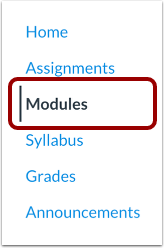
00:11: Klikk på Moduler-lenken i Kursnavigasjonen.
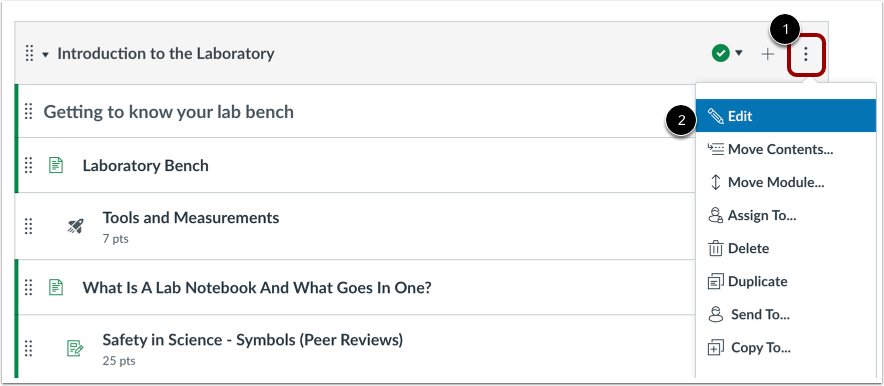
00:14: Finn navnet på modulen og klikk på Alternativer-ikonet.
00:17: Velg Rediger-lenken.
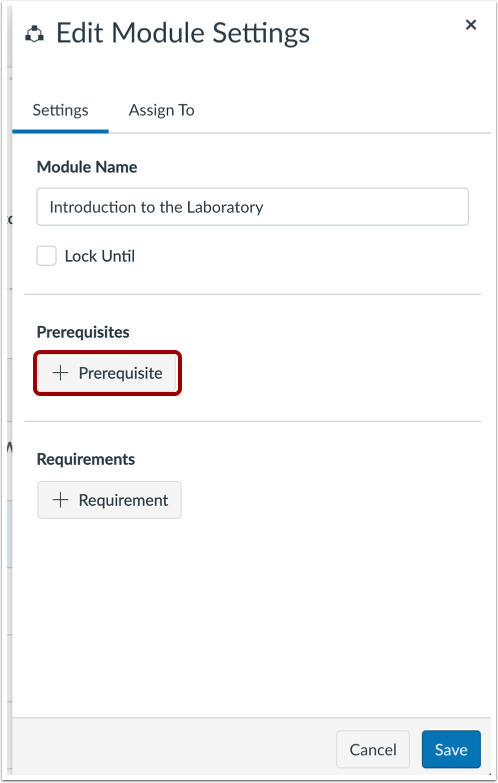
00:21: Klikk på Legg til forutsetning-knappen.
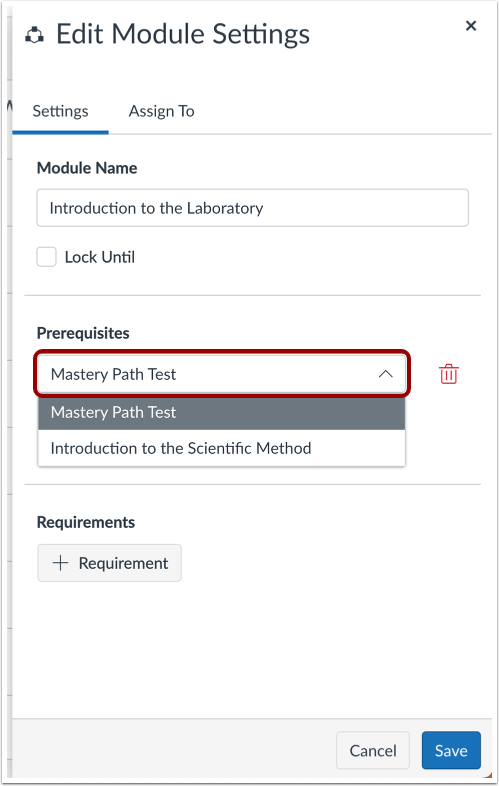
00:24: Velg modulen i rullegardinmenyen for modulen
00:27: elevene må fullføre før de går videre.
00:30: For å legge til flere forutsetninger, klikk på knappen Legg til forutsetning.
00:34: Hvis du vil sikre at studentene fullfører modulene i rekkefølge, bør du legge til
00:38: forkunnskaper for alle moduler som kommer før denne modulen.
00:42: For å fjerne en forutsetning, klikk på Fjern-ikonet.
00:46: Klikk på Lagre-knappen.
00:48: Hvis du endrer forkunnskapskrav som studentene allerede har oppfylt,
00:52: Canvas vil spørre om du vil la studentene gå videre i kurset eller
00:56: lås modulene på nytt og krev at studentene fullfører forkunnskapene
01:00: igjen.
01:02: For å låse modulene på nytt, klikk på knappen Lås moduler på nytt.
01:06: For å la elevene fortsette uten endringer, klikk på Fortsett-knappen.
01:11: Se dine forkunnskaper i moduloverskriften.
01:15: Denne veiledningen dekket hvordan man legger til forkunnskaper i en modul.
Åpne moduler
Klikk på Moduler- lenken i Kursnavigasjon.
Rediger modul
Finn navnet på modulen og klikk på Alternativer -ikonet [1]. Velg Rediger- lenken [2].
Legg til forutsetning
Klikk på Legg til forutsetning- knappen.
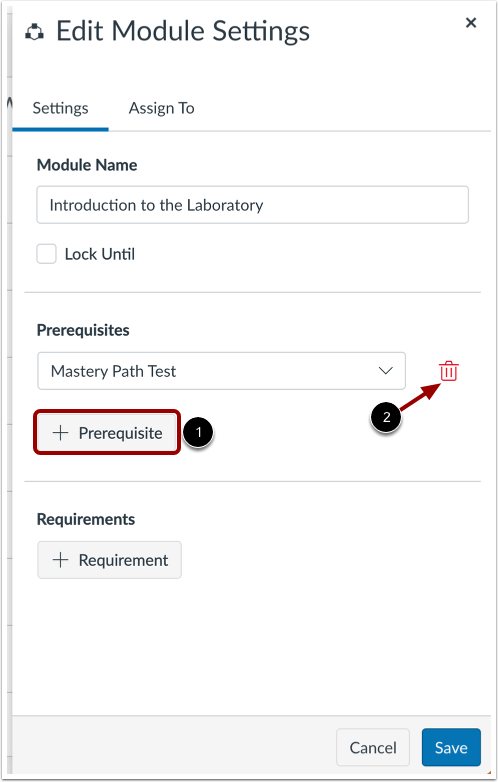
Angi forutsetning
I rullegardinmenyen for modul velger du modulen studentene må fullføre før de går videre.
Administrer forutsetninger
For å legge til flere forkunnskaper, klikk på knappen Legg til forkunnskaper [1]. Hvis du vil sikre at studentene fullfører modulene i rekkefølge, bør du legge til forkunnskaper for alle moduler som kommer før denne modulen.
For å fjerne en forutsetning, klikk på Fjern -ikonet [2].
Lagre modul
Klikk på Lagre -knappen.
Lås modulen på nytt
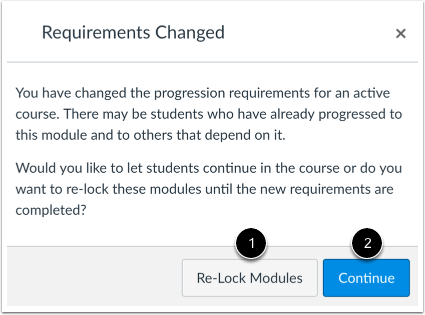
Hvis du endrer forkunnskapskrav som studentene allerede har oppfylt, vil Canvas spørre om du vil la studentene gå videre gjennom kurset eller låse modulene på nytt og kreve at studentene fullfører forkunnskapskravene på nytt.
For å låse modulene på nytt, klikk på knappen Lås modulene på nytt [1]. For å la studentene fortsette uten endringer, klikk på Fortsett -knappen [2].
Vis modul
Se dine forkunnskaper i moduloverskriften.