00:00: Hvordan oppretter jeg et «Fyll inn blanket»-spørsmål i nye spørrekonkurranser?
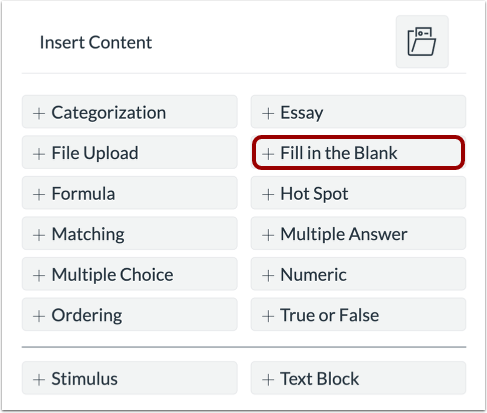
00:04: For å opprette et spørsmål, klikk på Legg til-knappen hvor som helst i quizen.
00:09: Klikk på knappen Legg til utfylling av blankt felt.
00:12: Legg til en spørsmålstittel i feltet Spørsmålstittel. Spørsmålstitler
00:16: er valgfrie og er ikke synlige for studenter.
00:20: Legg til spørsmålsstammen i feltet Spørsmålsstamme.
00:23: Spørsmålsstammen inneholder ytterligere instruksjoner og informasjon for
00:27: Fyll ut blank-spørsmålet ditt.
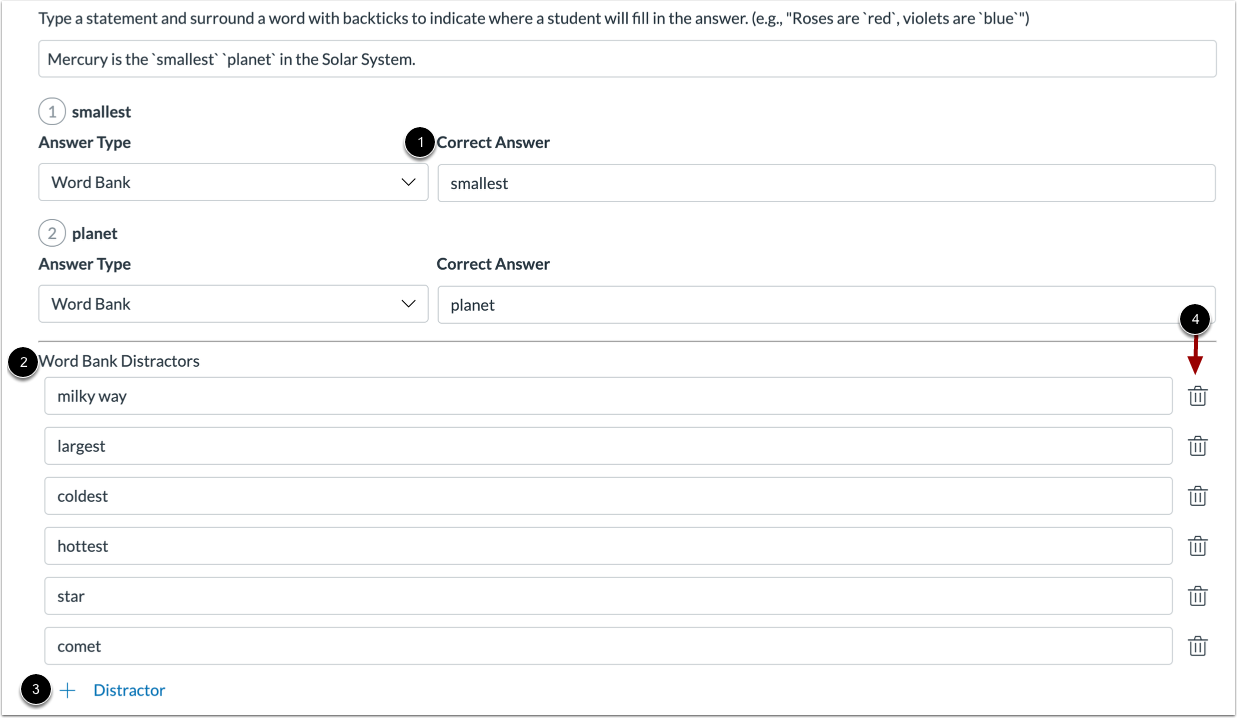
00:29: Skriv inn en setning og sett bakovertegn rundt ordet for å indikere hvor en bruker vil
00:34: fyll inn svaret (f.eks. «Roser er «røde»,
00:36: fioler er «blå»). Du kan bruke Rich Content Editor eller HTML
00:41: visning for å formatere og legge til innhold i spørsmålsstammen din.
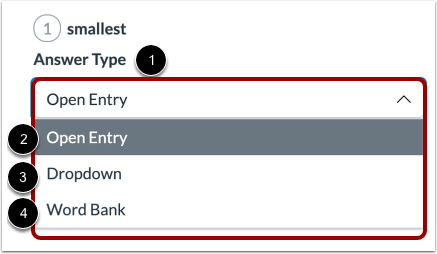
00:45: Og i svartypemenyen velger du svartypen som skal brukes for et blankt mellomrom.
00:49: Fyll ut det tomme svaret er åpen oppføring, slipp
00:53: ned eller ordbank.
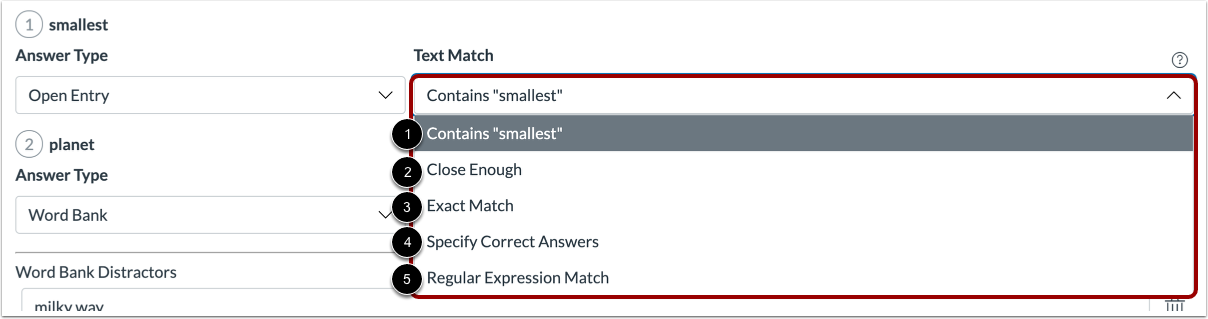
00:55: For svartyper med åpen oppføring må du velge et tekstsamsvar
01:00: alternativ fra Tekstmatch-menyen. Følgende alternativer er tilgjengelige:
01:05: Inneholder: Tillater at teksten finnes hvor som helst i elevsvarene.
01:09: Studentenes svar må imidlertid samsvare med den angitte stavemåten
01:13: og store/små bokstaver. Hvis for eksempel det tomme feltet er «panda», vil svaret «Det er
01:17: «en panda» vil bli merket som riktig, mens svaret «Panda» vil bli merket som feil.
01:22: Nær nok bruker Levenstein-avstand for å avgjøre om responsen er nær nok
01:27: nok til å få riktig svar på Levenshtein-avstanden er antallet Single
01:31: Tegnredigering nødvendig for å endre ett ord til et annet.
01:34: Du kan velge å ignorere store og små bokstaver.
01:38: Nøyaktig treff: Krever store og små bokstaver og stavemåte for å finne treff
01:41: nøyaktig.
01:43: Angi riktige svar: Tillater flere riktige svar på
01:47: spesifiseres. Hvis for eksempel svaret er «panda»
01:51: og de riktige svarene som er spesifisert er «panda» og «Panda», en
01:55: svaret «panda» eller «Panda» vil bli merket som riktig,
01:57: mens svaret «PANDA» vil bli merket som feil.
02:01: Samsvar med regulære uttrykk: Krever bruk av spesialiserte tekststrenger
02:05: som beskriver søkemønstre. Følgende trinn inneholder noen eksempler
02:09: av grunnleggende konsepter brukt i regulære uttrykk.
02:13: Regulære uttrykk anbefales ikke for nybegynnere og kan ikke
02:17: blir forklart i sin helhet i denne veiledningen. For å begynne å lære mer om
02:21: regulære uttrykk, les Wikipedia-artikkelen om regulære uttrykk.
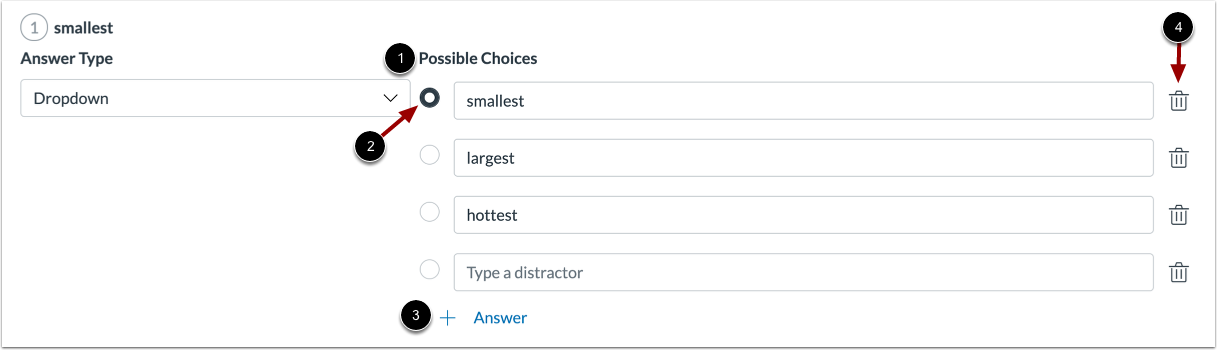
02:26: For svartyper i rullegardinmenyen, skriv inn svaralternativene i feltet Mulige valg
02:31: felt. Klikk på knappen ved siden av det riktige svaret.
02:35: For å legge til flere svar, klikk på lenken Legg til svar. For å slette
02:39: et svar, klikk på Slett-ikonet.
02:42: For å slette et svar, klikk på Slett-ikonet.
02:46: For ordbanksvartyper. Skriv inn svaralternativene i det riktige svaret
02:50: Felt. Skriv inn ord i ordet Bank distraktorer, seksjon
02:54: 2.
02:56: Skriv inn ord i delen Ordbank-distraksjoner.
03:00: For å legge til flere distraherende ord, klikk på lenken Legg til distraherende ord.
03:05: For å slette et distraherende ord, klikk på Slett-ikonet.
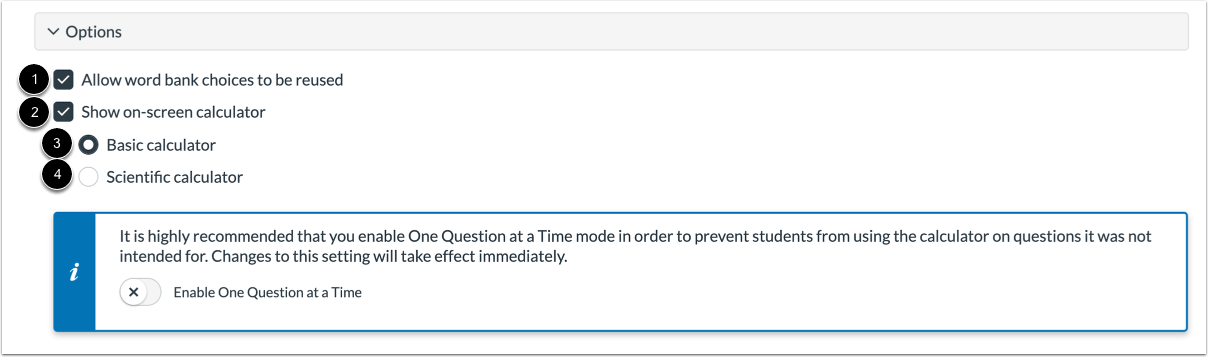
03:10: For å gjenbruke ordbankvalg. Klikk på tillat at ordbankvalg brukes på nytt
03:14: avkrysningsboks.
03:16: For å la elevene bruke en kalkulator på skjermen til dette spørsmålet.
03:20: Klikk på avmerkingsboksen for å vise kalkulatoren på skjermen? Hvis
03:25: Hvis du velger dette alternativet, kan du aktivere en enkel kalkulator eller en vitenskapelig kalkulator.
03:29: Den grunnleggende kalkulatoren viser tall og grunnleggende matematikk
03:33: funksjoner. Legg til, subtraher, multipliser, divider,
03:37: vitenskapelig kalkulator, viser flere alternativer for avanserte beregninger.
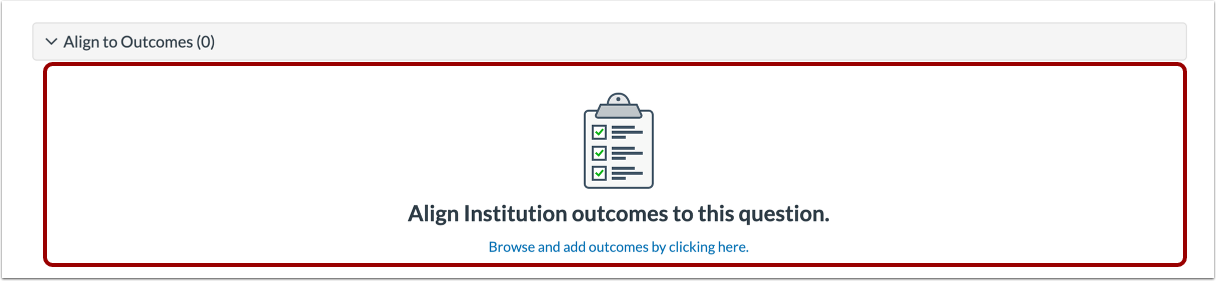
03:43: For å justere spørsmålet til et resultat, klikk hvor som helst i feltet Juster til resultater.
03:47: seksjon.
03:49: Hvis du vil lagre et spørsmål for bruk i andre quizer, kan du legge det til i et element
03:53: bank. For å legge til spørsmålet i en elementbank,
03:56: klikk på Legg til i bank-lenken.
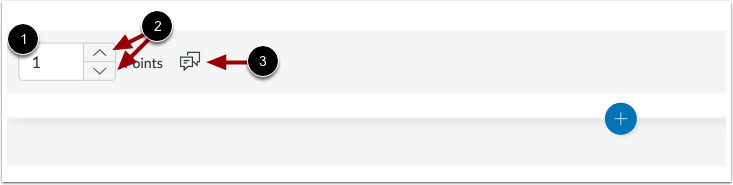
03:59: For å tilpasse poengverdien for spørsmålet, skriv inn poengverdien i Poeng-feltet.
04:03: eller bruk pilene til å øke eller redusere poengverdien.
04:08: For å gi tilbakemelding til studentene, klikk på Tilbakemeldingsikonet.
04:12: For å lagre spørsmålet, klikk på Ferdig-knappen.
04:15: Denne veiledningen dekket hvordan man lager et utfyllingsspørsmål i Nye quizer.