Hvis dette er aktivert av institusjonen din, kan du midlertidig endre visningen av karakterboken slik at karakterene vises som om alle ukarakteriserte oppgaver har fått poengsummen null. Denne innstillingen er kun en visuell endring og påvirker ikke karakterene for studenter eller andre brukere av karakterboken.
Når denne innstillingen er aktivert, vil ikke Canvas fylle ut nuller i karakterboken for studentinnleveringer i individuelle oppgaver. Bare oppgavegruppene og totalkolonnene vil visuelt ta poengsummer på null med i den totale prosentsatsen for hver student. Faktiske studentkarakterer påvirkes ikke.
Merknader :
- Hvis alternativet Vis ukarakterisert som 0 ikke vises i karakterboken din, har ikke dette alternativet blitt aktivert av institusjonen din.
- Alternativet Vis ukarakterisert som 0 gjelder også for CSV-eksport. CSV-filen viser kolonner for gjeldende og endelig poengsum: gjeldende poengsum gjenspeiler totalen mens ikke-innleverte oppgaver ignoreres, og endelig poengsum teller ikke-innleverte oppgaver som null.
Se videotranskripsjonen
00:05: Hvordan kan jeg se totalpoengsummen i karakterboken som om alle ukarakteriserte oppgaver har fått null karakterer?
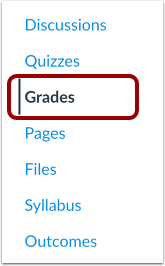
00:11: Klikk på lenken Karakterer i emnenavigasjonen.
00:15: Klikk på Innstillinger-ikonet.
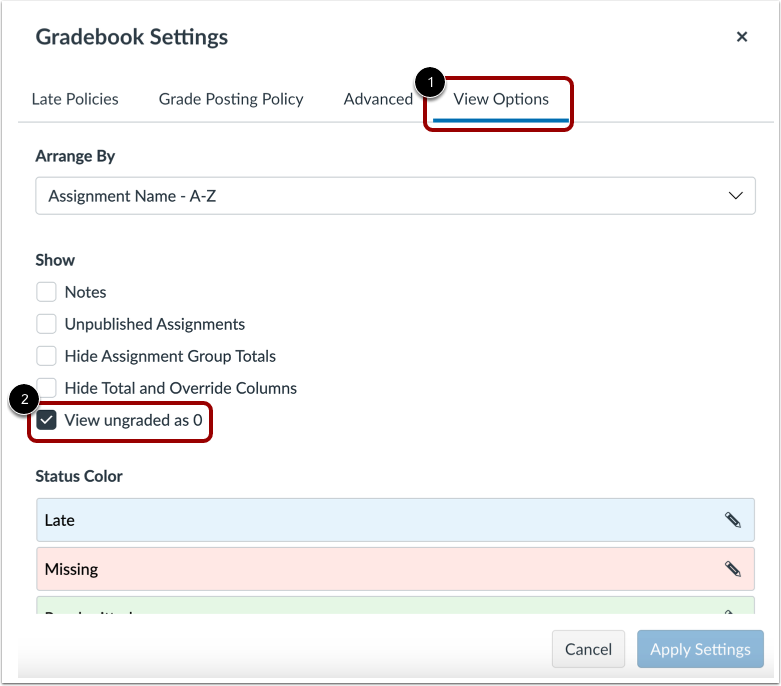
00:17: Klikk på avmerkingsboksen Vis ukarakterisert som 0 i fanen Visningsalternativer.
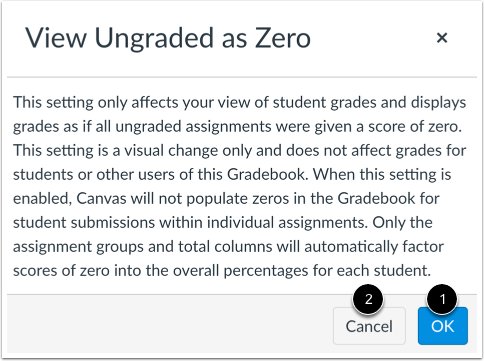
00:23: Det vises en advarsel for å informere deg om at denne innstillingen kun er en visuell endring og ikke påvirker karakterene til studenter eller andre brukere av denne karakterboken.
00:32: For å fortsette og se ukarakteriserte oppgaver med null karakterer, klikk på OK-knappen. For å gå tilbake til karakterboken, klikk på Avbryt-knappen.
00:41: Klikk på Bruk innstillinger-knappen.
00:43: Alternativet Vis ukarakterisert som 0 vises som en overskrift i alle kolonner i oppgavegruppen og Total-kolonnen for å indikere at denne funksjonen er aktivert i karakterboken. Dette indikerer at totalene i karakterboken og oppgavegruppen vises visuelt som om alle ukarakteriserte oppgaver ble vurdert med null poeng.
01:02: Faktiske elevkarakterer påvirkes ikke.
01:05: For å slå av alternativet Vis ukarakterisert som 0, klikk på Innstillinger-ikonet. Klikk deretter på fanen Visningsalternativer og fjern merket for Vis ukarakterisert som 0.
01:16: Klikk på Bruk innstillinger-knappen for å lagre endringene.
01:20: Denne veiledningen dekket hvordan du kan se totalpoengsummen i karakterboken som om alle ukarakteriserte oppgaver har fått null karakterer.
Åpne karakterer
Klikk på lenken Karakterer i emnenavigasjonen.
Åpne innstillingene for karakterbok
Klikk på Innstillinger- ikonet.
Vis ukarakterisert som null
I fanen Visningsalternativer [1] klikker du på avmerkingsboksen Vis ugradert som 0 [2].
Merk: Hvis alternativet Vis ukarakterisert som 0 ikke vises i karakterboken din, har ikke dette alternativet blitt aktivert av institusjonen din.
Vis advarselsmelding
Det vises en advarsel for å informere deg om at denne innstillingen kun er en visuell endring og ikke påvirker karakterene til studenter eller andre brukere av denne karakterboken.
For å fortsette og se ukarakteriserte oppgaver med null karakterer, klikk på OK- knappen [1]. For å gå tilbake til karakterboken, klikk på Avbryt- knappen [2].
Bruk innstillinger
Klikk på Bruk innstillinger- knappen.
Se karakterboken
Alternativet Vis ukarakterisert som 0 vises som en overskrift i alle kolonner for oppgavegrupper [1] og Totalt-kolonnen [2] for å indikere at denne funksjonen er aktivert i karakterboken. Dette indikerer at totalene for karakterboken og oppgavegruppen vises visuelt som om alle ukarakteriserte oppgaver ble vurdert med null poeng. Faktiske studentkarakterer påvirkes ikke.
Merk: Alternativet Vis ukarakterisert som 0 vil ikke fylle ut nuller i karakterboken for studentinnleveringer i individuelle oppgaver. Bare oppgavegruppene og totalkolonnene vil visuelt faktorisere poengsummer på null i de totale prosentene for hver student.
Slå av visning uten karakter som null
For å slå av alternativet Vis ugradert som 0, klikk på Innstillinger -ikonet [2]. Klikk deretter på fanen Visningsalternativer [2], og fjern merket for Vis ugradert som 0 [3].
For å lagre endringene, klikk på Bruk innstillinger- knappen [4].