00:07: Hvordan oppretter jeg grupper manuelt i et gruppesett?
00:10: Klikk på Personer-lenken i emnenavigasjonen.
00:14: Klikk på Legg til gruppesett-knappen.
00:17: Legg til et navn på et gruppesett, velg om du vil tillate deg selv
00:21: registrer deg.
00:22: Sørg for at alternativet Opprett grupper senere er valgt fra gruppestrukturen
00:27: rullegardinmeny. Klikk deretter på Lagre-knappen.
00:31: Klikk på Legg til gruppe-knappen.
00:33: Gi gruppen et navn ved å skrive inn i feltet Gruppenavn.
00:36: Hvis du vil begrense gruppene til en bestemt størrelse, angir du maksimumsstørrelsen
00:40: antall gruppemedlemmer i feltet Gruppemedlemskapsgrense.
00:44: Klikk på Lagre-knappen.
00:46: For å opprette en ny gruppe, klikk på Legg til gruppe-knappen. Du kan opprette som
00:51: mange grupper etter behov. Du kan holde oversikt over gruppene ved å finne
00:55: gruppeteller. Elever kan tilordnes grupper manuelt, automatisk,
00:59: eller ved å importere en CSV-fil.
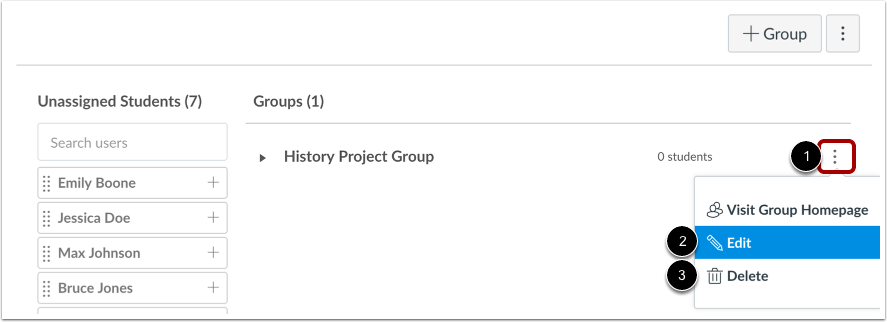
01:02: For å administrere en gruppe, klikk på gruppens alternativer-meny. For å redigere navnet på
01:06: gruppe, klikk på Rediger-lenken.
01:09: For å slette gruppen, klikk på Slett-lenken.
01:12: Denne veiledningen dekket hvordan du oppretter grupper manuelt i et gruppesett.
Åpne mennesker
Klikk på Personer -lenken i Kursnavigasjon.
Legg til gruppesett
Klikk på Legg til gruppesett- knappen.
Lagre gruppesett
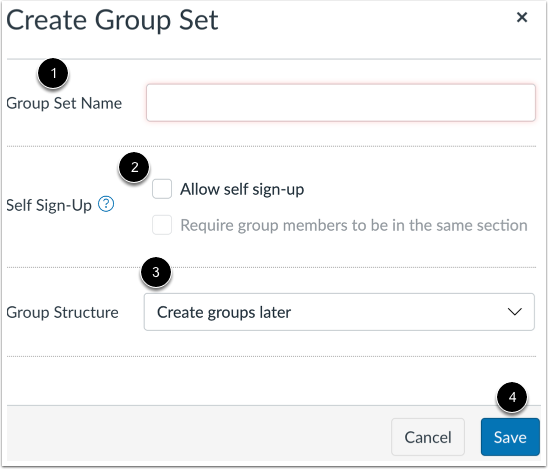
Legg til et navn på gruppesettet [1]. Velg om du vil tillate selvregistrering [2]. Sørg for at alternativet Opprett grupper senere er valgt fra rullegardinmenyen Gruppestruktur [3]. Klikk deretter på Lagre- knappen [4].
Legg til gruppe
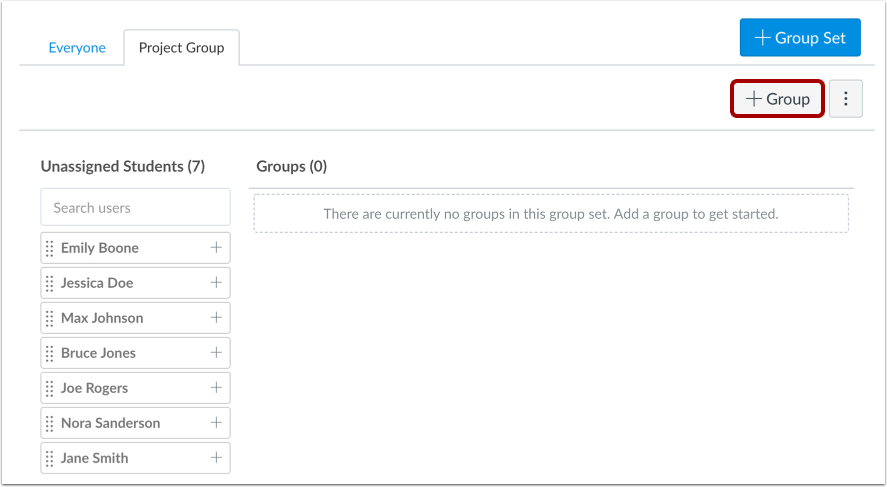
Klikk på Legg til gruppe- knappen.
Lagre gruppe
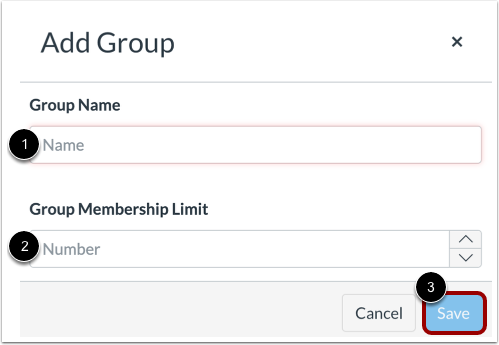
Navngi gruppen ved å skrive inn i feltet Gruppenavn [1]. Hvis du vil begrense gruppene til en bestemt størrelse, angir du maksimalt antall gruppemedlemmer i feltet Gruppemedlemskapsgrense [2]. Klikk på Lagre- knappen [3].
Merk: Hvis gruppesettet ditt tillater selvregistrering og du angir en gruppegrense for hele gruppesettet, vil gruppegrensen gjelde for hver enkelt gruppe du oppretter. Alternativet ovenfor lar deg endre begrensningene innenfor en enkelt gruppe, for eksempel endre én gruppe for å tillate noen flere medlemmer enn de andre gruppene. Men hvis du senere bestemmer deg for å redigere hele gruppesettet og endre begrensningene for gruppesettet, vil Canvas overstyre alle medlemsbegrensninger som er opprettet i individuelle grupper.
Vis gruppe
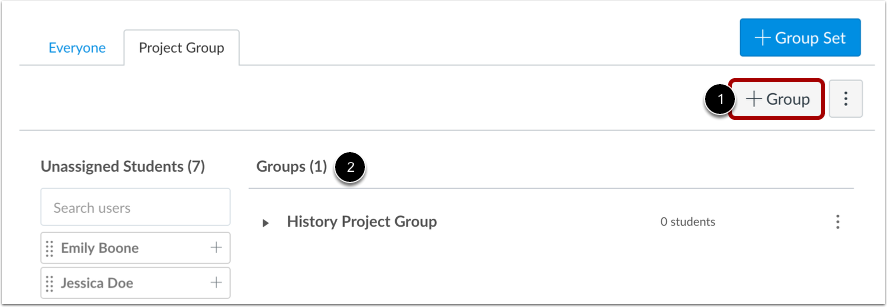
For å opprette en ny gruppe, klikk på Legg til gruppe- knappen [1]. Du kan opprette så mange grupper du trenger. Du kan holde oversikt over gruppene ved å finne gruppetelleren [2].
Studenter kan tilordnes grupper manuelt , automatisk eller ved å importere en CSV-fil .
Administrer gruppe
For å administrere en gruppe, klikk på gruppens alternativer -meny [1]. For å redigere navnet på gruppen, klikk på Rediger- lenken [2]. For å slette gruppen, klikk på Slett- lenken [3].