Krysslisting lar deg flytte seksjonspåmeldinger fra individuelle kurs og kombinere dem til ett kurs. Denne funksjonen er nyttig for instruktører som underviser i flere seksjoner i samme kurs og bare ønsker å administrere kursdata på ett sted. Instruktører kan tillate studenter å se brukere i andre seksjoner eller begrense dem til bare å se brukere i samme seksjon . Seksjonsnavn endres ikke når de krysslistes; seksjonen flyttes bare til et annet kurs.
Krysslistede kurs bør gjøres mens kursene ikke er publiserte. Kursarbeidet beholdes sammen med kurset, ikke med seksjonens påmeldinger, så hvis et publisert kurs krysslistes, vil alle krysslistede påmeldinger miste eventuelle tilknyttede oppgaveinnleveringer og karakterer.
For å kryssliste et kurs, må du vite navnet på kurset eller kurs-ID-en du krysslister inn i. Å bruke en kurs-ID er imidlertid en bedre måte å bekrefte at du krysslister en seksjon inn i riktig kurs. Du finner kurs-ID-en ved å åpne kurset og se nummeret på slutten av nettleserens URL (f.eks. account.instructure.com/courses/XXXXXX).
Seksjoner kan bare være i ett kurs om gangen. Når en seksjon er krysslistet, kan du kryssliste seksjonen på nytt i et annet kurs om nødvendig.
Denne leksjonen viser hvordan du manuelt krysslister en seksjon, men krysslisting kan også gjøres via SIS-importer.
Merknader:
- Kryssliste-funksjonen for en seksjon er en tillatelse for kurset. Hvis du er en instruktør og ikke kan se kryssliste-alternativene, har denne funksjonen blitt begrenset av institusjonen din.
- Hvis du er en instruktør og har tillatelse til å kryssliste, kan du velge å fjerne krysslisten for en seksjon . Dette alternativet betyr at du kan sende seksjonen tilbake til det opprinnelige kurset. Hvis det er en mulighet for at du vil fjerne krysslisten for en seksjon, må du sørge for at du legger deg selv til i en annen seksjon i det opprinnelige kurset før du krysslister. Ellers vil du ikke lenger ha tilgang til det opprinnelige kurset. Hvis du allerede har krysslistet et kurs som du ikke kan fjerne krysslisten fra, kontakt Canvas-administratoren din.
- Du må være påmeldt begge kursene for å kryssliste en seksjon.
- Sørg for at du har identifisert navnet og emne-ID-en til det overordnede emnet, eller hovedemnet, som du krysslister alle seksjonene inn i før du begynner.
Åpent kurs
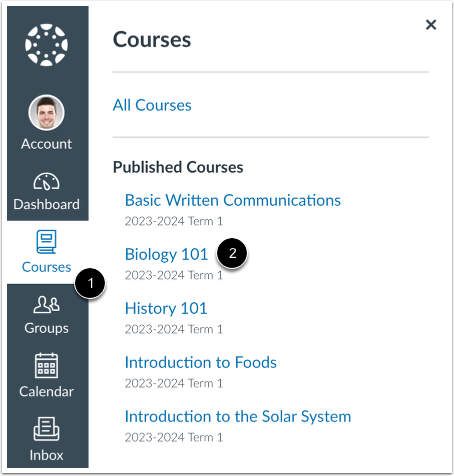
I den globale navigasjonen klikker du på Kurs- lenken [1], og deretter på lenken til underkurset [2].
Åpne kursinnstillinger
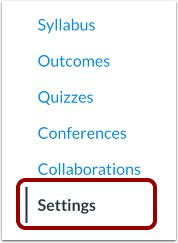
Klikk på Innstillinger- lenken i Kursnavigasjon.
Åpne seksjoner
Klikk på fanen Seksjoner .
Åpne seksjon
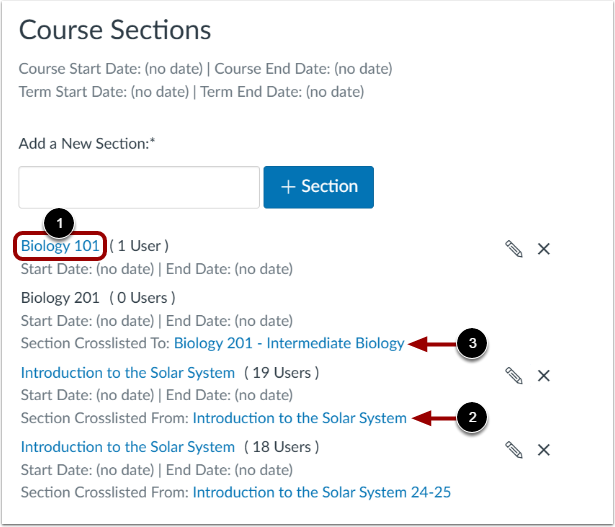
Klikk på seksjonsnavnlenken til seksjonen du vil kryssliste [1].
Merknader:
- Du kan se det opprinnelige kurset til et krysslistet kurs [2].
- Når emneseksjoner er krysslistet, forblir den opprinnelige seksjonen synlig, men er satt til skrivebeskyttet i det opprinnelige emnet [3].
Krysslisteseksjon
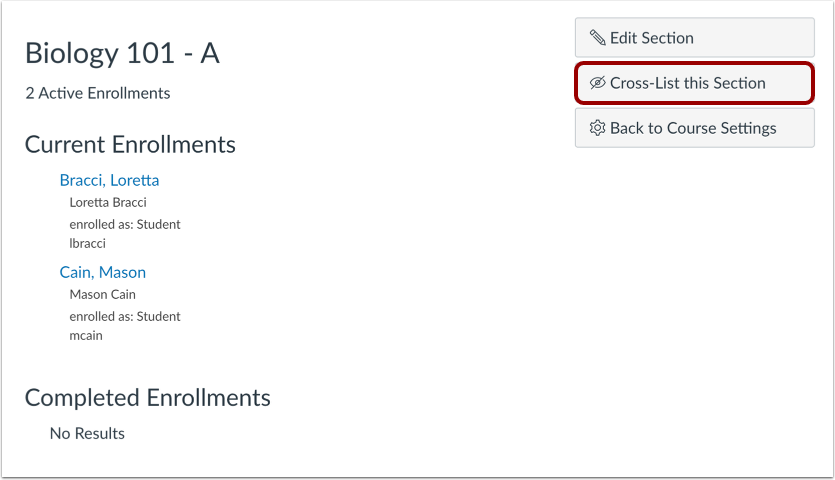
Klikk på knappen Kryssliste denne seksjonen .
Søk etter kurs
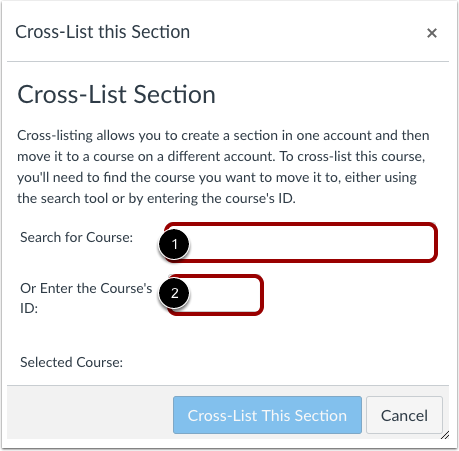
I feltet Søk etter kurs [1] skriver du inn navnet på kurset eller SIS-ID-en du krysslister inn i (overkurset). Du kan også skrive inn ID-nummeret for kurset i feltet Eller skriv inn kurs-ID-en [2].
Merk: Skriv inn navnet eller emne-ID-en til det overordnede emnet, eller hovedemnet, som du krysslister alle andre seksjoner eller emner inn i.
Kryssliste denne delen
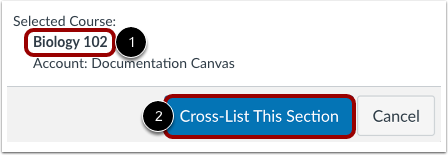
Bekreft at du har valgt riktig kurs [1]. Klikk på knappen Kryssliste denne seksjonen [2].
Bekreft krysslisting
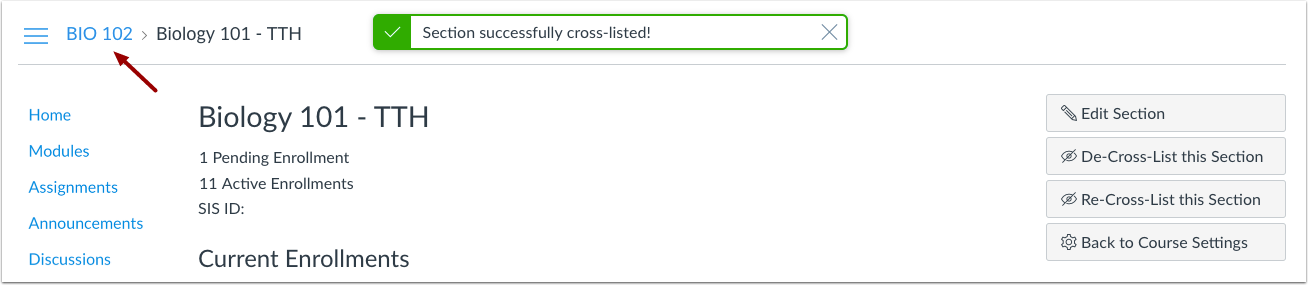
Den krysslistede delen vises nå i det nye kurset. Brødsmulene viser den nye kurskoden.
Kryssliste-seksjon på nytt
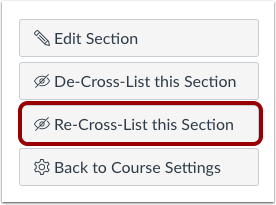
Seksjoner kan bare være i ett kurs om gangen. Hvis du trenger å kryssliste seksjonen til et annet kurs, klikker du på knappen Kryssliste denne seksjonen på nytt .