Når brukere er lagt til i kurset ditt , kan du kanskje redigere kursdelen deres fra Personer-siden. Denne funksjonen lar deg gjøre endringer i kursdeler uten å måtte slette seksjonsregistreringen.
Selv om en bruker ikke allerede har godtatt kurspåmeldingen, krever redigering av kursdelen fortsatt at brukeren godtar kursinvitasjonen. Men hvis en bruker allerede har godtatt den første kurspåmeldingen, krever ikke redigering av en seksjon at brukeren godtar en ny kursinvitasjon.
Hvis en bruker ble lagt til i flere seksjoner i kurset med samme brukerrolle, beholder du brukerrollen som ble gitt ved kursregistreringen når du legger til en seksjon eller redigerer en gjeldende seksjon. Hvis brukeren derimot har flere brukerroller, knyttes en seksjonsredigering til den siste brukerrollen som ble gitt til brukeren. Lær hvordan du redigerer brukerroller .
Merknader :
- Å legge til brukere i en seksjon er en kurstillatelse. Hvis du ikke kan legge til brukere i kurset ditt, har institusjonen din begrenset denne funksjonen.
- Seksjoner kan legges til av institusjonens studentinformasjonssystem (SIS). Hvis en bruker i emnet ditt har en SIS-ID, har du kanskje ikke tillatelse til å redigere seksjoner.
00:07: Hvordan redigerer jeg seksjoner for en påmelding til et kurs?
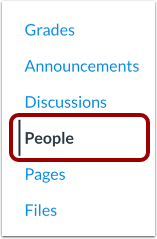
00:10: Klikk på Personer-lenken i emnenavigasjonen.
00:14: Søk etter navnet på observatøren i søkefeltet. Du kan også filtrere etter observatørrolle i rullegardinmenyen Roller.
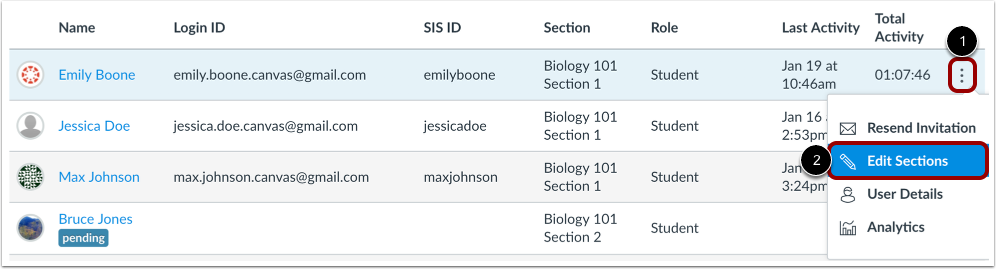
00:21: Klikk på brukerens alternativer-ikon, og velg deretter lenken Rediger seksjoner.
00:27: Canvas viser deg seksjonen der brukeren allerede er registrert.
00:31: For å legge til en seksjon, begynn å skrive navnet på seksjonen i tekstfeltet og klikk på seksjonen når den vises.
00:38: For å fjerne en student fra en seksjon, klikk på Fjern-ikonet.
00:43: Klikk på Lagre-knappen for å lagre seksjonspåmeldinger.
00:47: Denne veiledningen dekket hvordan man redigerer seksjoner for en påmelding til et kurs.
Åpne mennesker
Klikk på Personer -lenken i Kursnavigasjon.
Finn bruker
I søkefeltet [1] søker du etter brukernavnet. Du kan også filtrere brukere etter rolle i rullegardinmenyen Roller [2].
Rediger seksjoner
Klikk på brukerens alternativikon [1], og velg deretter lenken Rediger seksjoner [2].
Åpne redigeringsseksjoner
Canvas vil vise deg seksjonen(e) der brukeren allerede er registrert.
Legg til seksjon
For å legge til en seksjon, begynn å skrive navnet på seksjonen i tekstfeltet [1] og klikk på seksjonen når den vises [2].
Merk: Brukere kan være i mer enn én seksjon. Du trenger ikke å fjerne den opprinnelige seksjonen.
Fjern seksjonsregistrering
For å fjerne en elev fra en seksjon, klikk på Fjern -ikonet.
Lagre seksjonspåmelding
For å lagre seksjonsregistreringer, klikk på Lagre -knappen.