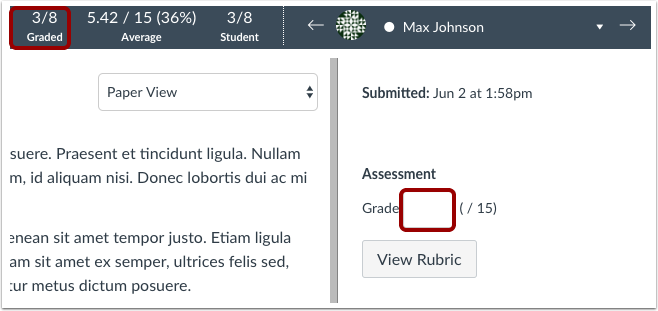
I SpeedGrader kan du legge inn karakterer for studentinnleveringer. Karakterene vises automatisk i karakterboken.
Merknader:
- SpeedGrader er vanligvis utformet slik at én instruktørrolle kan legge inn karakterer om gangen. På grunn av måten SpeedGrader laster inn og lagrer data i nettleseren, bør ikke flere brukere vurdere oppgaver samtidig, siden hver vurderer ikke kan se den nyeste informasjonen for en innlevering. For mer informasjon om vurderingsbegrensninger, se leksjonen om hvordan du bruker SpeedGrader .
- Når du bruker differensierte oppgaver , viser oppgaven bare studenter i studentlisten som er en del av oppgaven eller seksjonen.
Åpne SpeedGrader
Åpne SpeedGrader fra en hvilken som helst oppgave, vurdert diskusjon eller quiz.
Åpen studentinnlevering
Bruk studentlisten til å finne en studentinnlevering.
Karakterinnlevering
Poengsummer legges inn i henhold til oppgavens innstilling for visningskarakter [1]. Poengsummer kan legges inn som ett av fem alternativer: poeng, fullført/ufullført, bokstavkarakter, prosent og GPA.
Hvis en rubrikk er knyttet til oppgaven, kan du se rubrikken ved å klikke på knappen Vis rubrikk [2]. Hvis rubrikken din er konfigurert for vurdering, vil Karakter-feltet automatisk fylles ut med vurderingsresultatene for rubrikken.
Skriv inn poengkarakter
For å legge inn en poengkarakter, skriv inn antall poeng i karakterfeltet.
Skriv inn fullstendig eller ufullstendig karakter
For å legge inn en fullstendig eller ufullstendig karakter, klikk på rullegardinmenyen Karakter [1] og velg ønsket alternativ [2].
Skriv inn bokstavkarakter
For å legge inn en bokstavkarakter, skriv inn bokstaven i karakterfeltet.
Skriv inn prosentkarakter
For å angi en prosentkarakter, angi prosenten i karakterfeltet.
Skriv inn GPA-karakter
For å legge inn en GPA-karakter, skriv inn tallet som tilsvarer GPA-skalaen definert av karakterskjemaet i karakterfeltet. For å legge inn en GPA-karakter, skriv inn tallet som tilsvarer karakterskjemaets GPA-skala i Karakter- feltet. Etter at du har lagt inn poengsummen, konverterer Canvas verdien til den tilsvarende bokstavkarakteren (f.eks. A, B eller C).
Vis varsel om overdreven punkter
Hvis det legges til for mange poeng til en students karakter, vil Canvas generere et varsel som varsler om at studenten har fått en uvanlig høy karakter. Du kan enten beholde eller korrigere poengverdien.
For mange punkter kan oppstå i følgende situasjoner:
- Det angitte beløpet er 50 % over det totale antall mulige poeng
- Et ekstra siffer er tastet inn (f.eks. 500 i stedet for 50)
- Negative punkter er lagt inn
Rediger karakter
For å redigere en eksisterende poengsum, klikk på karakterfeltet og skriv inn den nye karakteren.
Slett karakter
For å slette en karakter manuelt, klikk på karakterfeltet og klikk på slettetasten.
Vis slettet karakter
Se den slettede karakteren og den ukarakteriserte innleveringen.