00:07: Hvordan kan jeg se resultatene av oversikten over mestringsstier for en oppgave?
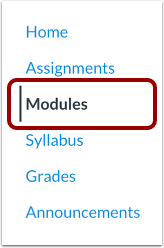
00:11: Klikk på Moduler-lenken i Kursnavigasjonen.
00:15: Klikk på navnet på oppgaven i mestringsstier.
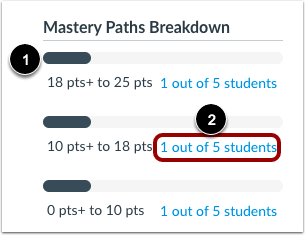
00:18: Se delen Oversikt over mestringsstier i sidefeltet.
00:23: Seksjonen viser hvert av de tre områdene og antall elever som fikk poeng
00:28: i hvert område.
00:30: Den fargede linjen viser prosentandelen av studenter i det området.
00:34: For å se detaljer for et område, klikk på lenken med studentresultatene.
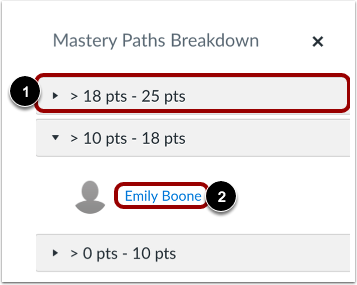
00:39: Oversiktsvinduet viser navnene på studentene i det valgte området.
00:44: Hvis du vil se elevnavn i et annet område, klikker du på områdeoverskriften.
00:48: Gjeldende område vil kollapse og det valgte området vil utvides.
00:52: For å se resultater for en bestemt elev
00:54: Klikk på elevens navn i et område.
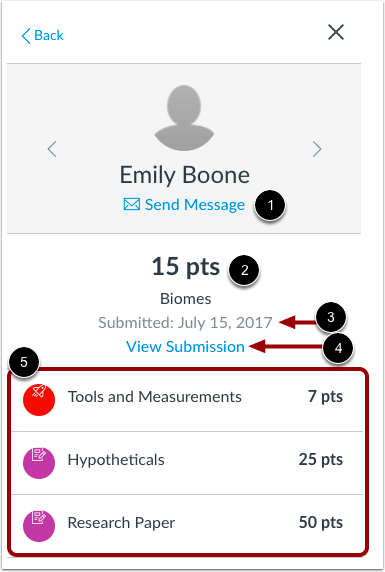
00:58: Når du ser på en bestemt elev, kan du se detaljene om den eleven nedenfor.
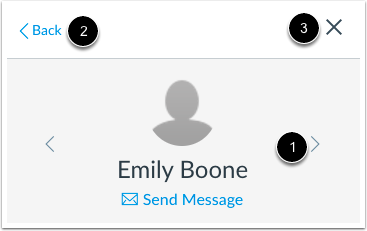
01:03: Studentens navn. Du kan klikke på lenken «send melding», som åpner en ny nettleserfane.
01:07: i samtaler. Du kan se studentenes mestring
01:11: Poengsum for kildeelement og innsendingsdato.
01:15: Hvis du vil se studentens innlevering, klikker du på lenken Vis innlevering.
01:19: som åpner studentens innleveringsdetaljside i en ny nettleserfane.
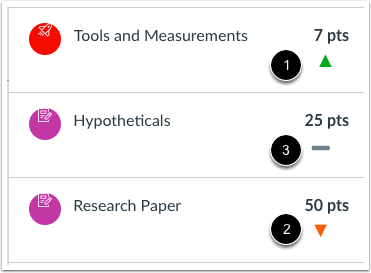
01:24: Du kan også se de betingede elementene i mestringsstien som har
01:28: blitt tildelt studenten. Hvert element inkluderer poengene som er mulige for
01:32: oppgaven. Hvis de betingede elementene inkluderer karakterer
01:36: oppgaver, Canvas viser et ikon som indikerer
01:39: studentens poengsum sammenlignet med den opprinnelige oppgavepoengsummen.
01:43: Sammenligningen bruker prosentpoeng fra kildeelementet og betingede
01:47: element. Hvis for eksempel en student fikk 80 % på
01:51: kildeelementet og 85 % på det betingede elementet, en
01:55: grønn pil vises.
01:58: En grønn pil indikerer at en elev har fått høyere poengsum.
02:02: En rød pil indikerer at en elev fikk lavere poengsum.
02:06: Og en grå søyle indikerer at poengsummen var lik.
02:10: Studentenes karakterer er synlige i karakterboken.
02:13: For å se en annen student i samme poengsumområde,
02:16: klikk på pilen Neste eller Forrige.
02:19: For å gå tilbake til listen over studentnavn og -områder, klikk på Tilbake-lenken.
02:24: For å lukke oversiktsvinduet, klikk på Lukk-ikonet.
02:28: Denne veiledningen dekket hvordan man ser mestringen
02:30: Resultater av fordeling av stier for en oppgave.