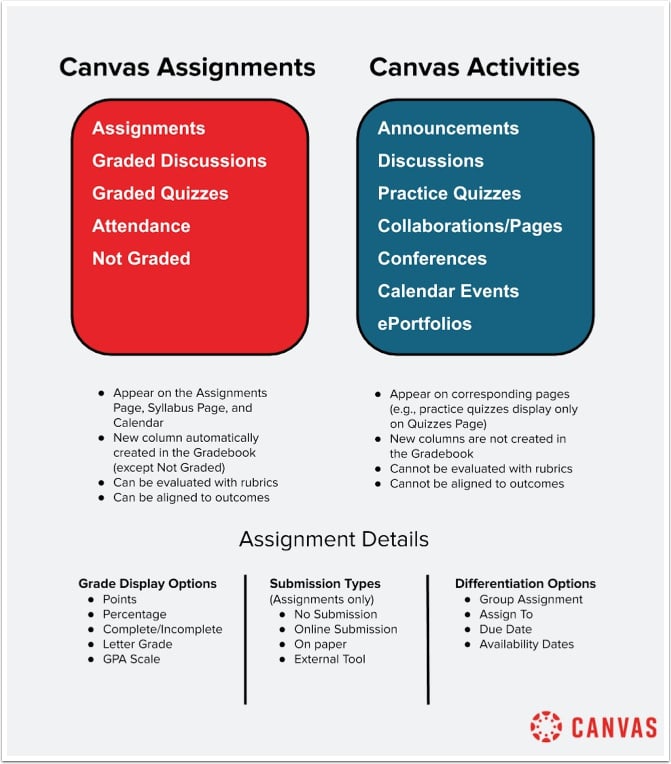
Alt som vises i aktivitetsstrømmen regnes som en aktivitet. Noen aktiviteter blir vurdert (oppgaver) og andre blir ikke det (arrangementer).
Canvas-oppgaver kontra Canvas-aktiviteter
Canvas skiller tydelig mellom aktiviteter som elever gjør for å få en karakter ( Canvas-oppgaver ) og aktiviteter som elever gjør for å absorbere ny informasjon, øve på en nyvunnet ferdighet eller samhandle med en gruppe for å begynne å løse et problem ( Canvas-aktiviteter ).
Studentene kan bli bedt om å delta i en rekke Canvas-aktiviteter før de jobber med en Canvas-oppgave, som vil bli evaluert av læreren eller deres medstudenter.
Når en Canvas-oppgave opprettes, legges en ny kolonne til i karakterboken (typen «Ikke vurdert» er det eneste unntaket fra denne regelen). Instruktører og studenter vil oppdage at Canvas-oppgaver automatisk inkluderes på sidene Kalender, Oppgaver og Pensum. Canvas-oppgaver kan også evalueres med rubrikker, og de kan justeres til kursresultater.
Når en ny Canvas-aktivitet opprettes, legges det derimot ikke til noen ny kolonne i karakterboken. Studentene vil finne lenker til aktiviteter på sine respektive sider (dvs. publiserte quizer vil vises på quiz-siden), men de vil IKKE vises på oppgave- og pensumsidene eller i kalenderen (med ett unntak en kalenderhendelse, som vises på pensumsiden og i kalenderen).
For øyeblikket kan IKKE Canvas-aktiviteter evalueres med rubrikker eller justeres mot kursresultater.
Husk følgende når du lager en hvilken som helst type Canvas-oppgave :
- Instruktører kan sette en forfallsdato for Canvas-oppgaver. Canvas-oppgaver uten forfallsdato vil bli kategorisert som «Udatert» i kalenderen og på pensumsiden.
- Instruktører kan plassere Canvas-oppgaver i oppgavegrupper og velge å vekte sluttkarakterene. Canvas vil deretter beregne sluttkarakteren basert på prosentene som er tildelt hver oppgavegruppe.
- Poeng kan tildeles alle Canvas-oppgaver unntatt ikke-graderte oppgaver. Ikke-graderte oppgaver vil fortsatt vises på oppgave- og pensumsidene, men de vil IKKE vises i karakterboken.
- Instruktører kan angi en «Tilgjengelig fra»-dato som avgjør når studenter har tilgang til en Canvas-oppgave.
- Lærere kan sette en «Til»-dato som avgjør når studenter ikke lenger kan levere en oppgave eller ta en quiz.
- Canvas-filer har kvotegrenser angitt for hvert brukerområde: brukerfiler (personlige filer), kursfiler og gruppefiler. For instruktører teller eventuelle vedlegg som legges til i en oppgavebeskrivelse mot kurskvoten. For studenter teller filer som lastes opp med Rich Content Editor mot brukerlagringskvoten. Filer som lastes opp som en oppgaveinnlevering teller imidlertid ikke mot brukerkvoten. Eventuelle vedlegg som legges til for gruppeoppgaveinnleveringer lastes opp direkte til gruppefilene.
- Når en fil er lastet opp som en innlevering, kan ikke filer slettes fra studentens filer. I tillegg kan ikke filinnleveringer slettes fra oppgaven. Hvis en student trenger å sende inn en ny fil, kan studenten levere oppgaven på nytt.
Ytterligere alternativer for oppgaver og vurderte diskusjoner :
- Oppgaver og vurderte diskusjoner kan tilordnes til instruktøropprettede grupper og selvregistreringsgrupper for gruppearbeid.
- Oppgaver og vurderte diskusjoner kan fagfellevurderes. Studentene bruker de samme vurderingsmatrisene og SpeedGrader™-grensesnittet som instruktører bruker for å evaluere kollegenes arbeid.
- Oppgaver, karaktergitte diskusjoner og spørrekonkurranser kan opprettes med varierende forfallsdatoer.
Ytterligere alternativer kun for oppgaver :
- Oppgaver kan lages uten innlevering. Disse fungerer bra for presentasjoner i klasserommet, daglige deltakelsespoeng eller andre valgfrie aktiviteter som brukes til ekstra studiepoeng.
- Oppgaver kan opprettes med nettbasert innlevering. Studentene kan levere arbeid i form av fil- eller bildeopplastinger, URL-er, tekstregistrering, Google Dokumenter eller lyd- eller videoopptak eller -opplastinger.
- Oppgaver kan også leveres til læreren på papir. Oppgaver på papir vurderes vanligvis for hånd, og karakterene føres manuelt inn i karakterboken.
Her er to måter å ta hensyn til ekstra kreditt på :
- Hvis du vil legge til en ekstra oppgave med studiepoeng i en bestemt oppgavegruppe, opprett en vanlig oppgave med null poeng. Når innleveringen kommer inn, legg til poeng manuelt i karakterboken.
- Oppgaver uten innlevering kan også brukes til ekstra studiepoeng. Dette fungerer bra for klasseromsoppgaver, som å moderere en diskusjon eller for presentasjoner i klasserommet. Skriv inn poeng manuelt i karakterboken.
Hvordan kan jeg gjøre et samarbeid, en konferanse eller en side om til en Canvas-oppgave?
- Hvis én eller flere elever samarbeider i et Google-dokument for å fullføre et prosjekt, vil de kunne sende inn Google-dokumentet som en nettbasert oppgave. Lærere vil kunne se historikken til et Google-dokument for å se hvem som har bidratt til dokumentet.
- Hvis studenter samarbeider på sider ved hjelp av Rich Content Editor, kan de sende inn URL-en til siden sin som en nettbasert oppgave. Lærere vil kunne klikke på sidehistorikklenken for å se hvem som har bidratt til siden.