Du kan laste opp PDF-filer til en side i Canvas.
00:07: Hvordan laster jeg opp en PDF til en side i et kurs?
00:11: Klikk på lenken Sider i emnenavigasjonen.
00:14: Sider er utformet for å åpne forsiden for kurset, hvis en forside er valgt.
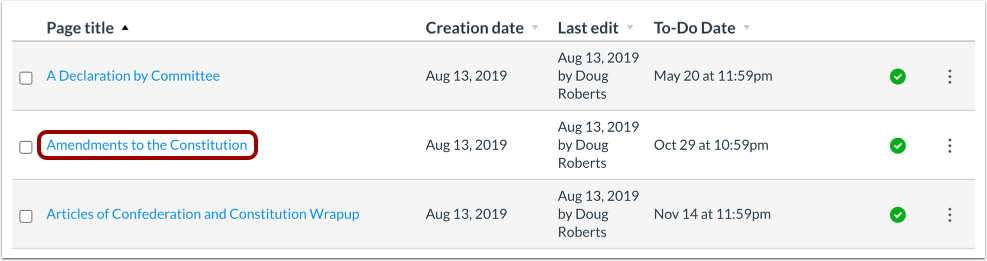
00:20: For å velge en side fra sideindeksen, klikk på Vis alle sider-knappen.
00:26: Klikk på tittelen til siden du vil redigere.
00:29: Klikk på Rediger-knappen.
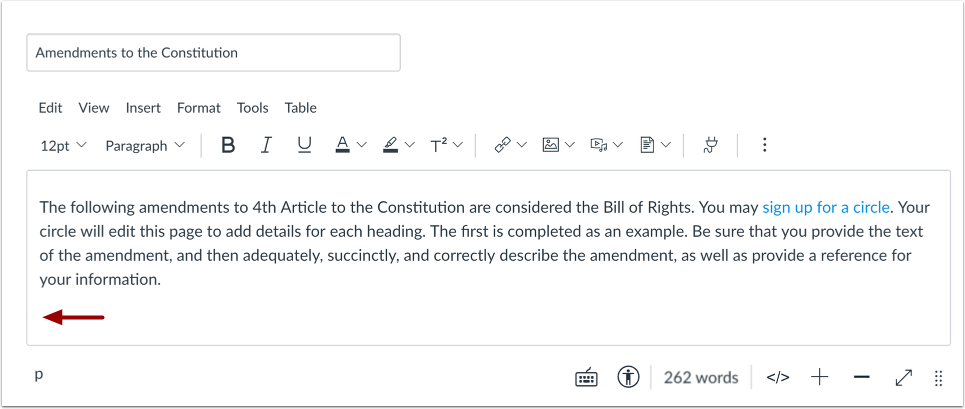
00:31: I Rich Content Editor plasserer du markøren der du vil sette inn PDF-dokumentet. Du kan legge inn tidligere opplastede dokumenter eller laste opp nye dokumenter.
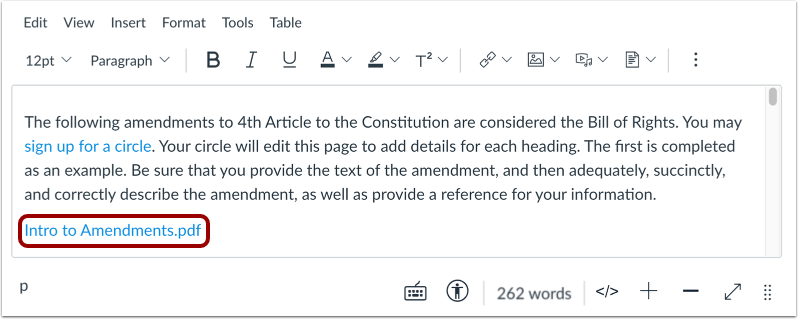
00:42: Se i Rich Content Editor for å forsikre deg om at filen ble satt inn riktig der du satte markøren. Hvis du ser nøye etter, vil du se at filnavnet blinker gult i det øyeblikket det settes inn på siden.
00:54: Klikk på Lagre-knappen.
00:56: Vis PDF-filen ved å klikke på filnavnet.
01:00: Denne veiledningen dekket hvordan du laster opp en PDF til en side i et kurs
Åpne sider
Klikk på Sider -lenken i Kursnavigasjon.
Vis sider
Sider er utformet for å åpne forsiden for kurset, hvis en forside er valgt. For å velge en side fra sideindeksen, klikk på Vis alle sider- knappen.
Åpne side
Klikk på tittelen på siden du vil redigere.
Rediger side
Klikk på Rediger- knappen.
Sett inn PDF-lenke
I Rich Content Editor plasserer du markøren der du vil sette inn PDF-dokumentet. Du kan legge inn tidligere opplastede dokumenter eller laste opp nye dokumenter .
Se PDF-lenke
Se i Rich Content Editor for å forsikre deg om at filen ble satt inn riktig der du satte markøren. Hvis du ser nøye etter, vil du se at filnavnet blinker gult i det øyeblikket det settes inn på siden.
Lagre side
Klikk på Lagre -knappen.
Vis side
Vis PDF-filen ved å klikke på filnavnet.