Hvis du ikke finner en vurderingsmatrise du vil bruke i kurset ditt, kan du opprette en ny. Når den er opprettet, lagres den i kurset ditt for fremtidig bruk. Du kan legge til vurderingsmatrisen i en oppgave og bruke den til vurdering og kommentarer. Du kan administrere vurderingsmatriser fra vurderingsmatrisesiden .
Denne leksjonen viser hvordan du oppretter en rubrikk fra Rubrikk-siden. Du kan også opprette en rubrikk direkte når du legger den til i en oppgave – prosessen er den samme.
Rubrikkkriterier kan bruke et poengintervall eller en individuell poengverdi.
Merknader:
Se videotranskripsjonen
00:05: Hvordan legger jeg til en rubrikk i et kurs ved hjelp av forbedrede rubrikker?
00:09: Klikk på lenken Rubrikker i emnenavigasjonen.
00:13: Klikk på knappen Opprett ny rubrikk.
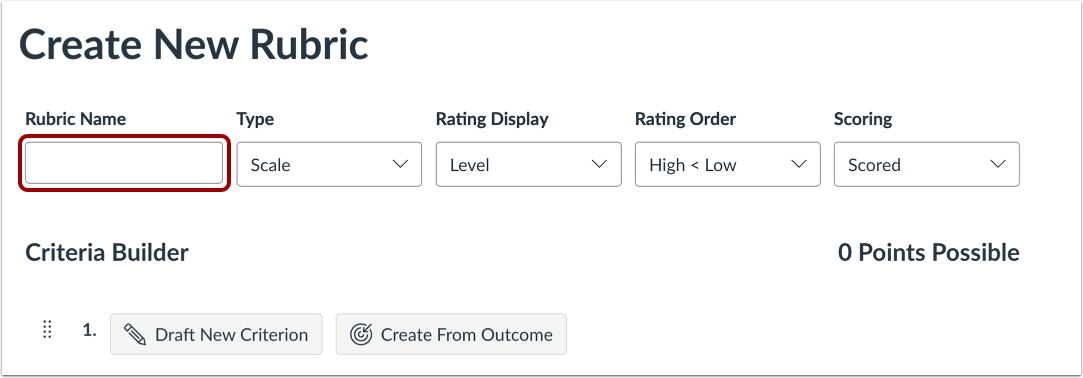
00:16: Skriv inn et navn i feltet Rubrikknavn. Dette navnet identifiserer rubrikken slik at den enkelt kan knyttes til en oppgave, en vurdert diskusjon eller en quiz.
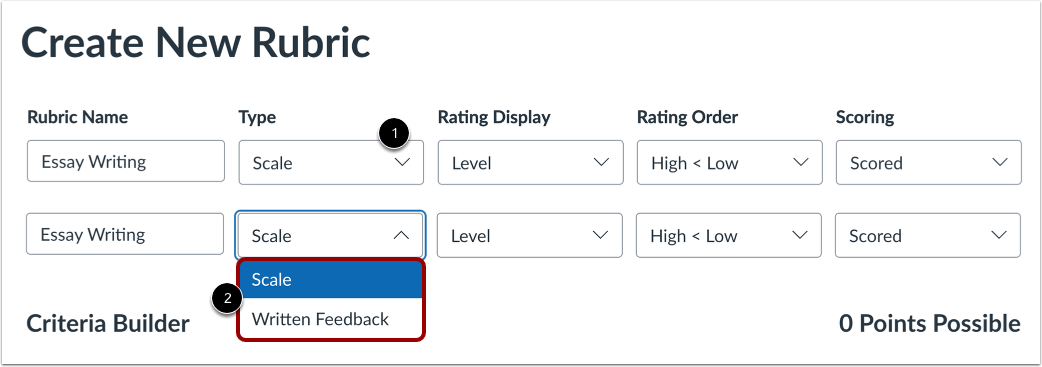
00:26: For å velge rubrikktype, klikk på rullegardinmenyen Type. Velg deretter Skala eller Skriftlig tilbakemelding.
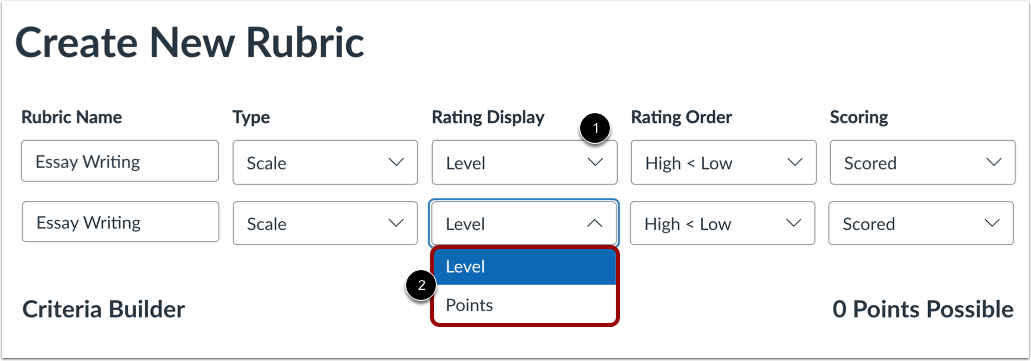
00:33: Du kan velge å vise den faktiske poengverdien for hver vurdering i stedet for, eller ved siden av, de standard numeriske etikettene. I rullegardinmenyen Vurderingsvisning velger du enten Nivå eller Poeng.
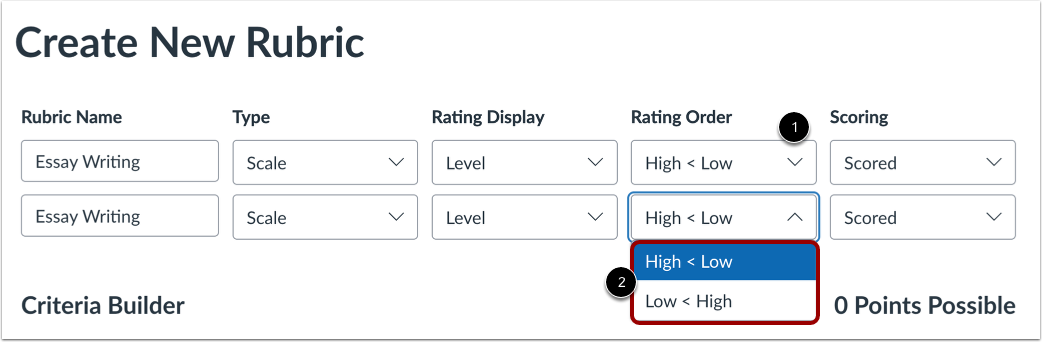
00:46: I rullegardinmenyen Vurderingsrekkefølge kan du angi rekkefølgen til Høy til Lav eller Lav til Høy.
00:52: I rullegardinmenyen Poengsum kan du angi rubrikken som Poengsum eller Ikke-poengsum.
00:58: Rubrikken inneholder én standard kriterieoppføring. For å utarbeide et nytt kriterium, klikk på knappen Utarbeid nytt kriterium.
01:06: Skriv inn et navn for kriteriet i feltet Kriteriumsnavn.
01:10: Du kan legge til en lengre beskrivelse i feltet Kriteriumbeskrivelse. Den lengre beskrivelsen gir studentene mer informasjon om kriteriet.
01:19: Du kan også oppdatere vurderingsnavnet eller legge til en vurderingsbeskrivelse.
01:24: Hvis du valgte rubrikktypen Skalering, kan du aktivere et poengområde eller endre standardpoengene.
01:31: Standardvurderingen av rubrikken er 4 poeng, og gir 4 poeng for full rubrikkpoengsum og 0 poeng for ingen rubrikkpoengsum.
01:39: Hvis du vil justere den totale poengverdien for kriteriet, skriver du inn antall poeng i Poeng-feltet eller bruker pil opp eller pil ned for å endre den totale poengverdien.
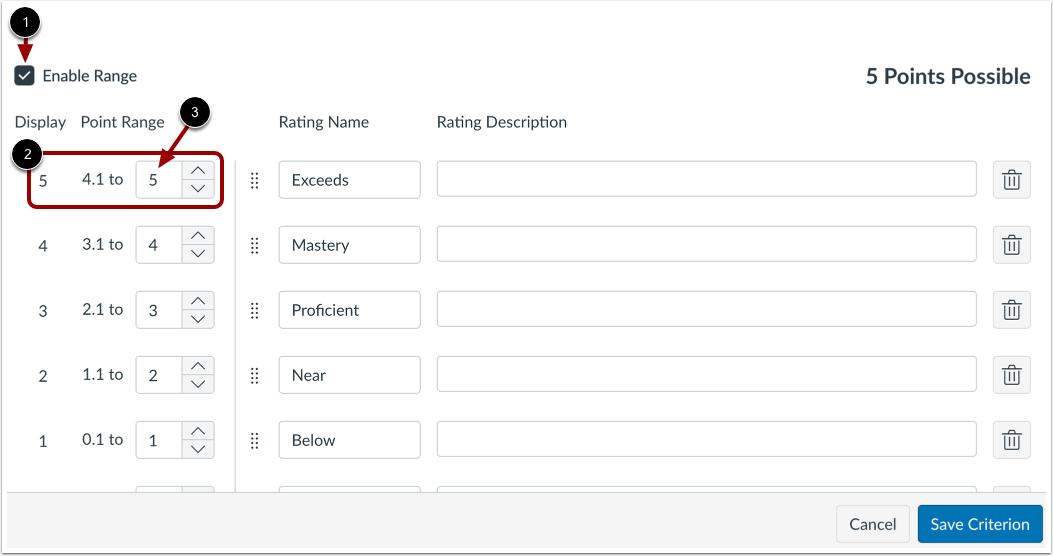
01:49: Som standard bruker rubrikkvurderinger individuelle poengverdier. Hvis du vil bruke poengområder i stedet, merker du av for Aktiver område. Områder lar deg tilordne en vurdering på tvers av flere poengverdier i stedet for én enkelt verdi.
02:03: Når dette er aktivert, viser den første vurderingen (fullpoeng) den totale poengverdien som et område. Hver vurdering viser både en maksimal og en minimum poengverdi. Maksimumsverdien i hvert område brukes som vurderingens poengverdi.
02:16: Bortsett fra å vise et område, fungerer kriterier som bruker poengområder på samme måte som de med individuelle poengverdier. For eksempel tildeler en vurdering med et område på 3 til 5 poeng den fulle verdien på 5 poeng.
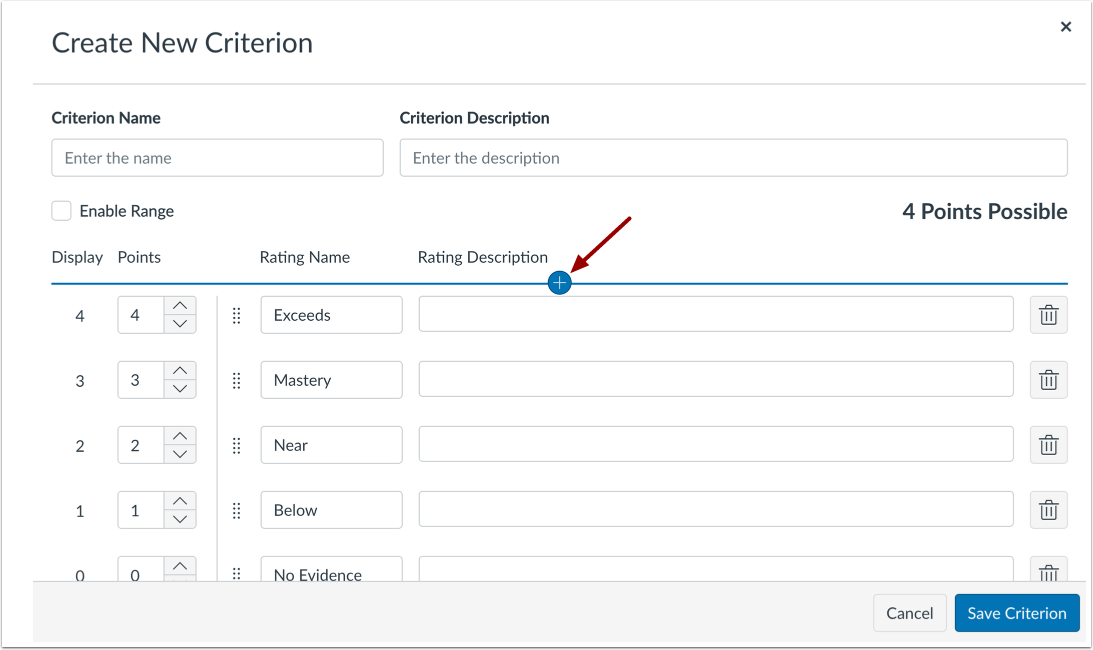
02:30: For å legge til en ny vurdering for kriteriet, hold musepekeren mellom de gjeldende vurderingene og klikk på ikonet Legg til vurdering.
02:37: Som standard viser det nye feltet for vurderingspoeng poengverdien mellom de to eksisterende områdene. For å endre poengverdien for vurderingspoengene, skriv inn den nye poengverdien i Poeng-feltet. Poeng kan være hele (1, 5, 10) eller desimaltall (0,3, 0,5, 2,75).
02:58: Skriv inn et navn for vurderingen i feltet Vurderingsnavn.
03:03: Skriv inn en beskrivelse av vurderingen i feltet Vurderingsbeskrivelse.
03:07: Når områder er aktivert, viser feltet Poengområde poengverdien mellom de to eksisterende områdene. For å endre poengverdien for vurderingspoengsummen, angi den nye poengverdien i feltet Poengområde.
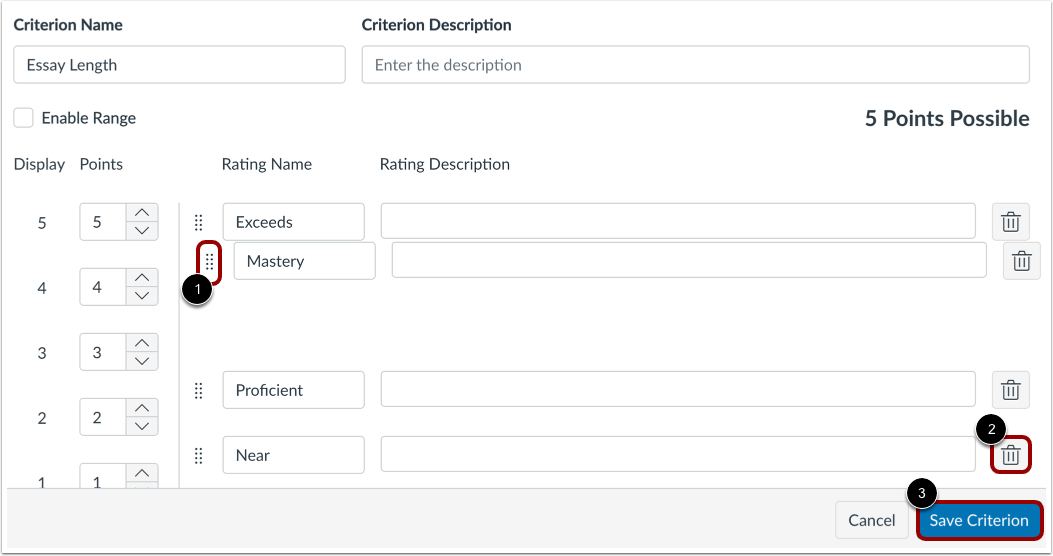
03:19: Du kan bruke dra-og-slipp-alternativet for å endre rekkefølgen på vurderingsmatriser. Klikk på Flytt-ikonet, og dra og slipp deretter vurderingsmatrisen til ønsket sted.
03:29: For å slette et kriterium, klikk på Slett-ikonet.
03:33: Klikk på Lagre kriterium-knappen.
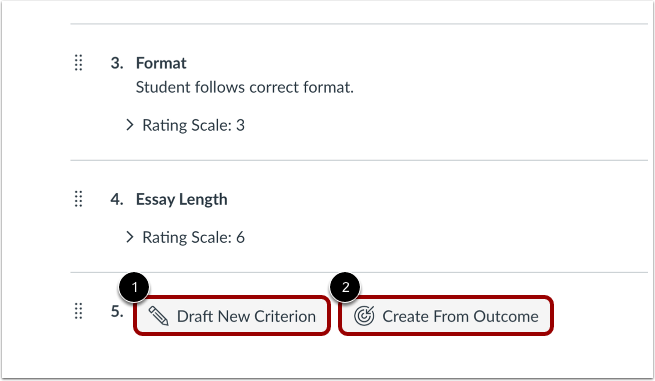
03:36: For å legge til et nytt kriterium, klikk på knappen Utkast til nytt kriterium.
03:41: For å opprette en rubrikk fra et resultat. Klikk på knappen «opprett fra resultat».
03:46: For å forhåndsvise rubrikken, klikk på lenken Forhåndsvis rubrikk.
03:51: For å lagre rubrikken som et utkast for senere redigering og publisering, klikk på Lagre som utkast-knappen.
03:58: For å lagre og publisere rubrikken, klikk på Opprett rubrikk-knappen.
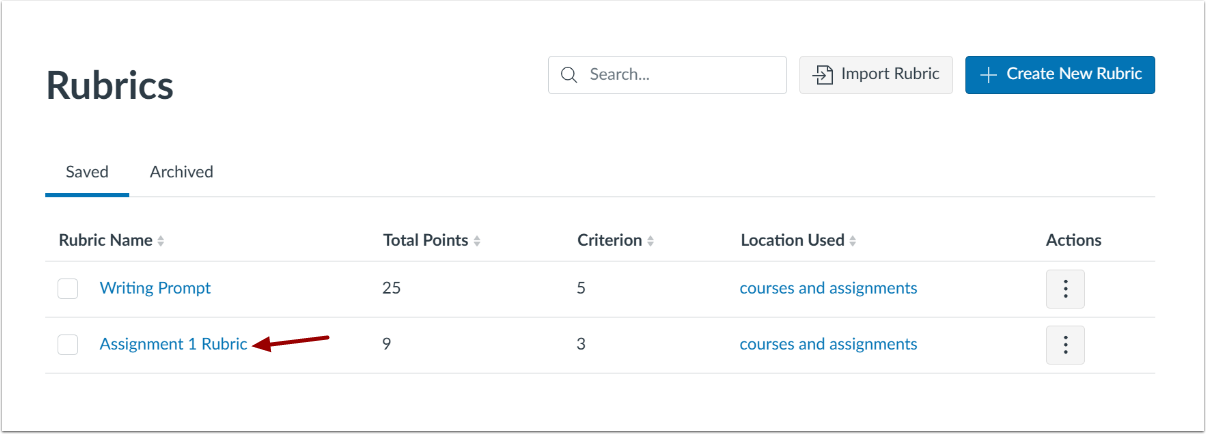
04:03: Se rubrikken på Rubrikker-siden.
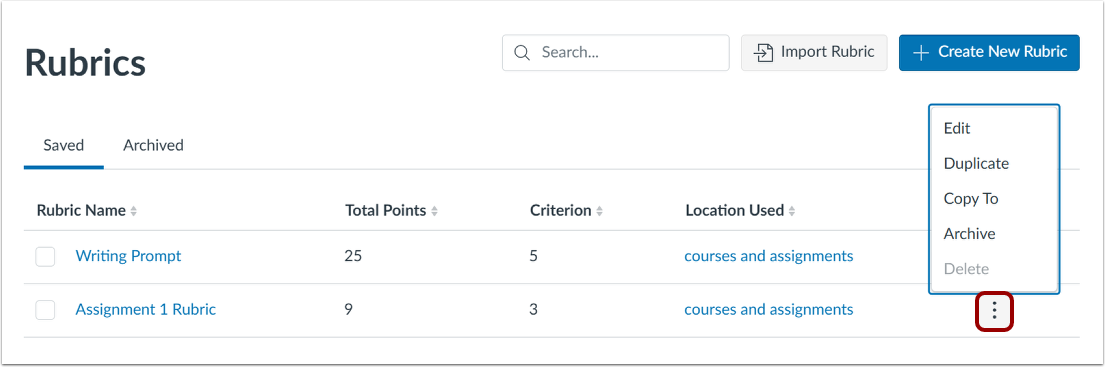
04:06: For å redigere, duplisere, kopiere, arkivere eller slette en vurderingsmatrise, klikk på Alternativer-lenken.
04:13: Denne veiledningen dekket hvordan du legger til en rubrikk i et kurs ved hjelp av forbedrede rubrikker
Åpne rubrikker
Klikk på lenken Rubrikker i emnenavigasjonen.
Opprett ny rubrikk
Klikk på knappen Opprett ny rubrikk .
Legg til tittel
Skriv inn et navn i feltet Rubrikknavn . Dette navnet identifiserer rubrikken slik at den enkelt kan knyttes til en oppgave, en vurdert diskusjon eller en quiz.
Velg type
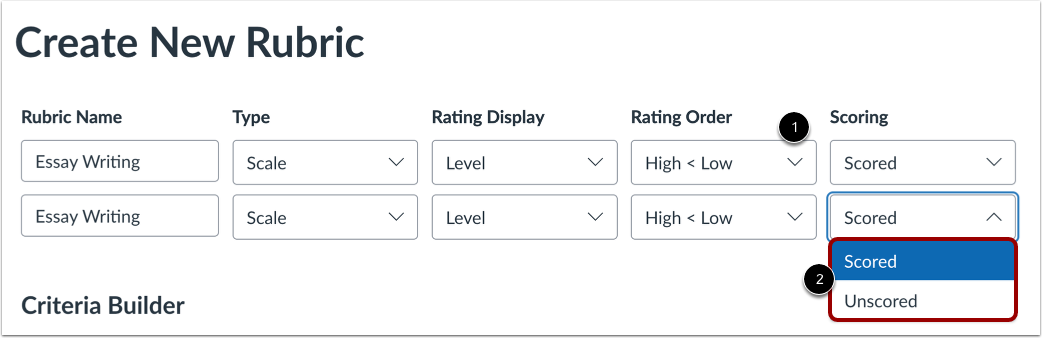
For å velge rubrikktype, klikk på rullegardinmenyen Type [1]. Velg deretter Skala eller Skriftlig tilbakemelding [2].
Merk: Hvis du velger Skriftlig tilbakemelding, kan du ikke redigere standardpoengene eller aktivere et poengintervall.
Velg vurderingsvisning
Du kan velge å vise den faktiske poengverdien for hver vurdering i stedet for, eller ved siden av, de standard numeriske etikettene. I rullegardinmenyen Vurderingsvisning [1] velger du enten Nivå eller Poeng [2].
Velg vurderingsrekkefølge
I rullegardinmenyen Vurderingsrekkefølge [1] kan du angi rekkefølgen til Høy til Lav eller Lav til Høy [2].
Velg poengsum
I rullegardinmenyen Poengsum [1] kan du angi rubrikken som Poengsum eller Upoengsum [2].
Utkast til nytt kriterium
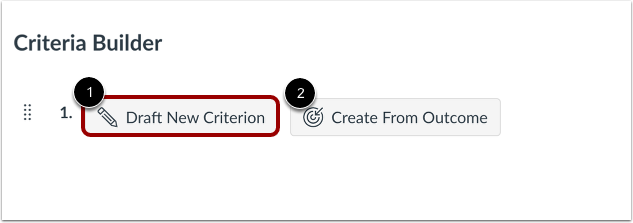
Rubrikken inneholder én standard kriterieoppføring. For å utarbeide et nytt kriterium, klikk på knappen Utarbeid nytt kriterium [1].
Du kan også opprette kriteriet fra et utfall [2].
Skriv inn beskrivelser
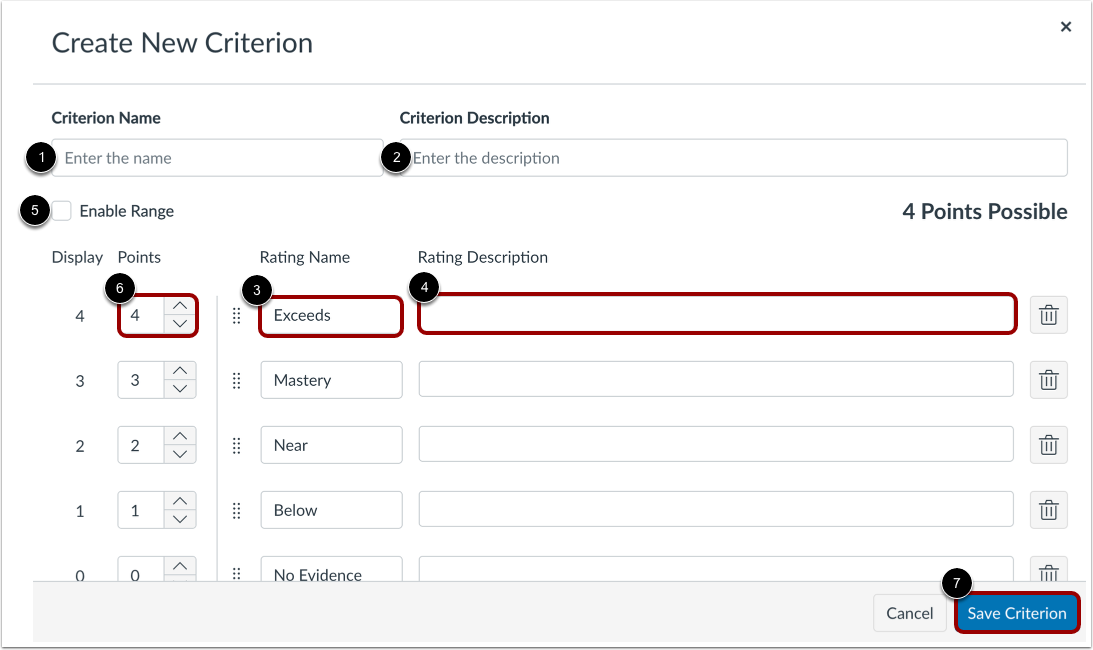
Skriv inn et navn for kriteriet i feltet Kriteriumsnavn [1].
Du kan legge til en lengre beskrivelse i feltet Kriteriumbeskrivelse [2]. Den lengre beskrivelsen gir studentene mer informasjon om kriteriet.
Du kan også oppdatere vurderingsnavnet [3] eller legge til en vurderingsbeskrivelse [4].
Hvis du valgte rubrikktypen Skala, kan du aktivere et punktområde [5] eller endre standardpoengene. [6].
Klikk på Lagre kriterium- knappen [7].
Rediger total poengverdi
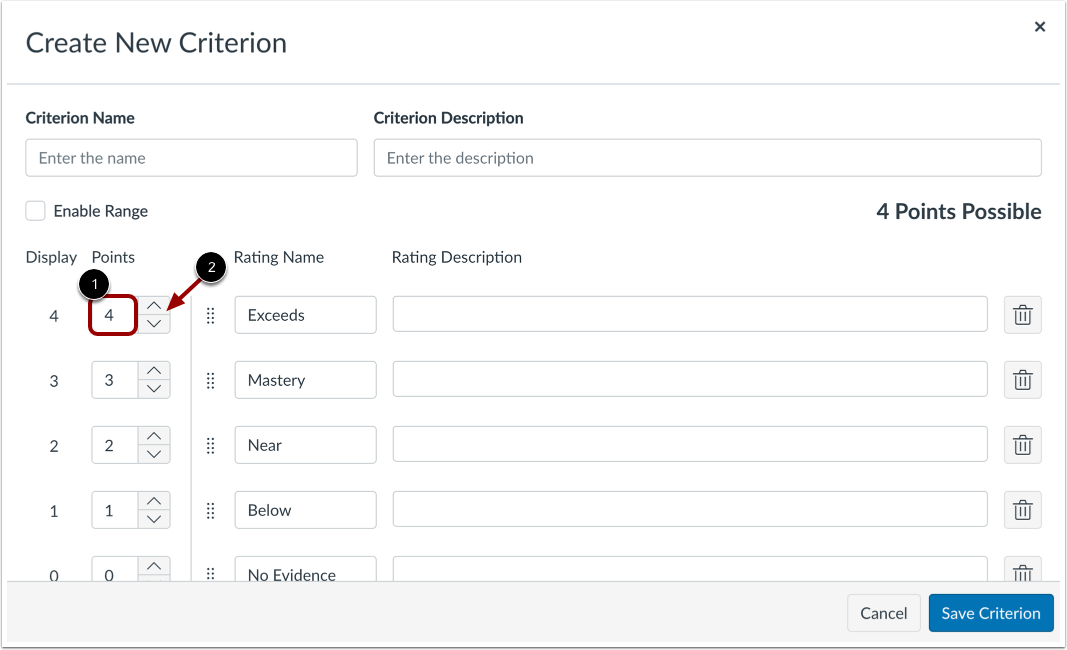
Standardvurderingen er 4 poeng, og gir 4 poeng for fulle rubrikkpoeng og 0 poeng for ingen rubrikkpoeng.
Hvis du vil justere den totale poengverdien for kriteriet, skriver du inn antall poeng i Poeng- feltet [1] eller bruker pil opp eller pil ned for å endre den totale poengverdien [2].
Velg område
Som standard bruker rubrikkvurderinger individuelle poengverdier. For å bruke poengområder i stedet, merk av for Aktiver område [1]. Områder lar deg tilordne en vurdering på tvers av flere poengverdier i stedet for én enkelt verdi.
Når den er aktivert, viser den første vurderingen (fullpoeng) den totale poengverdien som et område [2]. Hver vurdering viser både en maksimal og en minimum poengverdi. Maksimumsverdien i hvert område brukes som vurderingens poengverdi.
Bortsett fra å vise et område, fungerer kriterier som bruker poengområder på samme måte som de med individuelle poengverdier. For eksempel tildeler en vurdering med et område på 3 til 5 poeng den fulle verdien på 5 poeng.
Legg til vurderinger
For å legge til en ny vurdering for kriteriet, hold musen over de gjeldende vurderingene og klikk på ikonet Legg til vurdering .
Oppdater vurdering
Som standard viser det nye feltet for vurderingspoeng poengverdien mellom de to eksisterende områdene [1]. For å endre poengverdien for vurderingspoengene, skriv inn den nye poengverdien i Poeng- feltet [2]. Poeng kan være hele (1, 5, 10) eller desimaltall (0,3, 0,5, 2,75).
Skriv inn et navn for vurderingen i feltet Vurderingsnavn [3].
Skriv inn en beskrivelse av vurderingen i feltet Vurderingsbeskrivelse [4].
Oppdater rekkeviddevurdering
Når områder er aktivert [1], viser feltet Poengområde poengverdien mellom de to eksisterende områdene [2]. For å endre poengverdien for vurderingspoengsummen, skriv inn den nye poengverdien i feltet Poengområde [3].
Endre rekkefølgen på vurderinger
Du kan bruke dra-og-slipp-alternativet for å endre rekkefølgen på rubrikkvurderingene. Klikk på flytteikonet [1] og dra og slipp deretter rubrikkvurderingen til ønsket sted.
For å slette et kriterium, klikk på Slett- ikonet [2].
Klikk på Lagre kriterium- knappen [3].
Legg til kriterium
For å legge til et nytt kriterium, klikk på knappen Utkast til nytt kriterium [1].
For å opprette en rubrikk fra et resultat , klikk på knappen Opprett fra resultat [2].
Merk: Resultater kan ikke redigeres direkte i en rubrikk.
Lagre rubrikk
For å forhåndsvise rubrikken, klikk på lenken Forhåndsvis rubrikk [1].
For å lagre rubrikken som et utkast for senere redigering og publisering, klikk på Lagre som utkast- knappen [2].
For å lagre og publisere rubrikken, klikk på knappen Opprett rubrikk [3].
Vis rubrikk
Se rubrikken på Rubrikk-siden.
Administrer rubrikk
For å redigere, duplisere, kopiere, arkivere eller slette en rubrikk , klikk på Alternativer -lenken.