Eksterne apper som støtter LTI 1.3 og LTI Advantage krever konfigurasjon ved hjelp av en klient-ID. For å finne klient-ID-en, snakk med Canvas-administratoren din.
Merk: Manuell konfigurasjon av en ekstern app er en kontotillatelse. Hvis du ikke kan konfigurere en ekstern app, er ikke denne tillatelsen aktivert for brukerrollen din.
00:07: Hvordan konfigurerer jeg en ekstern app for et kurs ved hjelp av en klient-ID?
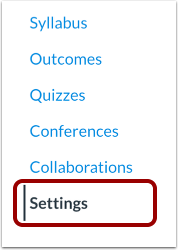
00:12: Klikk på Innstillinger-lenken i emnenavigasjonen.
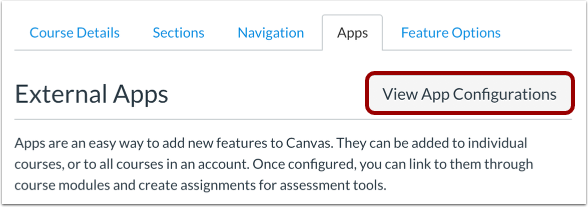
00:16: Klikk på Apper-fanen.
00:18: For å konfigurere en app, klikk på knappen Vis appkonfigurasjoner.
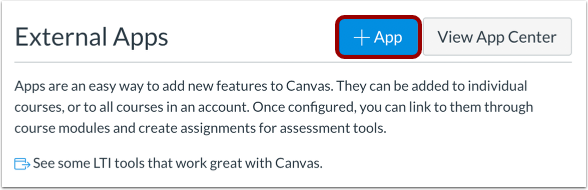
00:23: Klikk på Legg til app-knappen.
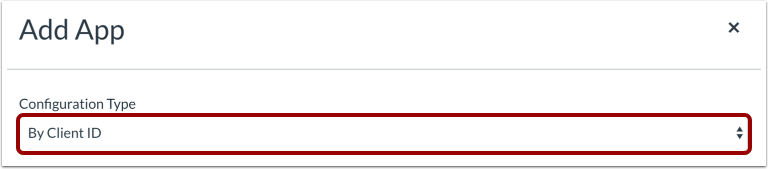
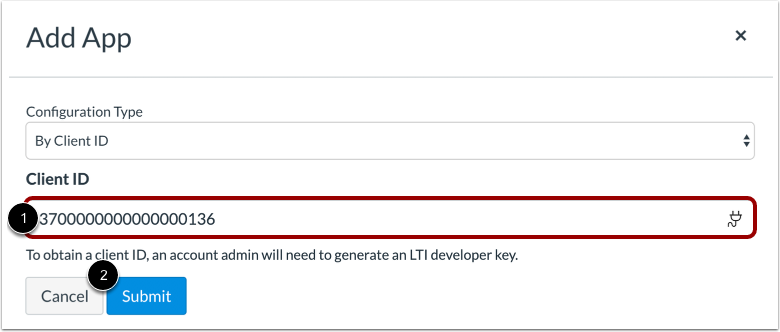
00:26: Velg rullegardinmenyen Konfigurasjonstype og angi konfigurasjonstypen til Etter klient-ID.
00:32: Skriv inn klient-ID-en i feltet Klient-ID
00:36: Klikk deretter på Send-knappen.
00:39: Hvis den innsendte klient-ID-en ikke finnes i utviklernøklene til kontoen din, vil Canvas vise en feilmelding.
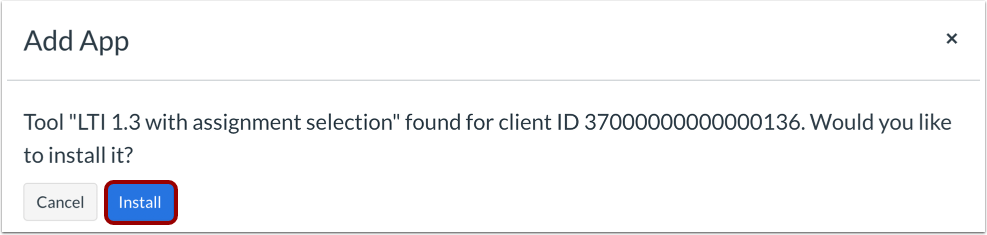
00:46: Klikk på Installer-knappen for å installere appen.
00:50: Se appen din.
00:51: For å administrere appen, klikk på Innstillinger-ikonet. For å administrere hvor appen vises i Canvas, klikk på Plasseringer-lenken.
00:59: For å se distribusjons-ID-en for appen, klikk på koblingen Distribusjons-ID. For å slette appen, klikk på koblingen Slett.
01:07: Denne veiledningen dekket hvordan du konfigurerer en ekstern app for et kurs ved hjelp av en klient-ID.
Åpne Innstillinger
Klikk på Innstillinger- lenken i Kursnavigasjon.
Åpne apper
Klikk på Apper- fanen.
Vis appkonfigurasjoner
For å konfigurere en app, klikk på knappen Vis appkonfigurasjoner .
Legg til ny app
Klikk på Legg til app- knappen.
Angi konfigurasjonstype
Velg rullegardinmenyen Konfigurasjonstype og angi konfigurasjonstypen til Etter klient-ID .
Skriv inn klient-ID
Skriv inn klient-ID-en i feltet Klient-ID [1].
Klikk deretter på Send- knappen [2].
Merk: Hvis du ikke har en klient-ID, kontakt Canvas-administratoren din.
Vis feilmelding
Hvis den innsendte klient-ID-en ikke finnes i utviklernøklene til kontoen din, vil Canvas vise en feilmelding.
Installer appen
For å installere appen, klikk på Installer -knappen.
Vis appen
Se appen din [1].
For å administrere appen din, klikk på Innstillinger -ikonet [2].
For å redigere appen, klikk på Konfigurer- lenken [3]. For å administrere hvor appen vises i Canvas , klikk på Plasseringer -lenken [4]. For å slette appen, klikk på Slett- lenken [5].