Hvis du ikke finner en rubrikk du vil bruke i kurset ditt, kan du opprette en ny rubrikk. Når du har opprettet en rubrikk, lagres rubrikken i kurset ditt for fremtidig bruk. Du kan legge til rubrikken i en oppgave og bruke rubrikken til å rette og legge til kommentarer. Du kan administrere opprettede rubrikker på siden Administrer rubrikker .
Denne leksjonen viser hvordan du oppretter en rubrikk på siden Administrer rubrikker. Du kan også opprette en rubrikk direkte når du legger til en rubrikk i en oppgave, og prosessen er den samme.
Rubrikkkriterier kan inkludere et poengintervall eller en individuell poengverdi.
Merknader:
Åpne rubrikker
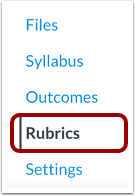
Klikk på lenken Rubrikker i emnenavigasjonen.
Legg til rubrikk
Klikk på Legg til rubrikk- knappen.
Legg til tittel
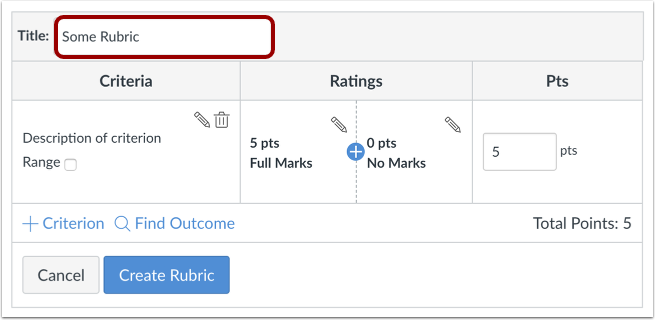
I Tittel- feltet legger du til en tittel for rubrikken. Denne tittelen identifiserer rubrikken slik at den enkelt kan knyttes til en oppgave, en vurdert diskusjon eller en quiz.
Rediger kriteriebeskrivelse
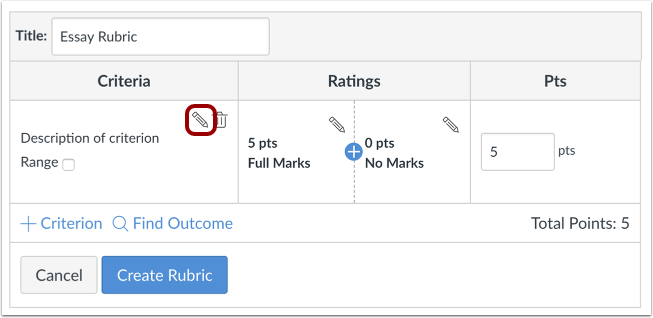
Rubrikken inneholder én standard kriterieoppføring. Klikk på Rediger -ikonet for å redigere kriteriebeskrivelsen.
Merk: For øyeblikket kan ikke kriterier endre rekkefølgen etter at de er lagt til i en rubrikk. Hvis du vil vise kriterier i en bestemt rekkefølge, må du sørge for at du oppretter dem i den rekkefølgen du foretrekker.
Skriv inn beskrivelser
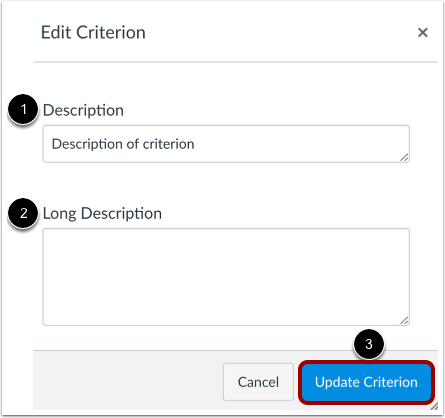
Skriv inn en kort beskrivelse av kriteriet i Beskrivelse- feltet [1]. For å legge til en lengre beskrivelse av kriteriet, skriv inn en lengre beskrivelse [2]. Den lengre beskrivelsen gir studentene mer informasjon om kriteriet. Klikk på Oppdater kriterium- knappen. [3].
Velg område
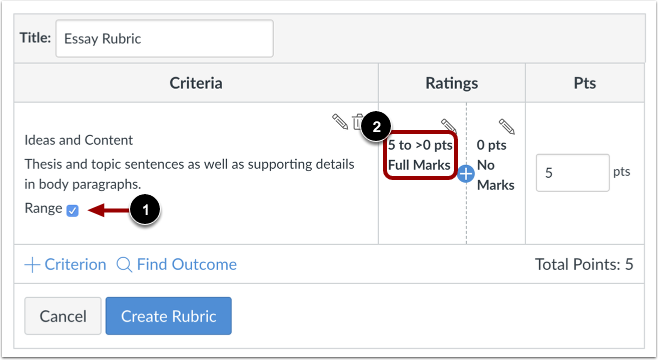
Som standard opprettes rubrikkvurderinger som individuelle poengverdier. Hvis du i stedet vil opprette et poengområde, klikker du på avmerkingsboksen Område [1]. Områder lar deg tilordne en vurdering for et område med poengalternativer i stedet for bare én poengverdi.
Når den er aktivert, viser den første vurderingen (fullpoeng) den totale poengverdien i et områdeformat [2]. Hver vurdering viser en maksimums- og minimumspoengverdi. For hver vurdering tildeles maksimumsverdien som poengverdi.
Med unntak av visningen av områdeverdien, fungerer kriterieområder på samme måte som individuelle poengvurderinger. For eksempel tildeles et område som inkluderer maksimalt fem poeng og minimum tre poeng den fulle poengverdien på fem poeng.
Rediger total poengverdi
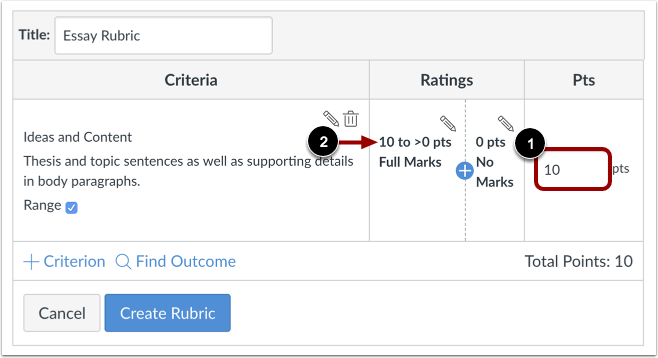
Standardvurderingen er 5 poeng, og gir 5 poeng for fulle rubrikkpoeng og 0 poeng for ingen rubrikkpoeng.
Hvis du vil justere den totale poengverdien for kriteriet, skriver du inn antall poeng i Poeng- feltet [1]. Den første vurderingen (fullpoeng) oppdateres til den nye totale poengverdien, og eventuelle trinnvise vurderinger justeres deretter [2].
Legg til vurderinger
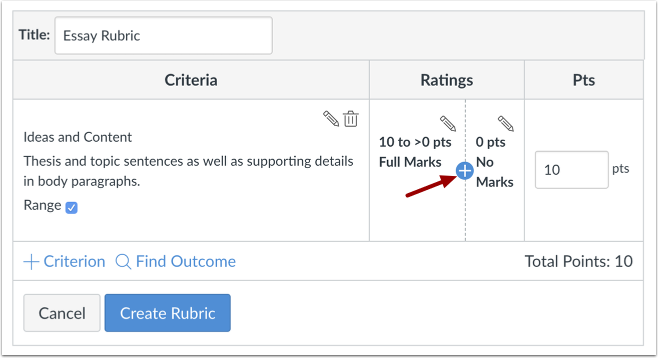
For å legge til en ny vurdering for kriteriet, klikk på Legg til -ikonet.
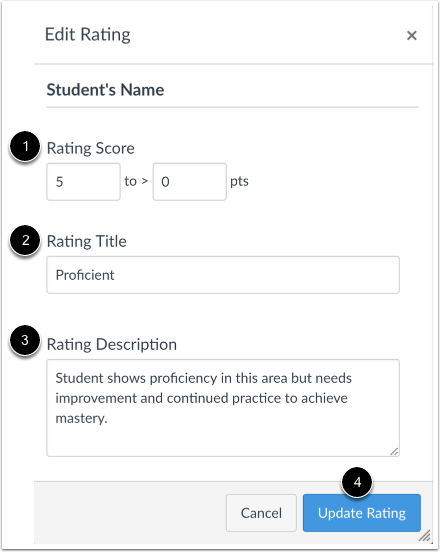
Oppdater vurdering
I vinduet Rediger vurdering fullfører du beskrivelsen av vurderingskriteriet. Som standard viser feltet Vurderingspoeng poengverdien mellom de to eksisterende områdene [1]. For å endre poengverdien for vurderingspoengen, skriver du inn den nye poengverdien i feltet Vurderingspoeng. Poeng kan være hele tall (1, 5, 10) eller desimaltall (0,3, 0,5, 2,75). Hvis du bruker et område, bør poengverdiene imidlertid være hele tall.
I feltet Vurderingstittel [2] skriver du inn en tittel for vurderingen.
I feltet Vurderingsbeskrivelse [3] skriver du inn en beskrivelse av vurderingen.
Klikk på Oppdater vurdering- knappen [4].
Administrer kriterium
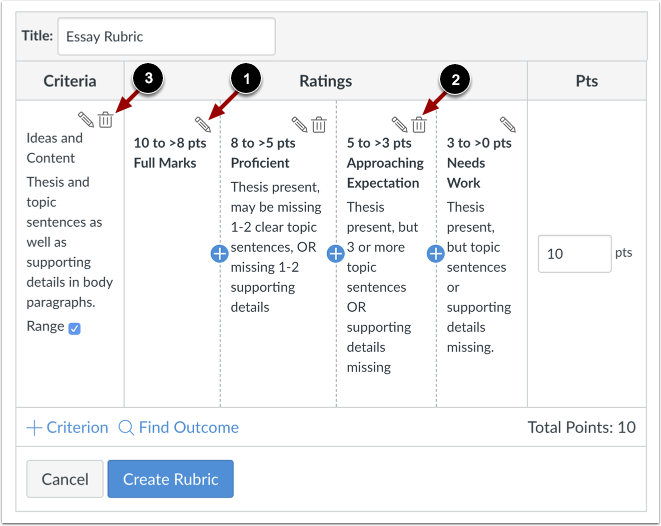
For å redigere en vurdering, klikk på Rediger- ikonet [1]. Redigering av en spesifikk vurderingsverdi påvirker hele poengverdien for kriteriet. Hvis du justerer poengverdien for en vurdering, justeres verdien av alle vurderinger og oppretter den oppdaterte poengverdien for kriteriet.
For å slette en vurdering, klikk på vurderingens sletteikon [2]. Merk at du ikke kan slette den første og siste vurderingen for kriteriet.
For å slette hele kriteriet, klikk på ikonet for sletting av kriterium [3].
Legg til kriterium
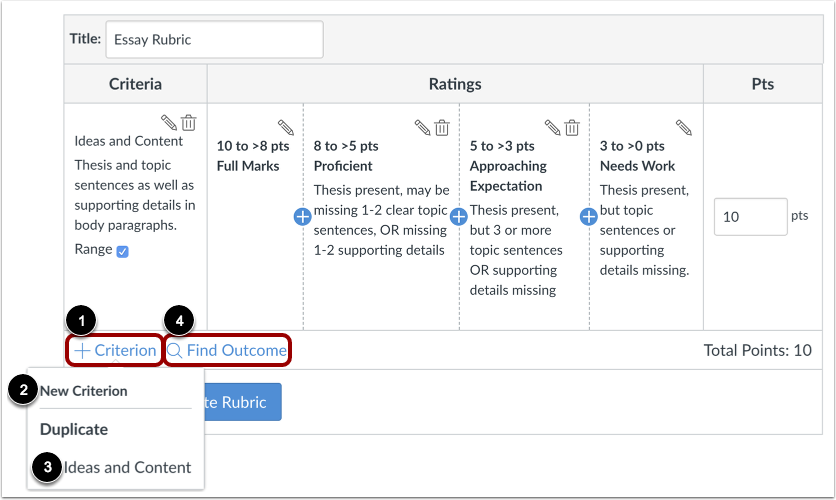
For å legge til et nytt kriterium, klikk på lenken Legg til kriterium [1]. For å opprette et nytt kriterium, klikk på alternativet Nytt kriterium [2]. For å duplisere et eksisterende kriterium, klikk på navnet på kriteriet du vil duplisere [3].
For å finne et resultat som samsvarer med rubrikken, klikk på lenken Finn resultat [4].
Merk: Resultater kan ikke redigeres direkte i en rubrikk.
Opprett rubrikk
Klikk på Opprett rubrikk- knappen.
Vis rubrikk
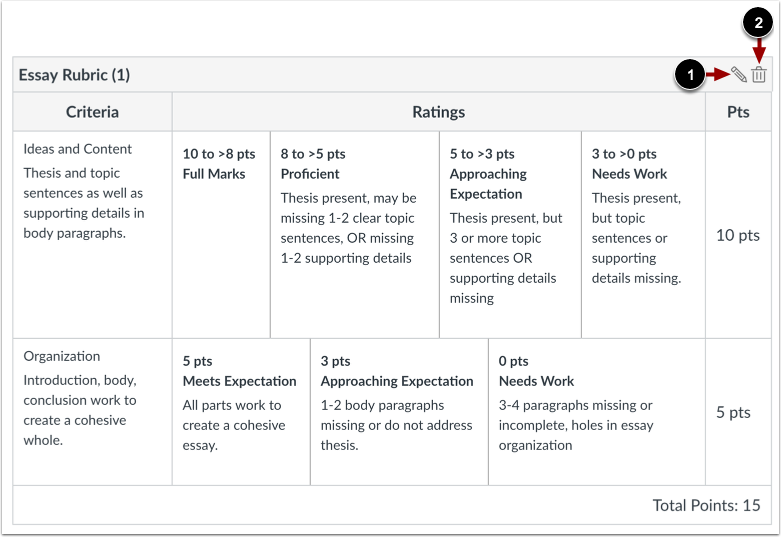
Se den nye rubrikken.
For å redigere rubrikken, klikk på Rediger -ikonet [1]. For å slette rubrikken, klikk på Slett- ikonet [2].
Merk: Hvis du sletter en rubrikk, fjernes rubrikken fullstendig fra de tilgjengelige rubrikkene som er oppført i alle kursene dine. Sletting av en rubrikk kan ikke angres.