Denne leksjonen gjelder for brukere ved institusjoner som har aktivert brukergrensesnittet Canvas for Elementary.
Denne leksjonen viser deg hvordan du tilpasser faghjemmesiden som instruktør i Canvas for Elementary. Hvis emnet ditt ser annerledes ut enn denne leksjonen, følg veiledningen for hvordan du tilpasser emnelisten min i Classic Canvas.
I Canvas for Elementary kan hvert fag ha en Hjem-fane. Sammen med fagkunngjøringer viser Hjem-fanen innhold som er angitt som fagets hjemmeside på fagets sideindeksside.
Faghjemmesiden lar instruktører vise fagspesifikt innhold, og kan inkludere lenker, bilder eller rikt medieinnhold. Studenter kan samhandle med innhold som er lagt til på faghjemmesiden.
Hvis en faghjemmeside ikke er tildelt eller har blitt fjernet, kan studentene bare se kunngjøringer i fagets Hjem-fane.
Merk: Bare publiserte sider kan angis som emnehjemmeside.
00:07: Hvordan tilpasser jeg som lærer faghjemmesiden i Canvas for Elementary?
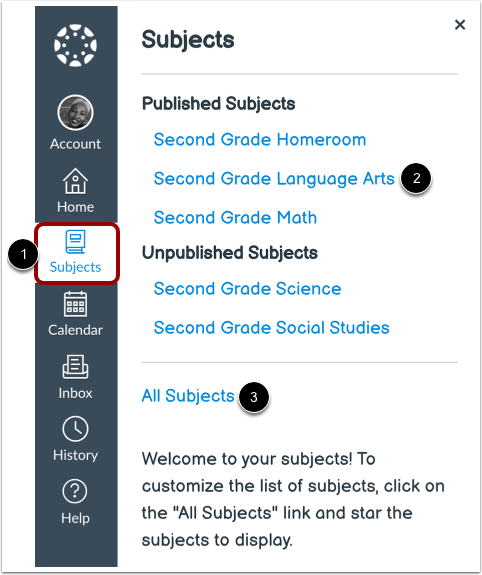
00:12: Klikk på lenken Emner i Global navigasjon.
00:16: Velg deretter navnet på kurset du vil administrere.
00:20: Hvis emnet ikke vises i emnelisten, kan du se alle emnene dine ved å klikke på lenken Alle emner.
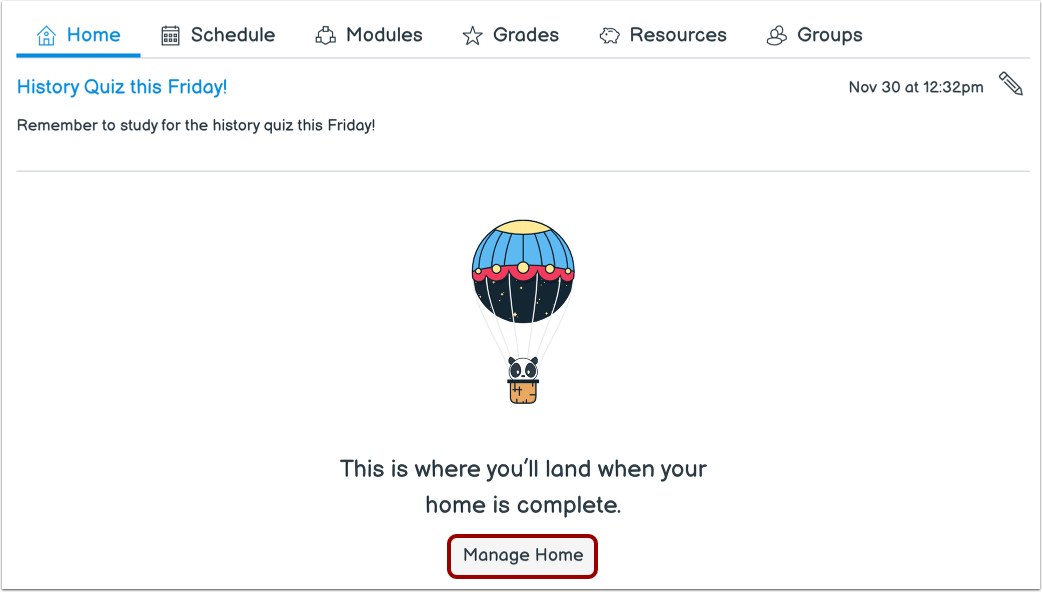
00:28: For å opprette en emnehjemmeside, klikk på knappen Administrer hjemmeside.
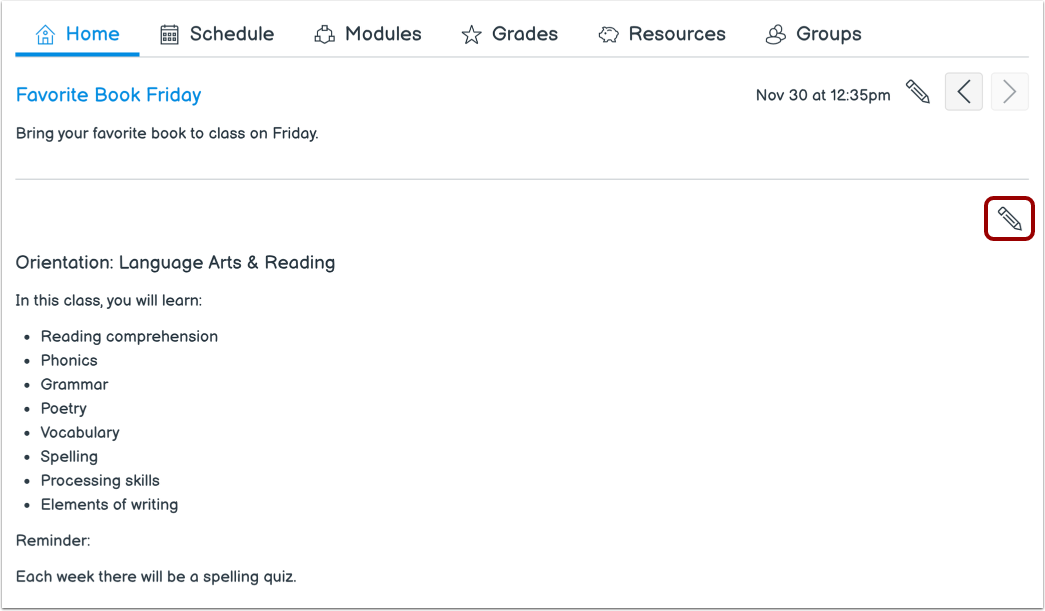
00:32: For å redigere en gjeldende emnehjemmeside, klikk på Rediger-ikonet.
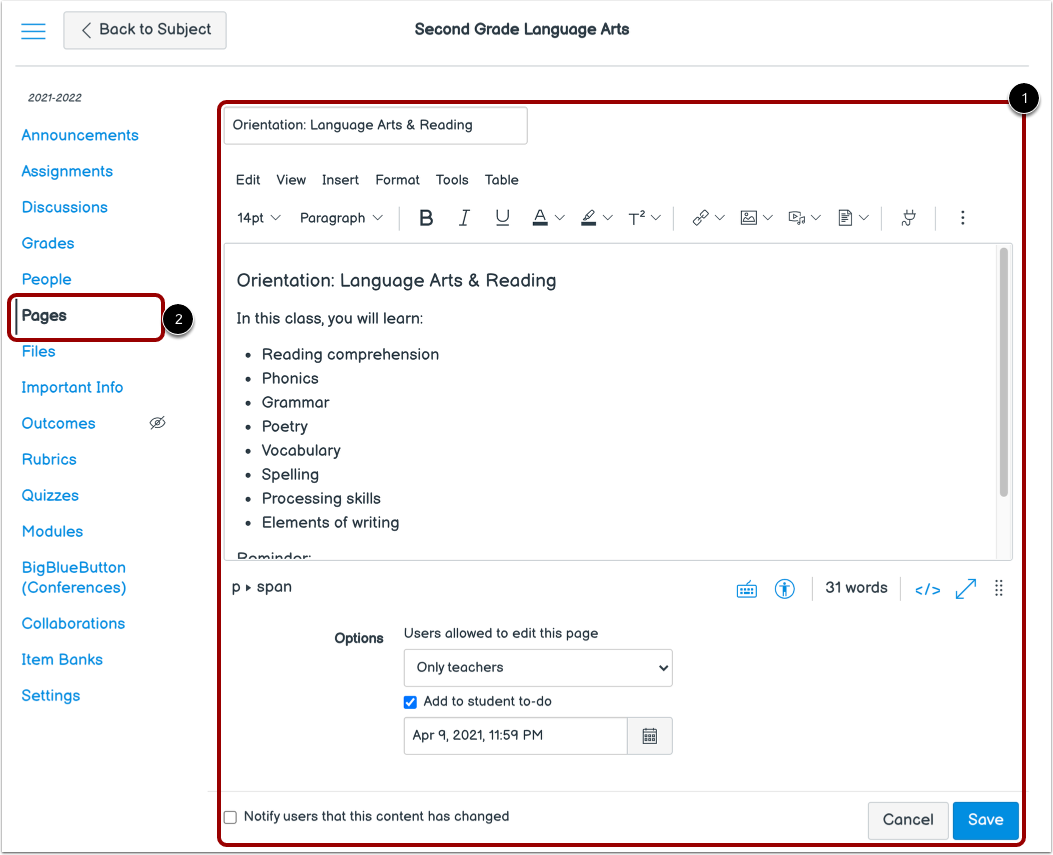
00:37: Den nåværende emnesiden vises. Du kan redigere sideinnhold og innstillinger.
00:43: For å velge en annen side eller opprette en ny side som skal brukes som emnets hjemmeside, klikk på Sider-lenken i emnenavigasjonen.
00:51: Som standard vises din nåværende faghjemmeside. For å velge en annen side eller opprette en ny side som skal brukes som faghjemmeside, klikk på knappen Vis alle sider.
01:03: Sideindekssiden viser alle emnesidene dine.
01:07: For å opprette en ny side, klikk på Legg til side-knappen.
01:11: For å angi en side. Klikk på ikonet for sidealternativer som emnestartside, og klikk deretter på alternativet for bruk som emnestartside.
01:20: Bare én side kan angis som fagets hjemmeside. Siden som sist ble angitt som fagets hjemmeside beholder tildelingen av fagets hjemmeside.
01:31: Hvis du vil fjerne tildelingen av en side som emnestartside, klikker du på sidens Alternativer-ikon og velger alternativet Fjern som emnestartside.
01:40: Vis innholdet på den tildelte faghjemmesiden i fagets Hjem-fane.
01:44: Denne veiledningen dekket hvordan du som lærer tilpasser faghjemmesiden i Canvas for elementærskolen.
Åpne emne
I den globale navigasjonen klikker du på lenken Emner [1]. Klikk deretter på emnelenken [2].
Hvis emnet ikke vises i emnelisten, kan du se alle emnene dine ved å klikke på lenken Alle emner [3].
Administrer hjemmeside
For å opprette en emnehjemmeside, klikk på Administrer hjemmeside -knappen.
Rediger gjeldende hjemmeside
For å redigere en gjeldende emnehjemmeside, klikk på Rediger- ikonet.
Administrer gjeldende hjemmeside
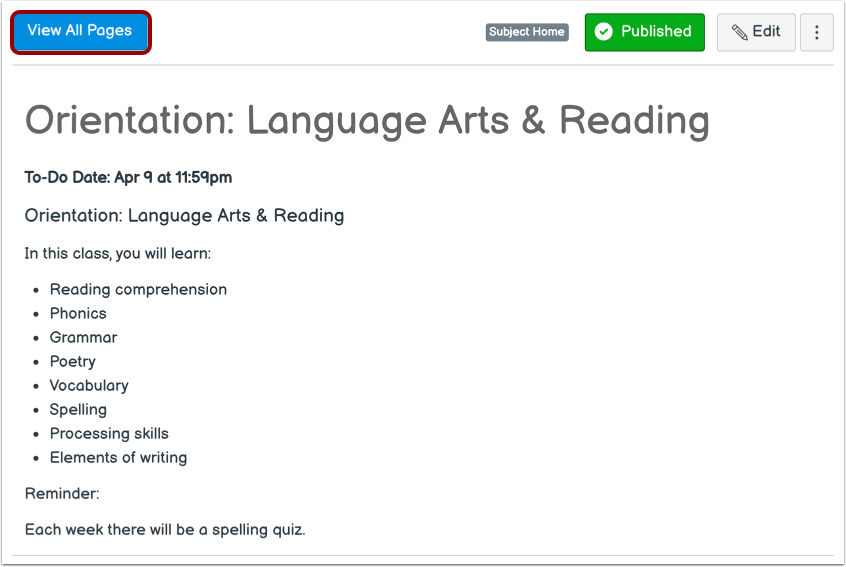
Den nåværende emnesiden vises [1]. Du kan redigere sideinnhold og innstillinger.
For å velge en annen side eller opprette en ny side som skal brukes som emnets hjemmeside, klikk på Sider -lenken i emnenavigasjonen [2].
Vis alle sider
Som standard vises din nåværende emnehjemmeside.
Hvis du vil velge en annen side eller opprette en ny side som skal brukes som emnehjemmeside, klikker du på Vis alle sider- knappen.
Angi emne Hjemmeside
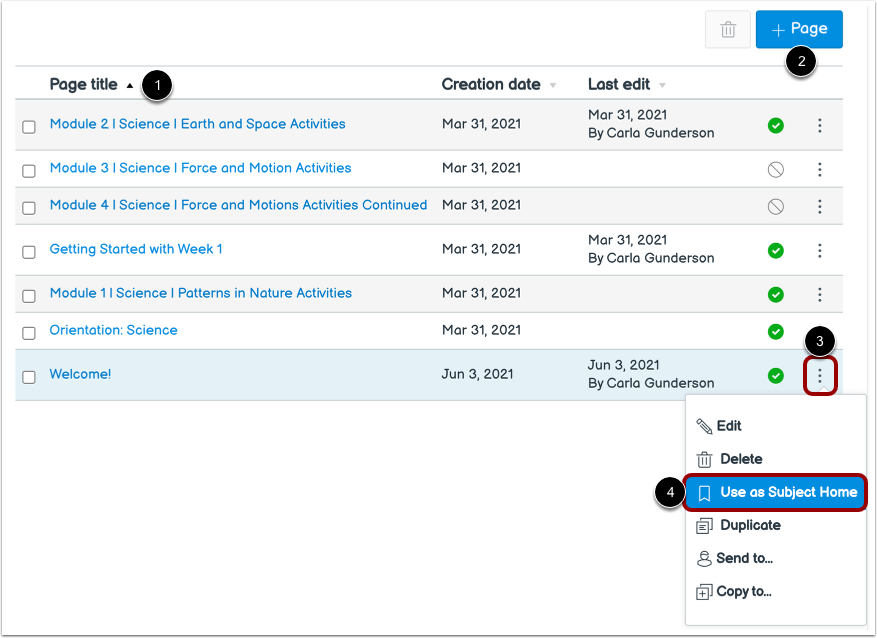
Sideindekssiden viser alle emnesidene dine [1]. For å opprette en ny side, klikk på Legg til side- knappen [2].
For å angi en side som emnestartside, klikk på sidens alternativikon [3], og klikk deretter på alternativet Bruk som emnestartside [4].
Bare én side kan angis som faghjemmeside. Siden som sist ble angitt som faghjemmeside beholder tildelingen av faghjemmesiden.
Merk: Bare en publisert side kan angis som emnehjemmeside.
Fjern emne Hjemmeside
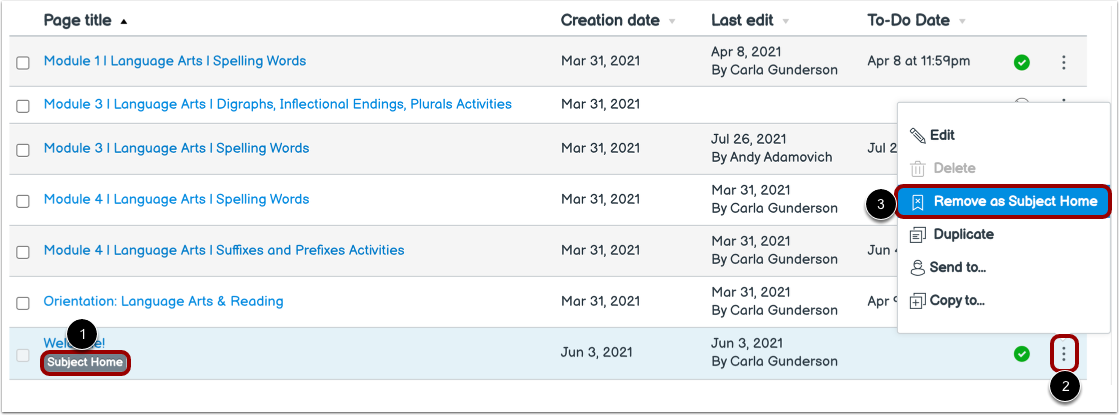
For å fjerne tildelingen av en side som emnestartside [1], klikk på sidens alternativikon [2] og velg alternativet Fjern som emnestartside [3].
Vis emnets hjemmeside
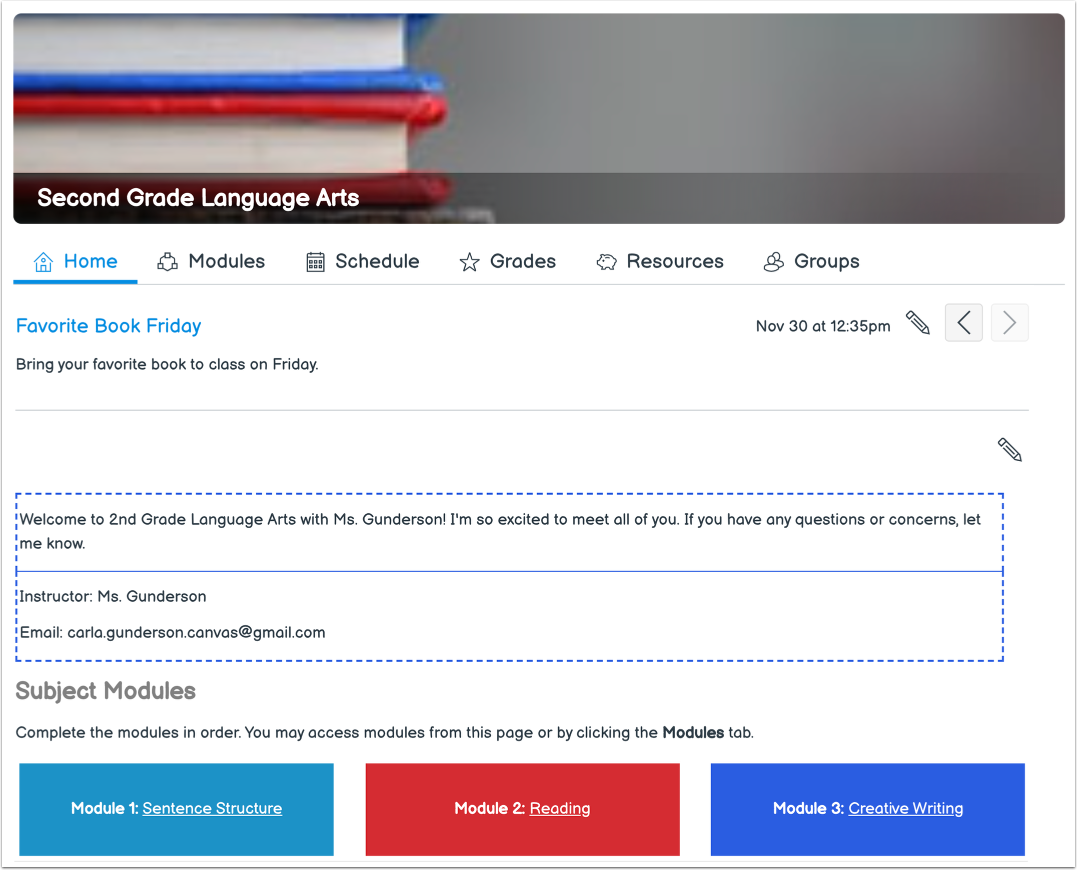
Se innholdet på den tildelte faghjemmesiden i fagets Hjem-fane.