Du kan se detaljene for en students innlevering i SpeedGrader-sidefeltet. Hvis en student har levert en oppgave på nytt, kan du se tidligere versjoner.
Når anonym vurdering er aktivert, skjules imidlertid innleveringsdetaljene i sidefeltet for innlevering inntil oppgaven oppheves eller vurderingene av oppgaven publiseres.
Merknader:
Åpne SpeedGrader
Åpne SpeedGrader fra en hvilken som helst oppgave, vurdert diskusjon eller quiz.
Åpen studentinnlevering
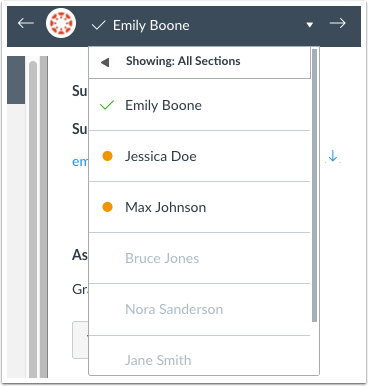
Bruk studentlisten til å finne en studentinnlevering.
Se innsendingsdetaljer
Når du åpner SpeedGrader for en bestemt oppgave, vil du se hver enkelt innlevering og dato og klokkeslett den ble levert inn [1]. Hvis oppgaven ble levert etter fristen, vil du se en etikett for forsinket levering [2].
Merknader:
- Når anonym vurdering er aktivert, skjules innleveringsdetaljer i sidefeltet for innlevering. Detaljer vil være synlige når oppgaven enten er deaktivert eller oppgavekarakterer er publisert.
- Hvis en students quiz ble sendt inn automatisk, gjenspeiler tidsstempelet for innlevering en fem minutters respitperiode som starter når tidsfristen og/eller forfallsdatoen er utløpt, og den stemmer kanskje ikke overens med den tildelte tiden.
Last ned innsending
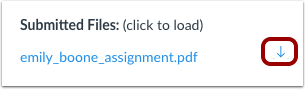
Hvis en oppgave kan lastes ned, kan du se navnet på innleveringen og en nedlastingslenke.
Se detaljer om opplasting og mislykket innsending
Hvis en opplasting av en Google Drive- eller Microsoft Office 365-oppgave står i kø for innsending, vises et opplastingsikon ved siden av oppgavelenken [1].
Når en innlevering av en Google Drive- eller Microsoft Office 365-oppgave ikke lastes opp, vises et ikon for opplasting mislyktes ved siden av oppgavelenken [2].
Bekreft visninger av studentannotasjoner
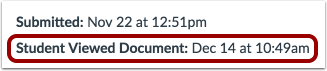
Hvis du legger til merknader i en oppgave ved hjelp av Canvas DocViewer , kan du se når studenten så merknadene. SpeedGrader viser datoen og klokkeslettet studenten åpnet filen og så tilbakemeldingen din.
Evaluer flere innsendinger
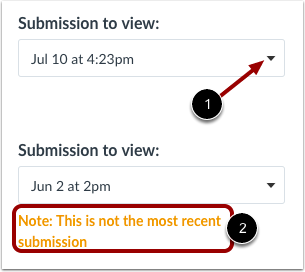
Hvis en student har levert mer enn én oppgave, vil innleveringsvisningen inneholde en rullegardinmeny [1] der du kan se tidligere innleveringer.
Som standard vises datoen for den nyeste oppgaven alltid først. Canvas vil advare deg hvis du ikke ser den nyeste innleveringen [2].
Merknader:
- Når anonym vurdering er aktivert, viser innleveringsmenyen innleveringen etter nummer (f.eks. Innlevering 1, Innlevering 2).
- Når funksjonen Tillat flere AGS-innleveringer å telle som én innlevering er aktivert, kan studenter velge flere filer som skal lastes opp til en tredjepartsoppgave i Canvas. Det kan imidlertid hende at enkelte tredjepartsverktøy ikke er bygget for å håndtere denne funksjonen.
Se alle quizforsøk
Hvis en quiz inneholder mer enn 65 innsendinger totalt, kan ikke individuelle forsøk vises i SpeedGrader.
For å se tidligere forsøk på klassisk quiz for en bestemt student, klikk på lenken Se alle quizforsøk [1].
For å se tidligere nye quizforsøk for en bestemt student, klikk på Moderer- knappen [2].