Som instruktør kan du manuelt legge til studenter i en gruppe i både publiserte og upubliserte kurs. Alternativt kan du velge å automatisk tilordne studenter til grupper eller opprette og tilordne studenter til grupper ved å importere en CSV-fil .
Merk: I gruppeoppgaver skal alle studenter tildeles grupper før oppgaven publiseres. Karakterer og innleveringer kan bli påvirket for studenter som ikke var i en gruppe da oppgaven ble levert, men som senere ble lagt til i en gruppe.
00:07: Hvordan tildeler jeg elever til grupper manuelt?
00:10: Klikk på Personer-lenken i emnenavigasjonen.
00:14: Klikk på navnet på gruppesettet.
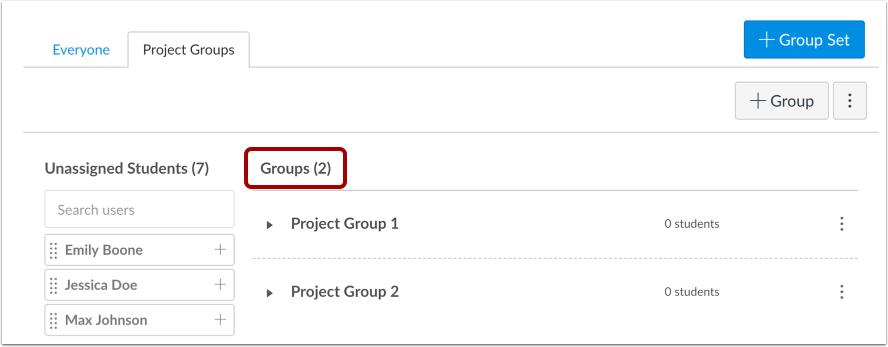
00:16: Bekreft at du har opprettet alle gruppene for dette gruppesettet.
00:20: Hvis du trenger flere grupper, kan du opprette flere grupper manuelt.
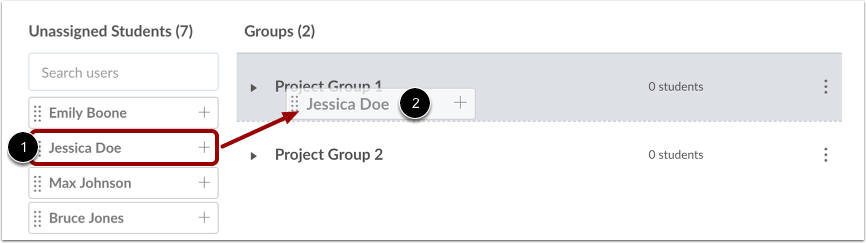
00:25: Finn studenten i delen Ikke-tildelte studenter
00:27: du vil legge til i en gruppe. Klikk på elevens navn og dra det til gruppen.
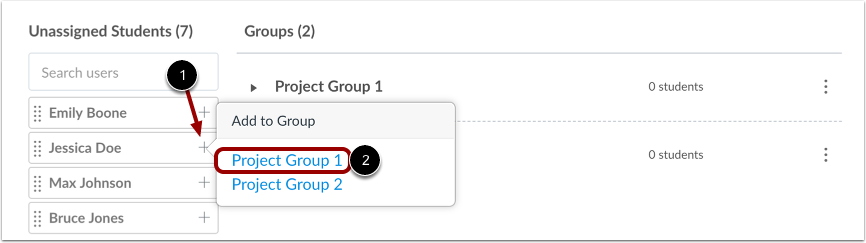
00:33: Du kan også klikke på studentnavnet Legg til-ikonet og velge gruppen
00:37: navn.
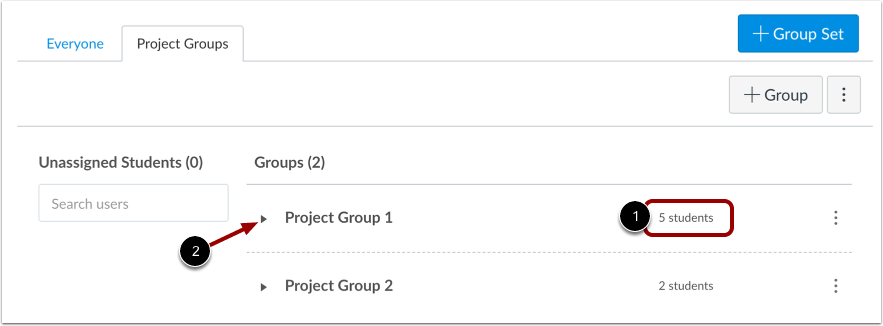
00:38: Canvas vil oppdatere medlemsantallet for den gruppen for å vise det.
00:41: Studenten er lagt til. Fortsett til manuelt
00:44: legg til elever i grupper til alle elevene er lagt til.
00:48: For å utvide gruppen og se alle gruppemedlemmene, klikk på pilikonet ved siden av
00:52: til gruppenavnet. Du kan også flytte elever mellom grupper om nødvendig.
00:58: Denne veiledningen dekket hvordan man manuelt tildeler elever til grupper.
Åpne mennesker
Klikk på Personer -lenken i Kursnavigasjon.
Åpne gruppesett
Klikk på navnet på gruppesettet.
Bekreft grupper
Bekreft at du har opprettet alle gruppene for dette gruppesettet. Hvis du trenger flere grupper, kan du opprette flere grupper manuelt .
Tildel manuelt via dra-og-slipp
I seksjonen «Utildelte elever» finner du eleven du vil legge til i en gruppe [1]. Klikk på elevens navn og dra det til gruppen [2].
Tildel manuelt via Legg til ikon
Du kan også klikke på studentnavnets Legg til- ikon [1] og velge gruppenavnet [2].
Vis grupper
Canvas vil oppdatere medlemsantallet for den gruppen for å vise at studenten er lagt til [1].
Fortsett å legge til elever manuelt i gruppene til alle elevene er lagt til.
For å utvide gruppen og se alle gruppemedlemmene, klikk på pilikonet ved siden av gruppenavnet [2].
Du kan også flytte elever mellom gruppene om nødvendig.