En måte å konfigurere en app for et kurs på er ved å bruke en URL.
Hvis du vil vite mer om konfigurering av eksterne apper, kan du gå til Edu App Center .
Merk: Konfigurering av en ekstern app er en kurstillatelse. Hvis du ikke kan konfigurere en ekstern app, har institusjonen din begrenset denne funksjonen.
00:07: Hvordan konfigurerer jeg en ekstern app for et kurs ved hjelp av en URL?
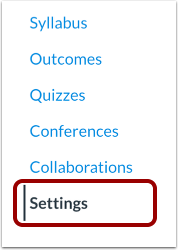
00:11: Klikk på Innstillinger-lenken i emnenavigasjonen.
00:15: Klikk på Apper-fanen.
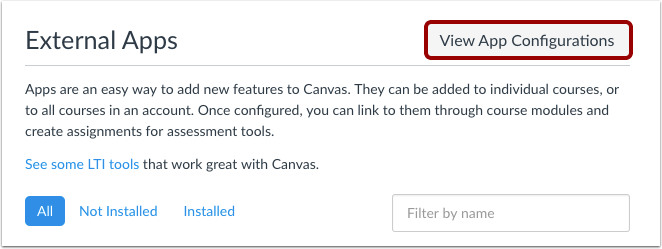
00:17: For å konfigurere en app, klikk på knappen Vis appkonfigurasjoner.
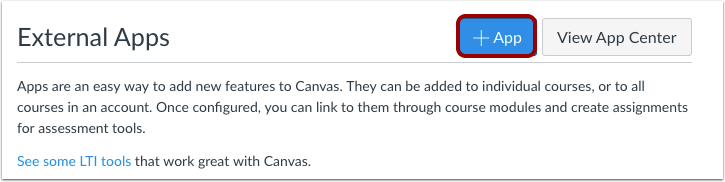
00:22: Klikk på Legg til app-knappen.
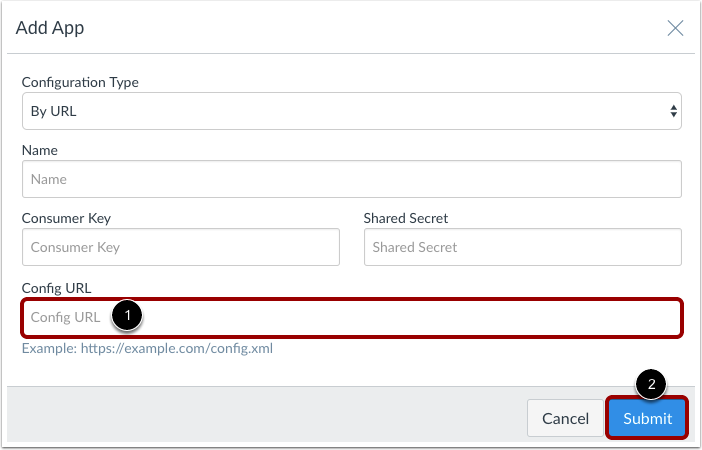
00:25: Velg rullegardinmenyen Konfigurasjonstype og angi konfigurasjonstypen til Etter URL.
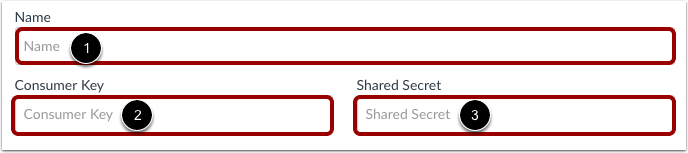
00:31: Skriv inn navnet på appen i Navn-feltet. Skriv inn forbrukernøkkelen i Forbrukernøkkel-feltet og den delte hemmeligheten i Delt hemmelighet-feltet. Denne nøkkelen og den delte hemmeligheten vil bli levert av leverandøren eller Edu App Center.
00:46: I feltet Konfigurasjons-URL skriver du inn URL-en for appen. Apper er konfigurert og det anbefales at de legges inn som sikre lenker.
00:55: Klikk på Send-knappen.
00:57: Vis den lenkede appen.
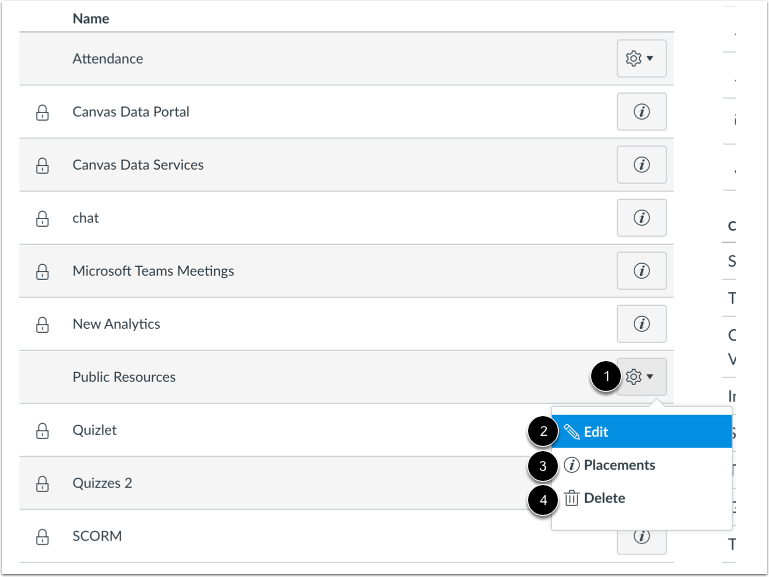
00:59: For å administrere appen, klikk på Innstillinger-ikonet. For å redigere appen, klikk på Rediger-lenken. For å administrere hvor appen vises i Canvas, klikk på Plasseringer-lenken. For å slette appen, klikk på Slett-lenken.
01:13: Denne veiledningen dekket hvordan du konfigurerer en ekstern app for et kurs ved hjelp av en URL.
Åpne Innstillinger
Klikk på Innstillinger- lenken i Kursnavigasjon.
Åpne apper
Klikk på Apper- fanen.
Vis appkonfigurasjoner
For å konfigurere en app, klikk på knappen Vis appkonfigurasjoner .
Legg til ny app
Klikk på Legg til app- knappen.
Angi konfigurasjonstype
Velg rullegardinmenyen Konfigurasjonstype og angi konfigurasjonstypen til Etter URL .
Legg til appdetaljer
Skriv inn navnet på appen i Navn- feltet [1]. Skriv inn forbrukernøkkelen i Forbrukernøkkel- feltet [2] og den delte hemmeligheten i Delt hemmelighet- feltet [3]. Denne nøkkelen og den delte hemmeligheten vil bli levert av leverandøren eller (hvis du bruker Edu App Center ) levert av nettstedet.
Merk : Det finnes noen apper som ikke krever en forbrukernøkkel eller delt hemmelighet, så vær oppmerksom på konfigurasjonsinstruksjonene.
Legg til konfigurasjons-URL
I feltet Konfigurasjons-URL [1] skriver du inn URL-en til appen. Apper er konfigurert og det anbefales at de legges inn som sikre lenker (HTTPS).
Klikk på Send- knappen [2].
Vis appen
Se den lenkede appen. For å administrere appen, klikk på Innstillinger -ikonet [1].
For å redigere appen, klikk på Rediger- lenken [2]. For å administrere hvor appen vises i Canvas , klikk på Plasseringer -lenken [3]. For å slette appen, klikk på Slett- lenken [4].
Merk: Når du klikker på Plasseringer-lenken, kan det hende du ser meldingen Ingen plasseringer aktivert. Denne meldingen indikerer at appen ikke har noen spesifiserte plasseringer i Canvas. Appen vil imidlertid fortsatt fungere som tiltenkt.